Fonctionnalité disponible pour les : 🟢 Participants avec droits spécifiques 🔷 Animateurs 🟨 Administrateurs

Sommaire
- Projeter un nouveau contenus
- Depuis le plus bleu ‣ en bas de l’écran
- Depuis le plus bleu ‣ de la table
- ⚓ Naviguer entre les contenus d’une table
- ❌ Supprimer un contenu de la table versus arrêter de diffuser
- Accéder aux contenus projetés dans tout l’espace (💡Restituer une activité)
- Restituer une activité à partir de Notes Collaboratives (fusion)
- 🙁 Un participant ne voit pas le contenu dans la table
Projeter un nouveau contenus
Vous pouvez projeter différents contenus dans les tables, du PDF  à la Vidéo
 en passant par votre écran
 ou la Note collaborative
 ainsi que les outils de nos partenaires.
Depuis le plus bleu  en bas de l’écran
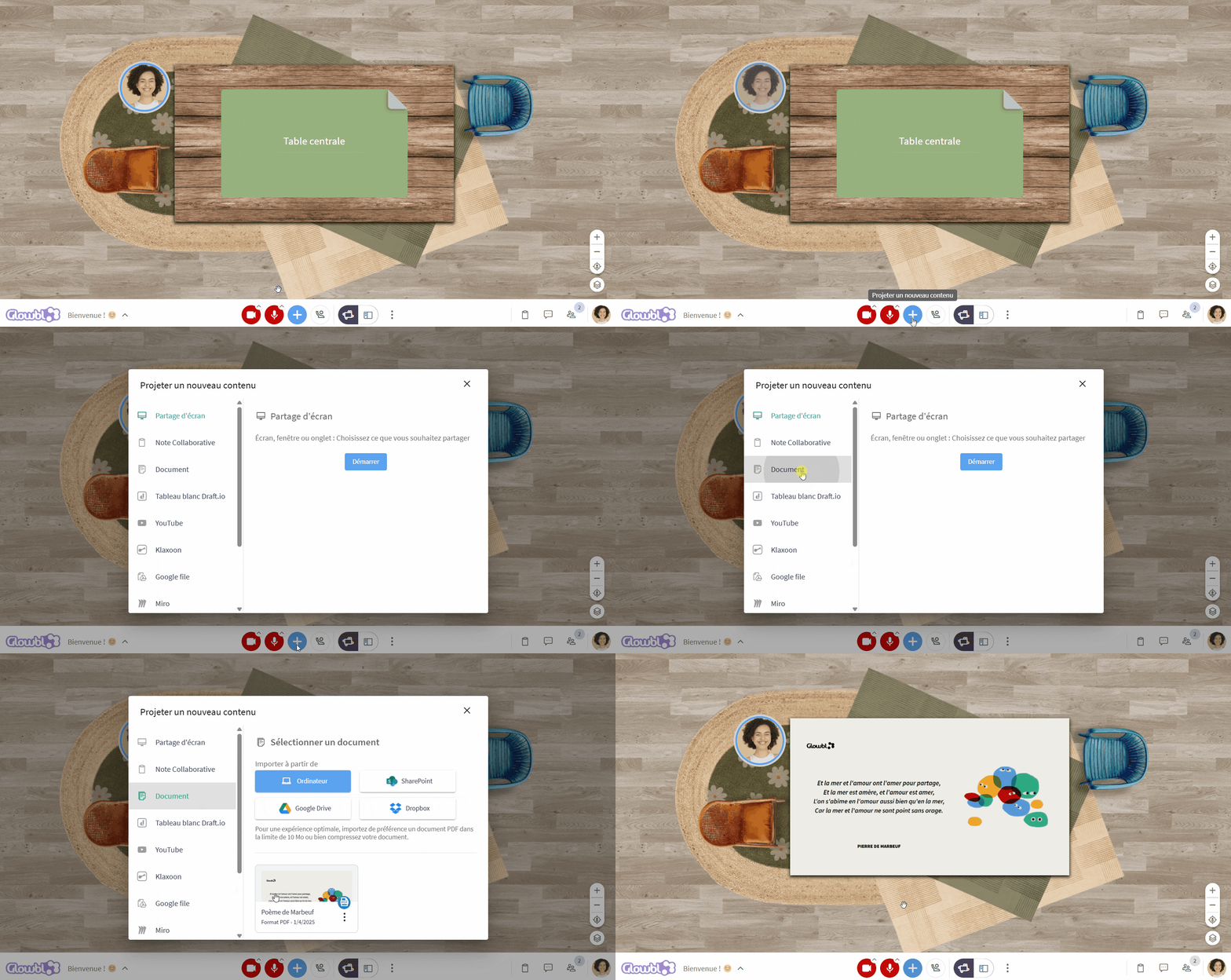
Peu importe le mode d’affichage, cliquez sur le plus bleu présent en bas de votre écran ➜ sélectionnez le type de contenu souhaité.
Le contenu est projeté sur la table autour de laquelle vous êtes “assis”.
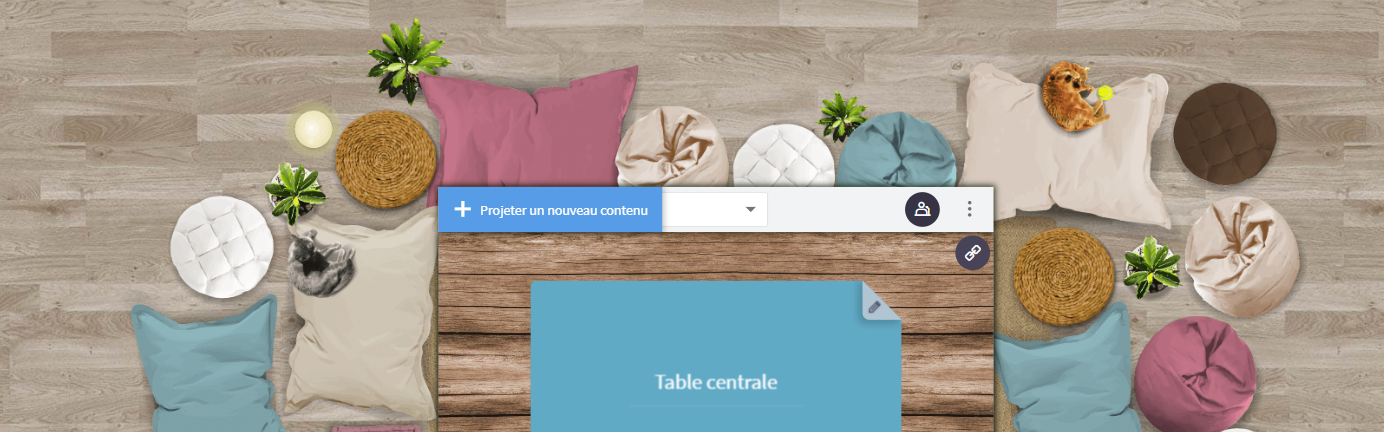
Depuis le plus bleu de la table
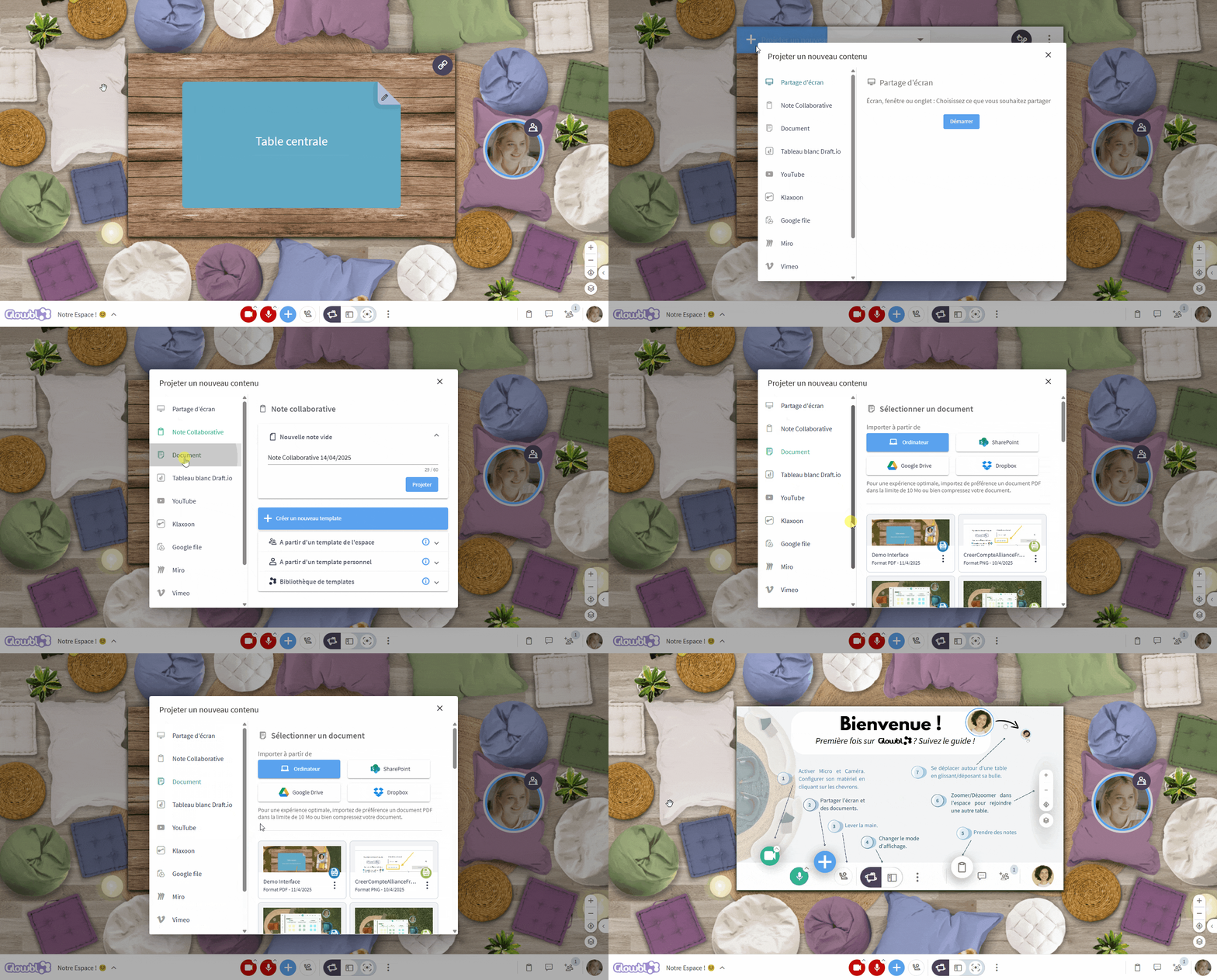
Pour intégrer d'autres outils ou un site internet, collez l'url ou le code iframe après avoir sélectionné Application externe dans la liste des types de contenus.
🚨 Notez de toujours vérifier la synchronisation de lecture de vos documents avec vos participants. Par exemple : les PDF et les Vidéos sont synchronisés avec les participants, tous voient la même chose en même temps. Tandis qu'un site internet ou un Genially est suivi en autonomie et à son rythme par chaque participant. Si cette synchronisation est nécessaire, projetez alors le contenu via le Partage d'écran .

Pour comparer en un coup d’œil nos différents outils (natifs et intégrés) et quel contenu utiliser en fonction de votre intention, consultez la page : Le bon outil pour la bonne activité

Vous pouvez préparer votre espace à l’avance en ajoutant et en laissant vos contenus dans les différentes tables. Mais essayez d’aller encore plus loin en créant un Déroulé  : c’est toute votre séance que vous pourrez paramétrer en amont et lancer autant de fois que désiré.
⚓ Naviguer entre les contenus d’une table
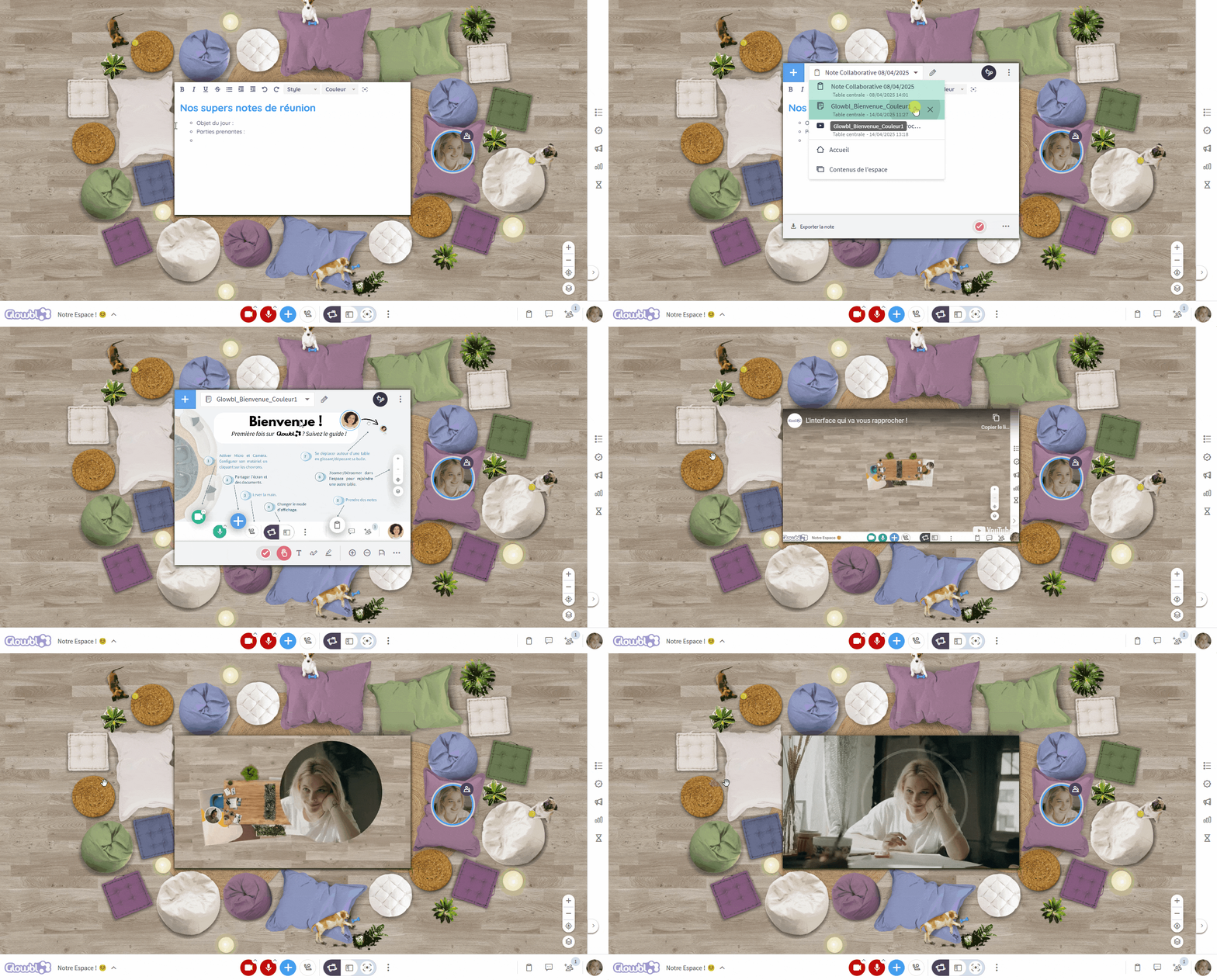
Une fois un contenu projeté dans la table, celui-ci reste à l’intérieur. Et si vous projetez plusieurs contenus vous pouvez passer de l’un à l’autre facilement grâce à la Bibliothèque de la table  .
Passez votre souris sur la table ➜ cliquez à droite du plus bleu sur le rectangle blanc qui affiche le titre de votre contenu ➜ cela ouvre une menu déroulant, il s’agit de la Bibliothèque de la table , cliquez sur le contenu que vous souhaitez montrer à nouveau.
❌ Supprimer un contenu de la table versus arrêter de diffuser
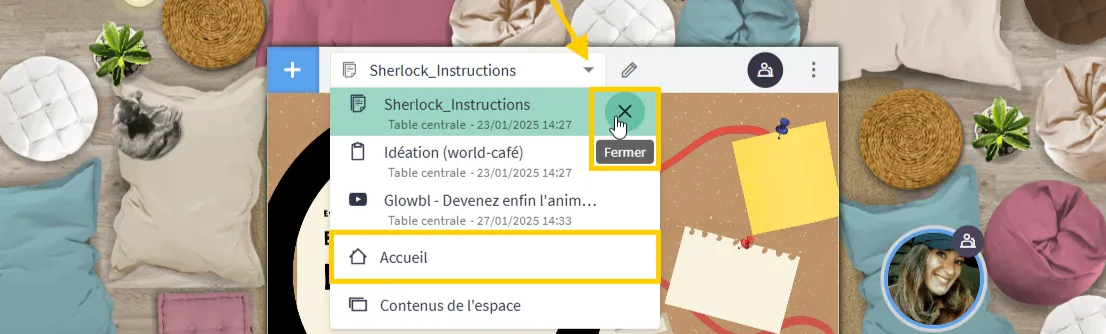
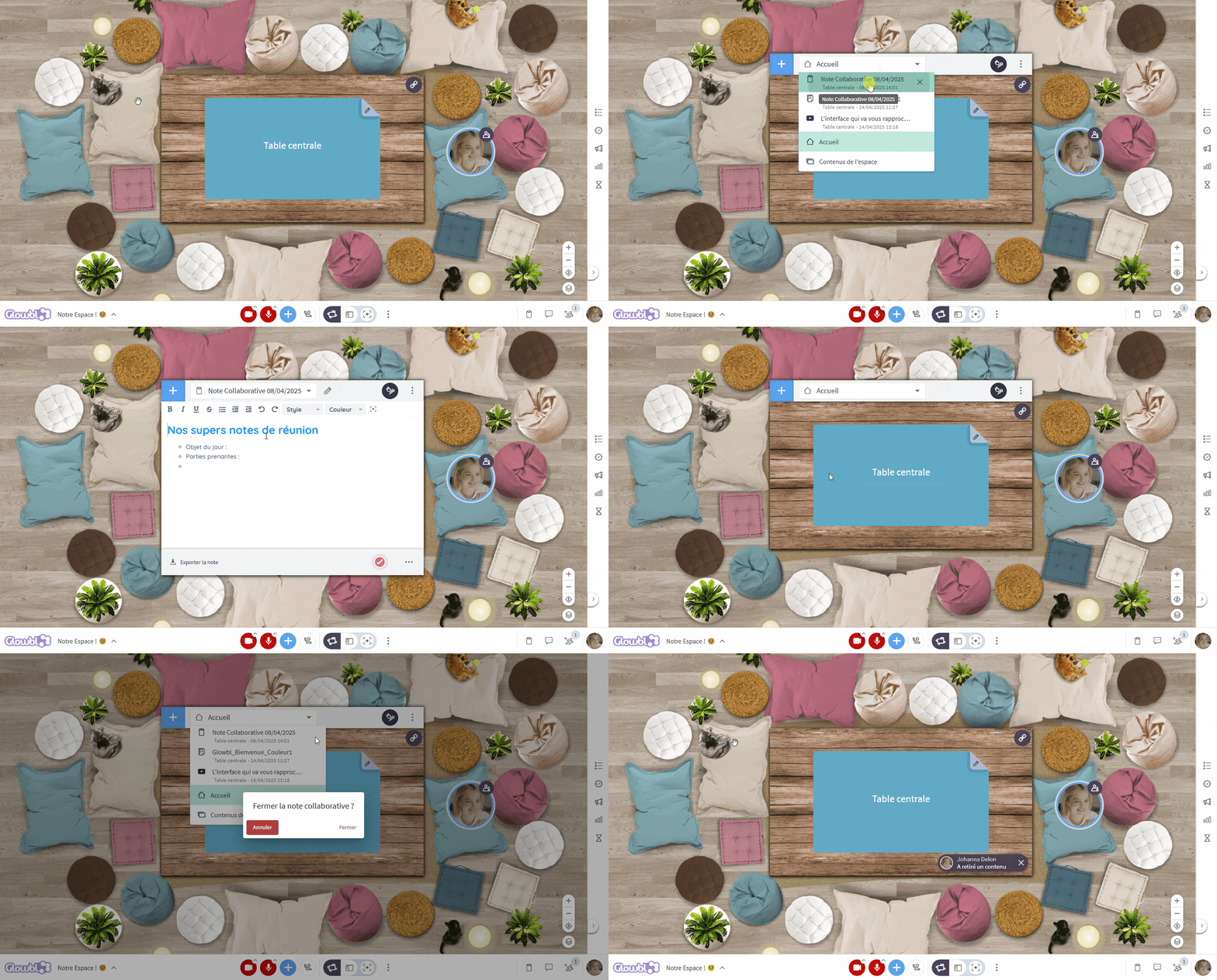
Pour supprimer un contenu de la Bibliothèque de la table , il suffit de l’ouvrir et de cliquer sur la croix en face du titre du contenu à enlever. 🚨 Pensez à télécharger avant les contenus si ceux-ci comportent des modifications.
Mais pour seulement arrêter temporairement de diffuser quelque chose, sélectionnez Accueil  dans la Bibliothèque de la table pour retrouver notre table trompe l’œil.
Accéder aux contenus projetés dans tout l’espace (💡Restituer une activité)
Fonctionnalité disponible pour les : 🔷 Animateurs 🟨 Administrateurs

Imaginons, vous avez mis les participants en sous-groupes sur différentes tables pour une activité et vous souhaitez les faire tous revenir en table centrale pour organiser la restitution de leurs travaux. Vous pouvez accédez aux documents projetés sur toutes les tables grâce au dossier Contenus de l’espace  .
Notez que depuis ce dossier vous pouvez aussi supprimer rapidement tous vos contenus ou télécharger les notes collaboratives.
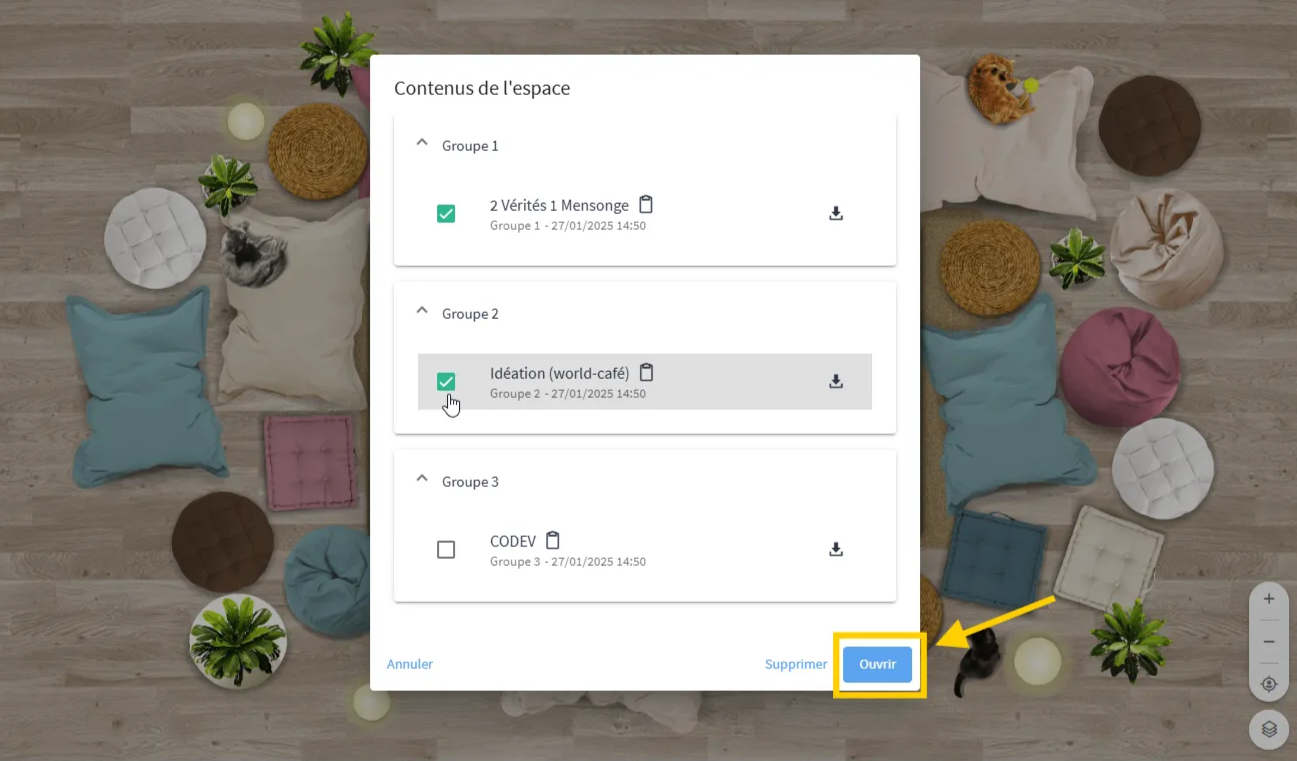
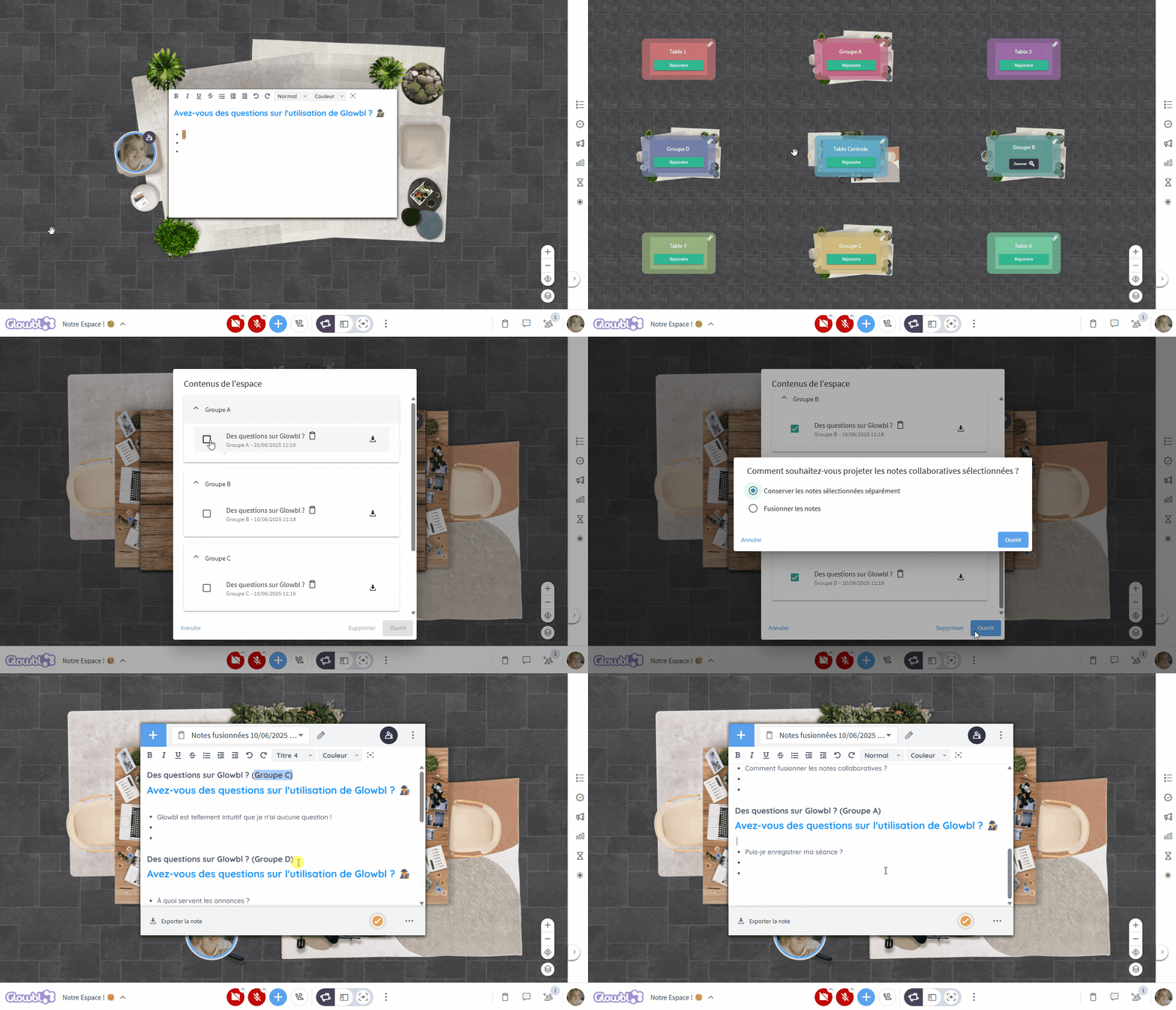
Passez votre souris sur la table sur laquelle vous êtes ➜ cliquez sur la Bibliothèque de la table ➜ cliquez sur le dossier Contenus de l’espace ➜ sélectionnez un ou plusieurs documents projetés sur les différentes tables ➜ cliquez sur Ouvrir pour diffuser ces contenus sur votre table.

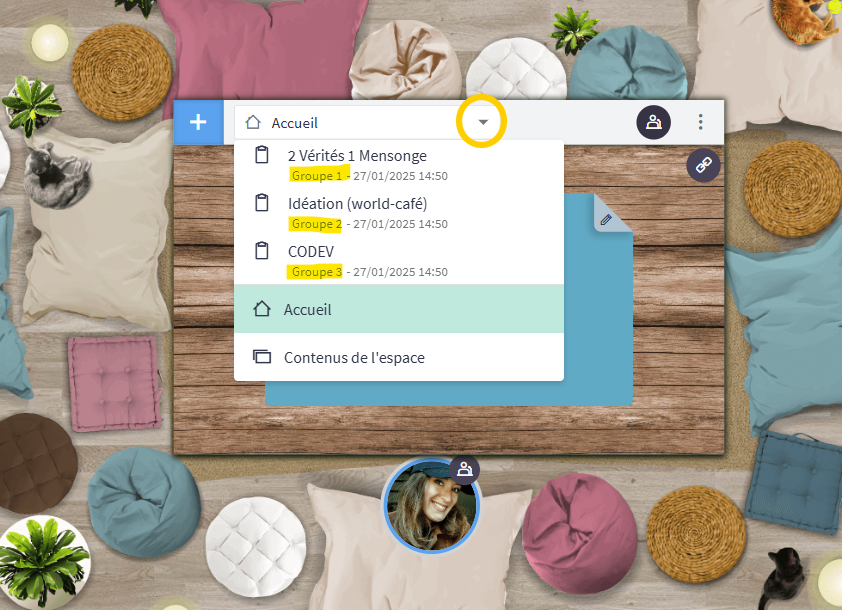
Ouvrez à nouveau la Bibliothèque de la table pour naviguer entre les différents contenus. Notez que sous chaque nom de contenu est indiqué le nom de la table sur laquelle il a été originellement créé. Nous vous conseillons donc de renommer vos tables (par thématique ou par nom de groupe : Goupe 1, Groupe 2…) pour faciliter d’autant vos restitutions.
Restituer une activité à partir de Notes Collaboratives (fusion)
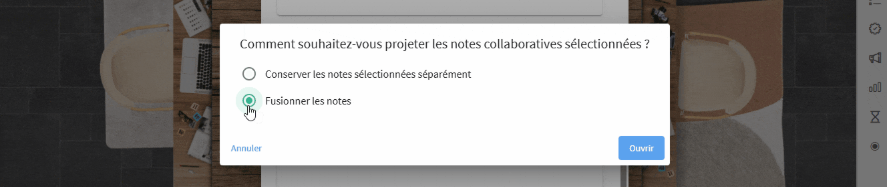
Votre activité en sous-groupes n’est constituée que de Notes Collaboratives ? C’est encore mieux ! Le dossier Contenus de l’espace détecte automatiquement que vous souhaitez afficher plusieurs notes collaboratives et vous propose de les fusionner en un seul document. Plus besoin de jongler entre plusieurs contenus ! Chaque note garde la mention de la table d’origine, ce qui vous permet de restituer facilement les contributions de chacun. Vous pouvez ensuite modifier ce document unique, y intégrer vos retours, regrouper les idées ou compléter les réponses…
Vous pouvez aussi organiser cette restitution en mode Tables Synchronisées  . Les participants restent sur leurs tables de sous-groupes et vous projetez tour à tour leurs travaux dans tout l’espace.
🙁 Un participant ne voit pas le contenu dans la table
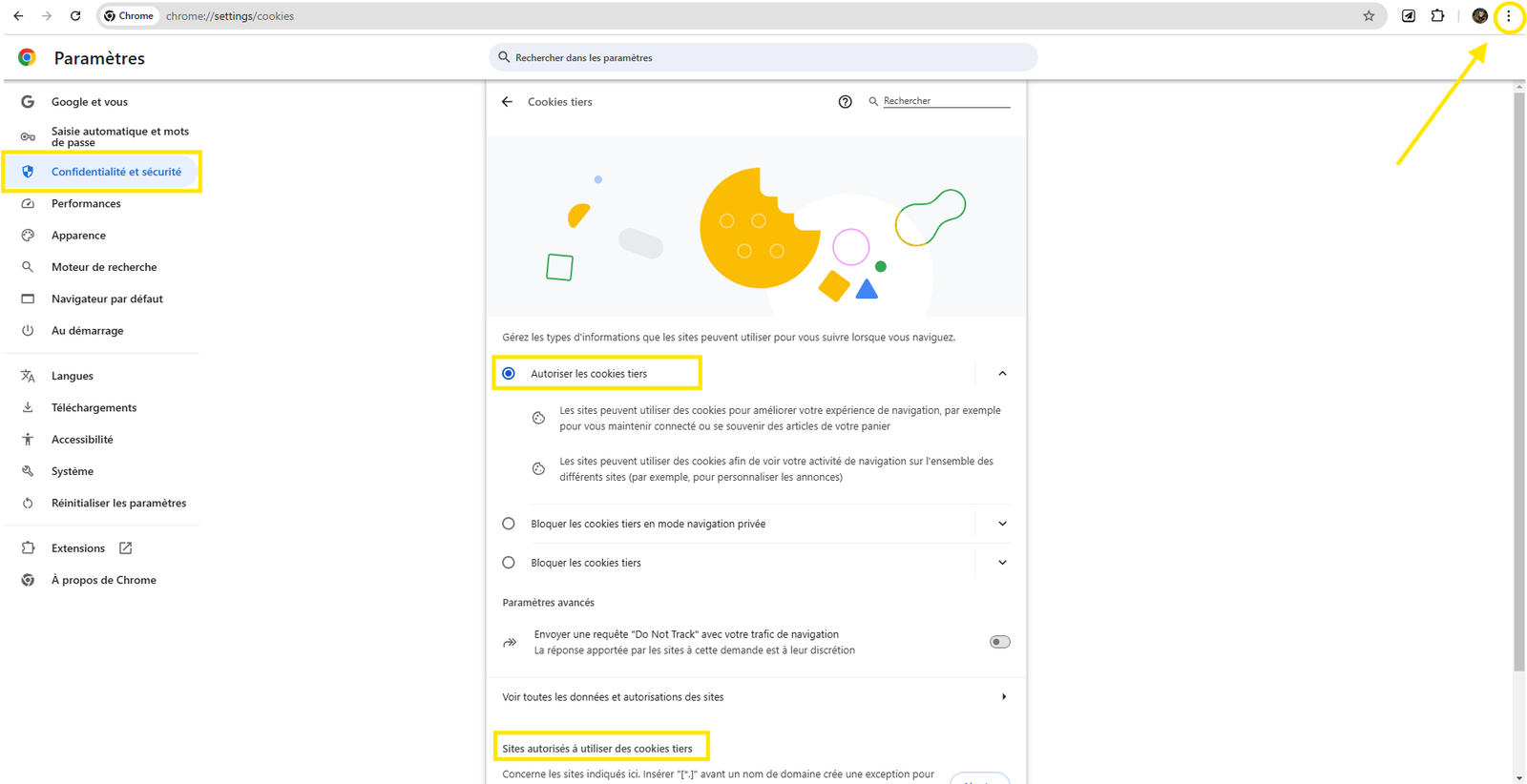
Un participant vous informe qu’il ne voit pas le contenu projeté ? Assurez-vous qu’il n’est pas trop “éloigné” et demandez lui de zoomer légèrement sur la table. Si sa vue est bien ajustée et les contenus toujours invisibles, c’est que son navigateur bloque les cookies tiers et qu’il doit à nouveau les autoriser.
Par exemple sur Chrome il faut :
Cliquer sur les 3 points en haut à droite ➜ Paramètres ➜ Confidentialités et sécurité ➜ Paramètres des sites ➜ cookies tiers : soit les autoriser pour tous les sites, soit les autoriser seulement pour Glowbl.
Ou transmettre l'adresse dans le Live Chat  : chrome://settings/cookies