Fonctionnalité disponible pour les : 🟢 Participants avec droits spécifiques 🔷 Animateurs 🟨 Administrateurs

Pour comprendre comment partager et naviguer entre différents types de contenus en utilisant la Bibliothèque de la table  , consultez d’abord la page
 Projeter et gérer des contenus

Lancer un partage d’écran
Cliquez sur le plus bleu  en bas de votre écran ➜ la fenêtre s’ouvre sur Partage d’écran
 cliquez sur Démarrer ➜ Choisissez parmi les options de partage propres à votre navigateurs.
🔎 Exemple sur Chrome :
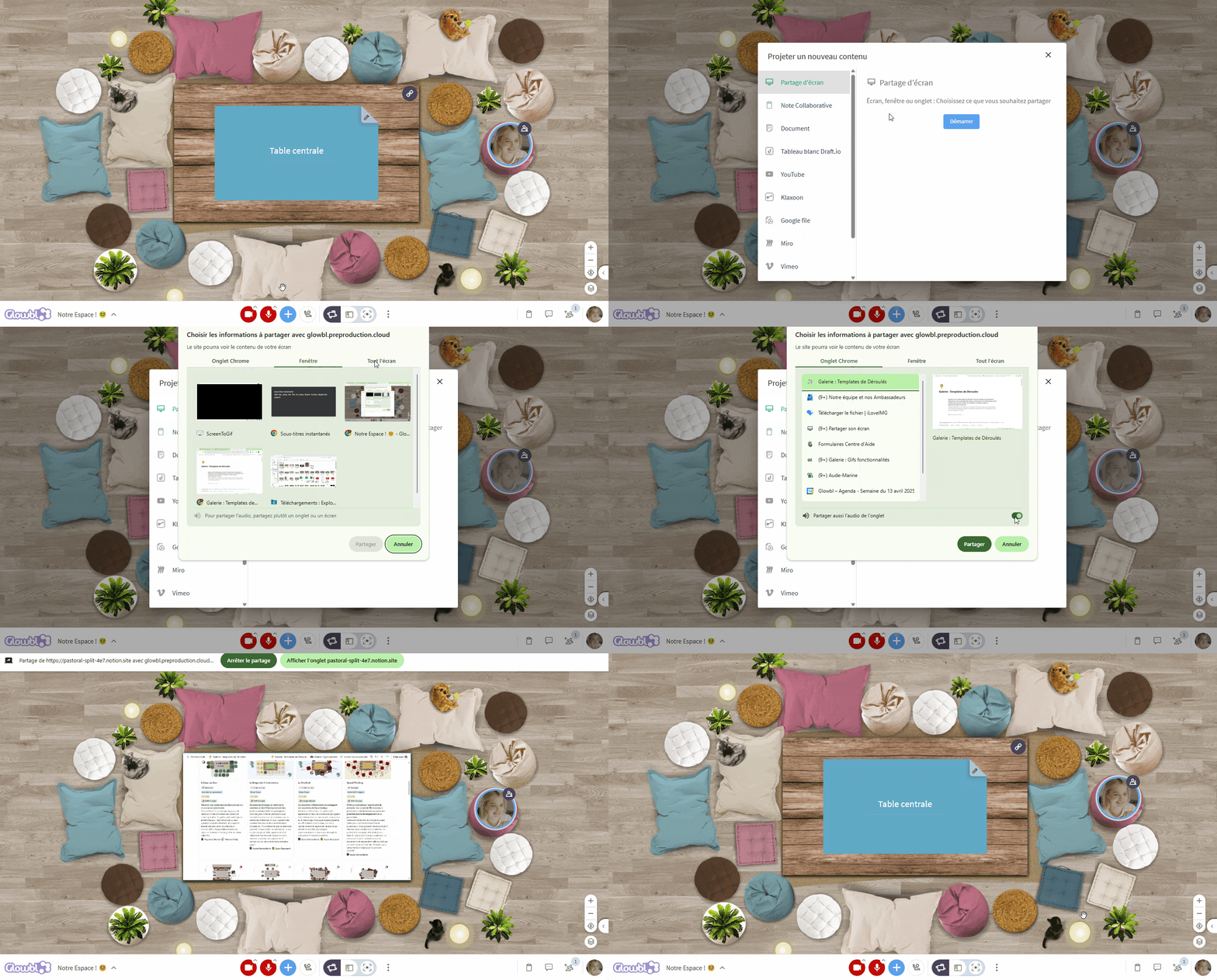

En fonction de votre navigateur vous pouvez rapidement changer l’onglet à partager sans avoir à arrêter et relancer le partage.
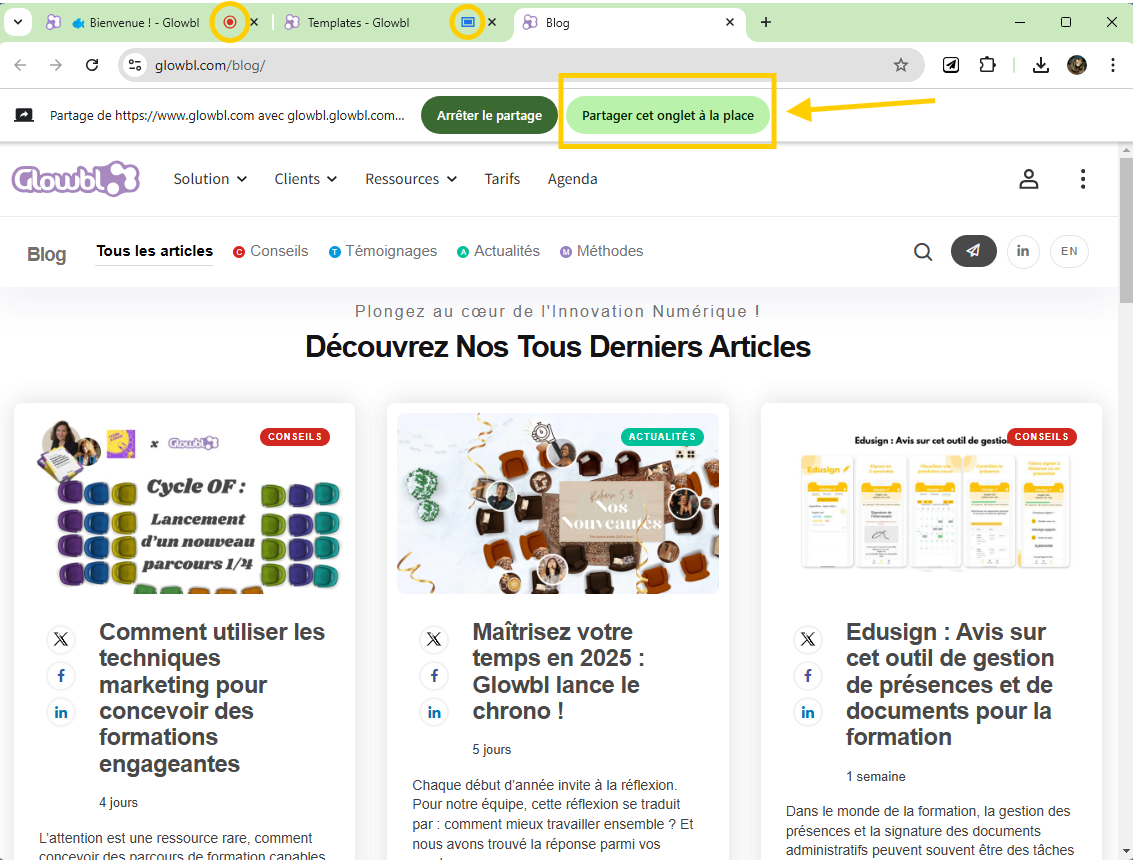
Et si vous projetez des contenus provenant de diverses sources, nous vous conseillons de choisir l’option Tout l’écran et cocher ou non l’option de 🔊 partage de l’audio.
👀 Garder un œil sur les participants
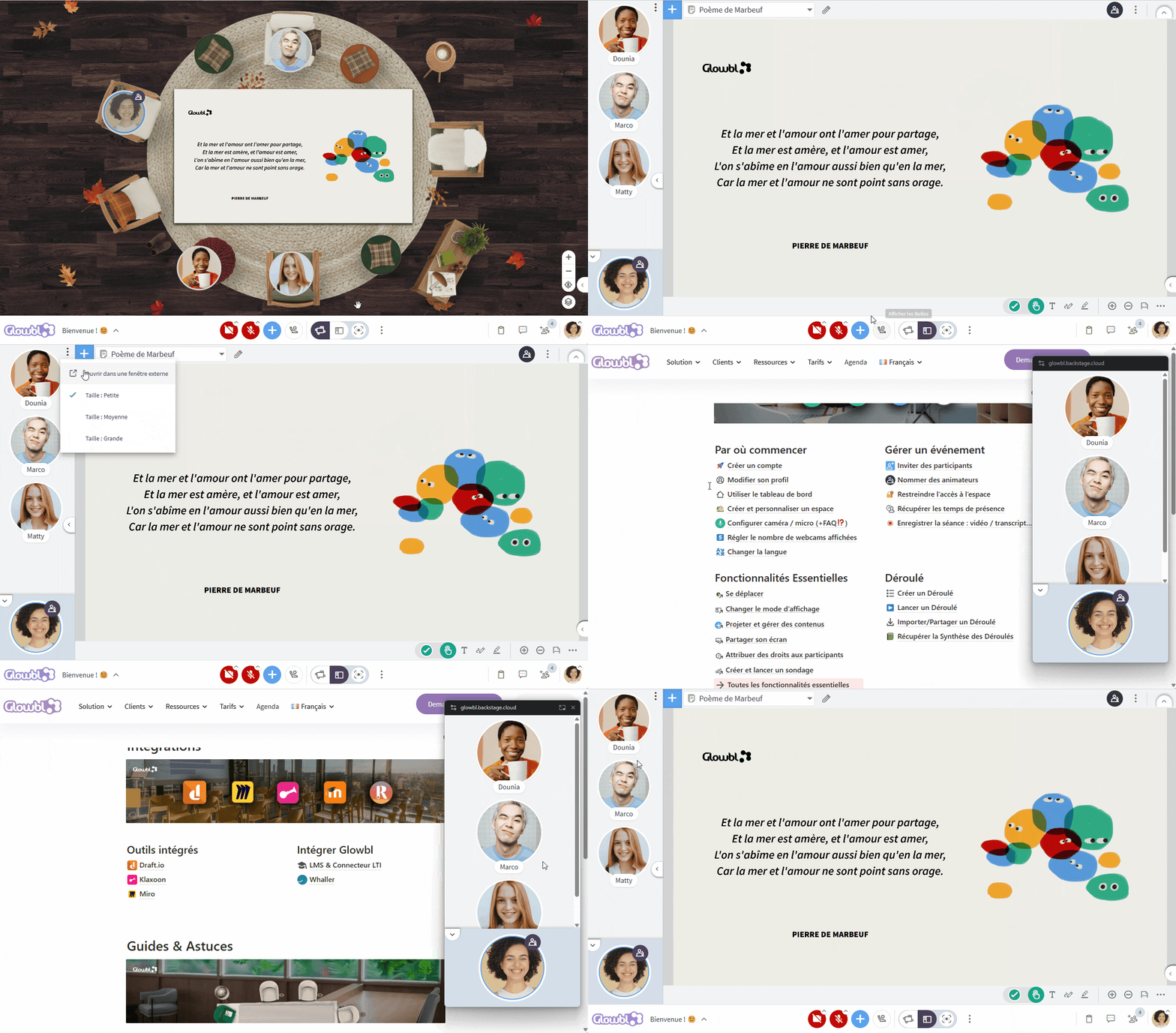
Si vous ne possédez qu’un seul écran, vous pouvez placez les bulles des participants dans une fenêtre volante (picture in picture) afin de ne pas les perdre de vue pendant votre partage d’écran.
Passez en mode d’affichage Agrandir le contenu  ➜ cliquez sur les 3 points
 en haut de l’onglet prise de parole ➜ cliquez sur Ouvrir dans une fenêtre externe puis placez la fenêtre où vous le souhaitez.
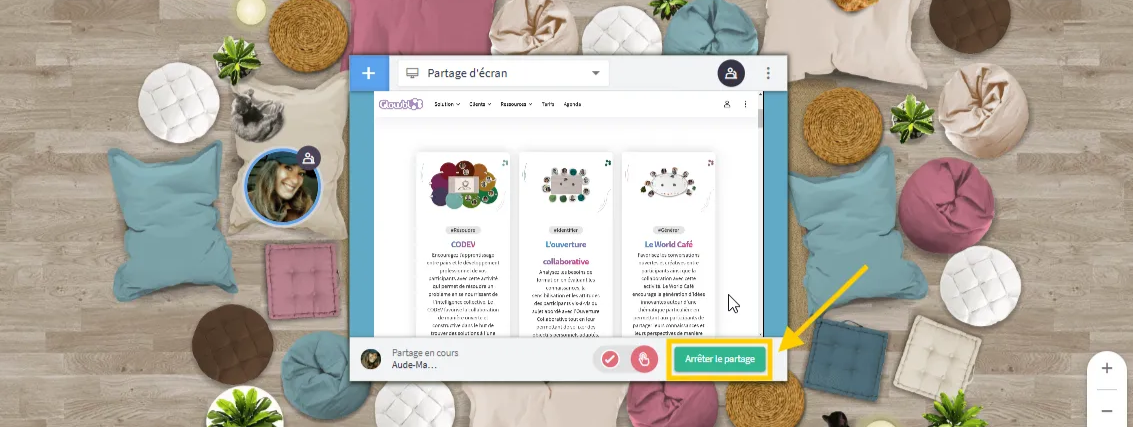
Arrêter le partage
Pour arrêter de partager votre écran passez votre souris sur la table ➜ cliquez sur Arrêter le Partage dans la barre du bas.