Fonctionnalité disponible pour les : 🔷 Animateurs 🟨 Administrateurs
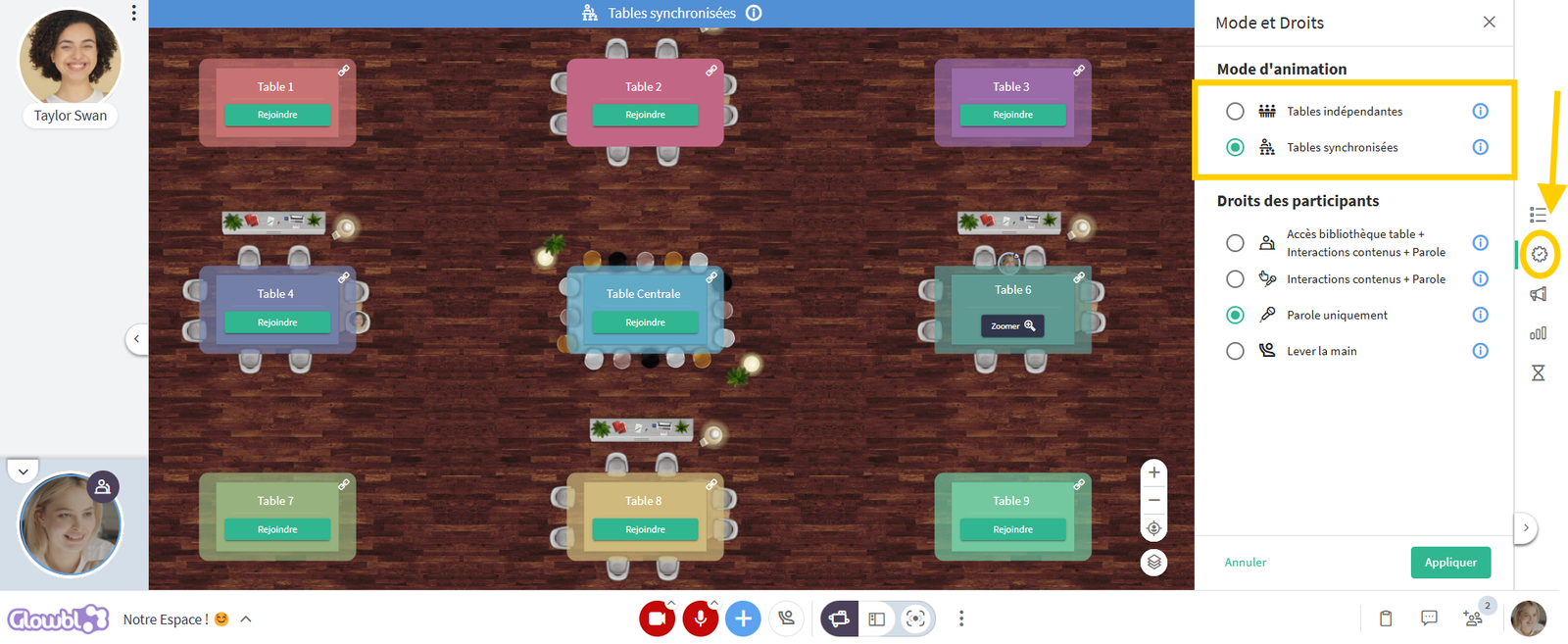
Par défaut, les conversations entre les 9 tables de l’espace sont séparées pour vous permettre d’organiser des activités distinctes sur chaque table. Toutefois, il peut parfois être utile de s’adresser à l’ensemble de l’espace, ce que permettent nos deux modes d’animation :
- Tables indépendantes
 : les conversations et documents sont propres à chaque table.
- Tables synchronisées
 : l’ensemble de l’espace peut échanger comme un seul groupe, et les documents sont diffusés simultanément sur toutes les tables.
Le mode Tables Synchronisées offre plusieurs avantages, selon la taille de votre groupe :
- Pour une grande cohorte (plus de 40 personnes) : un espace Glowbl peut accueillir jusqu’à 300 participants, mais chaque table est limitée à 40 personnes. La 41e personne sera automatiquement déplacée vers une autre table. Si vous souhaitez continuer à échanger avec elle, il vous faudra passer en mode Tables Synchronisées .
- Pour une petite cohorte : il est conseillé de rester en mode Tables Indépendantes et d’utiliser la table centrale pour vos moments de plénière et de restitution. Cependant, vous pouvez passer en mode Tables Synchronisées dans les situations suivantes :
- Si vous avez donné une consigne trop longue pour être transmise via une Annonce
 , ou si vous constatez qu’un groupe n’a pas bien compris les consignes et que vous souhaitez vous assurer que cela n'affecte pas tout le monde.
- Si vous avez mis les participants en mouvement et que le retour à la table centrale devient redondant, vous pouvez utiliser le mode Tables Synchronisées pour organiser la restitution de l’activité précédente, surtout si les participants doivent ensuite rester dans leurs tables et groupes respectifs pour l’activité suivante.

Cette fonctionnalité est passée en revue dans le tutoriel vidéo :
Changer le mode d’animation
Pour changer le mode d’animation à tout moment :
Cliquez sur l’icône ressemblant à un engrenage  (Droits et Modes) dans la barre latérale droite ➜ sélectionnez le mode désiré ➜ cliquez sur Appliquer.
Une Annonce sera envoyée à tous les participants pour les avertir du changement de mode.

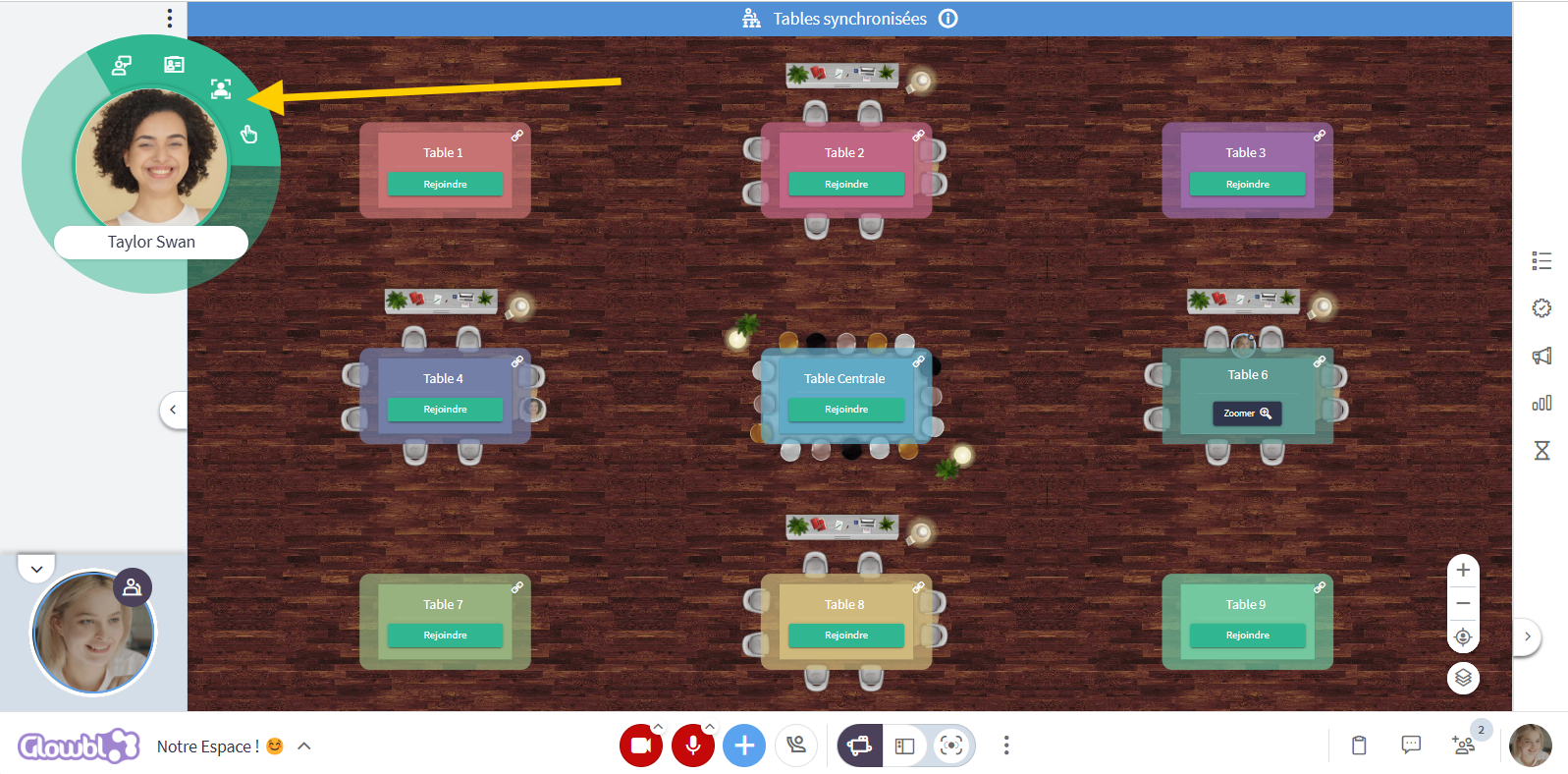
En mode Tables Synchronisées , un onglet similaire à celui du mode d’affichage Agrandir le contenu 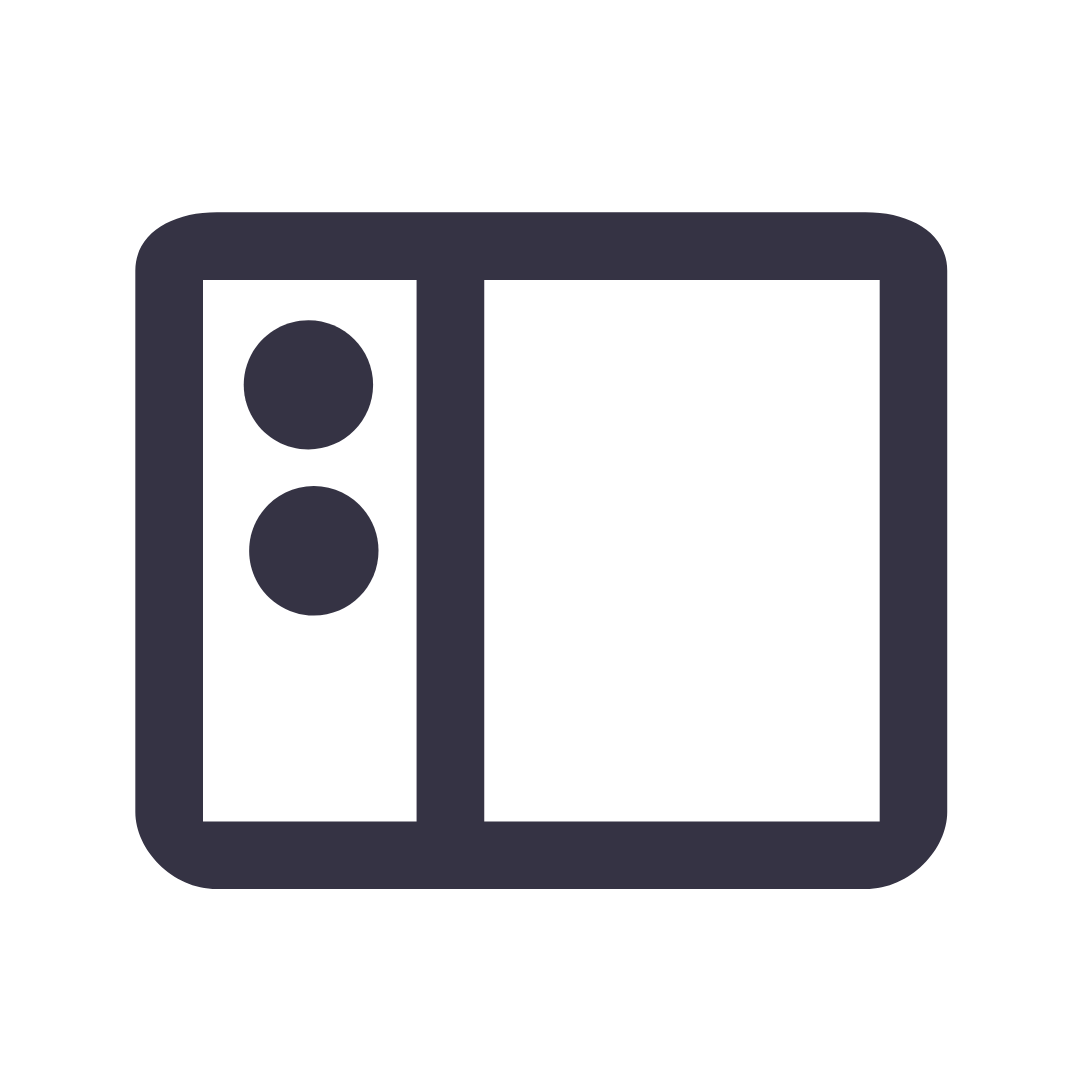 vous permet de voir l’ensemble des participants sur le côté et d’interagir avec eux.
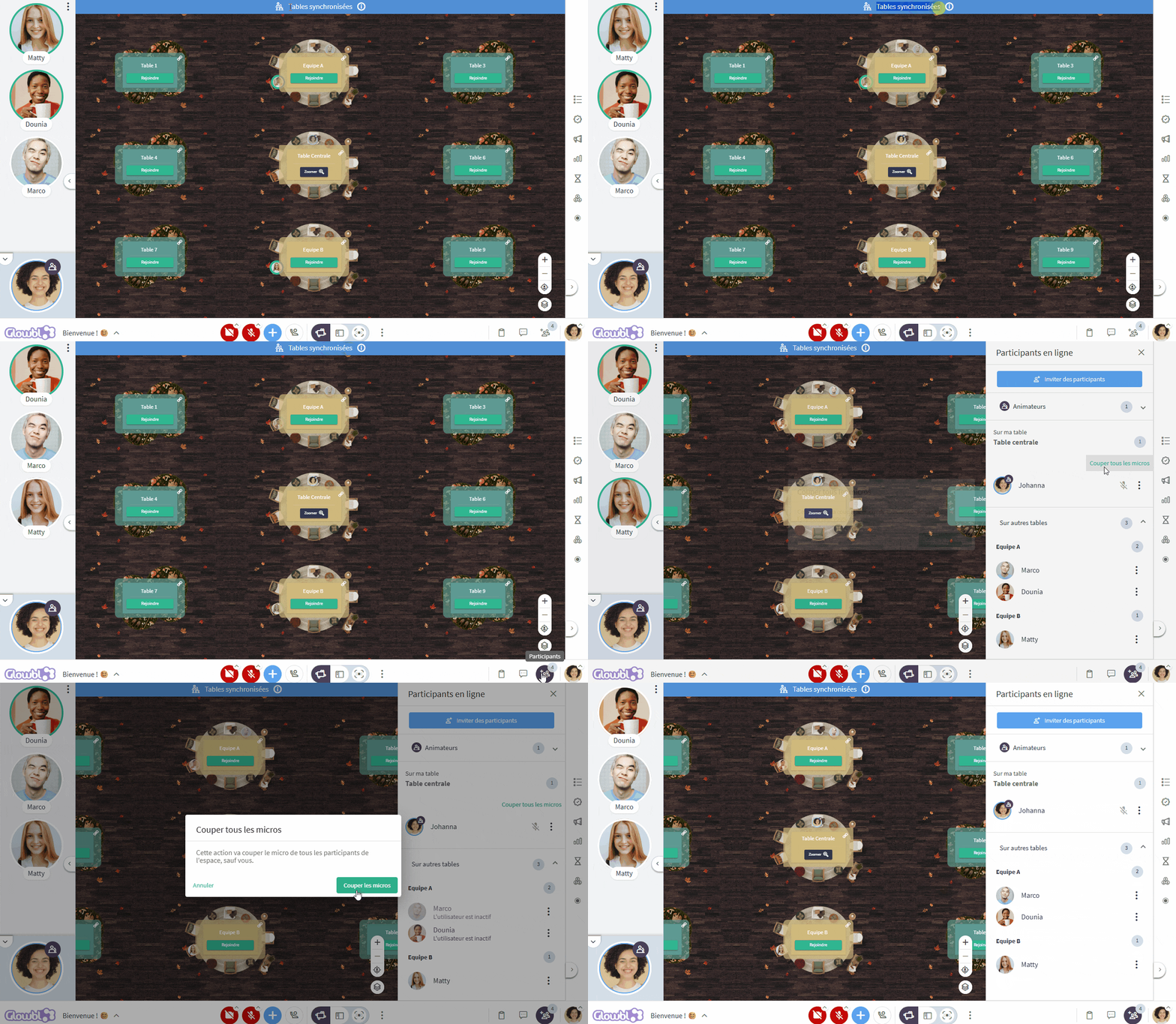
Si le passage dans ce mode provoque trop de bruits d’un coup, pensez à couper tous les micros d’un coup en passant par l’onglet Participants présent en bas à droite de votre écran.

En créant un Déroulé  , vous pouvez paramétrer à l’avance des droits différents pour chaque étape de votre séance.

Ces pages peuvent vous intéresser :