Fonctionnalité disponible pour les : 🔷 Animateurs 🟨 Administrateurs
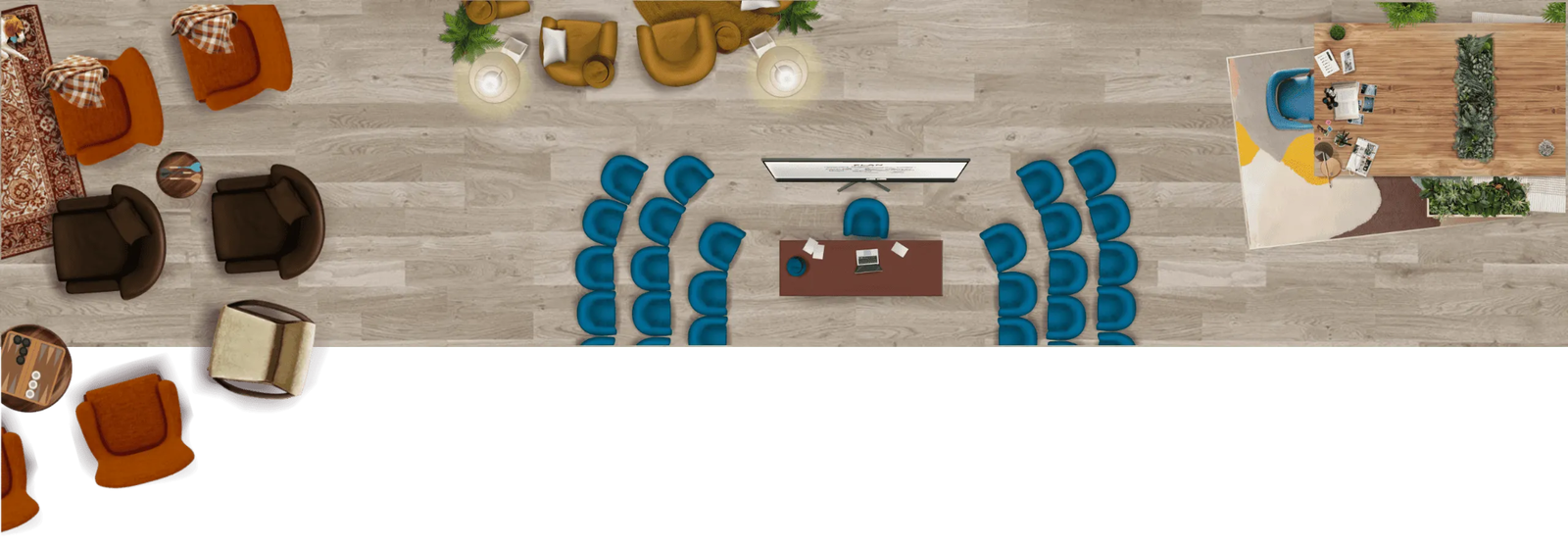
Les agencements sont l’âme de votre séance, ils en donnent l’ambiance, indiquent aux participants quelles tables utiliser et parfois même, quel rôle prendre.

Sommaire
- Personnaliser la table
- Importer des agencements personnels
- 💡Idées et astuces
- 🍧 Recueillir les ressentis des participants avec les tapis de Brise Glace
- ✍️ Améliorer la prise de notes avec l’agencement du CODEV
- 🏊 Matérialiser les temps de pause par…une Piscine !
- 🏉 Créer des équipes naturellement avec l’agencement du Quiz Collaboratif

Vous cherchez plutôt à modifier le fond de l’espace (plancher, pelouse, marbre…) ?Consultez la page :
Personnaliser la table
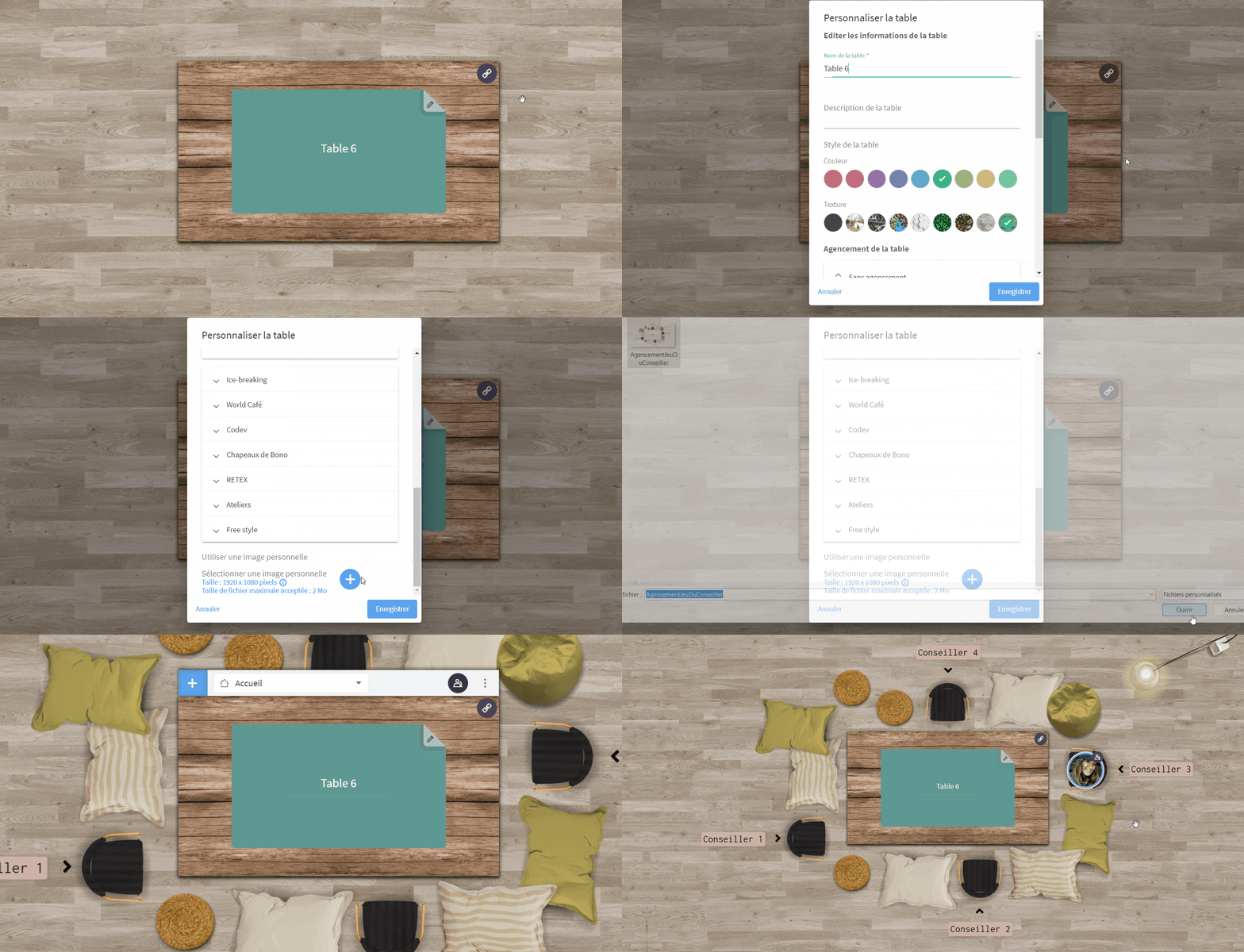
Pour modifier l’agencement d’une table, passez votre souris sur la table ➜ cliquez sur les 3 points  ➜ sélectionnez Personnaliser la table
 ➜ définissez le nom de la table, ajoutez une description, modifiez l’Accueil
 de la table, puis sélectionnez un agencement parmi nos différentes catégories ➜ cliquez sur Enregistrer pour appliquer les modifications.
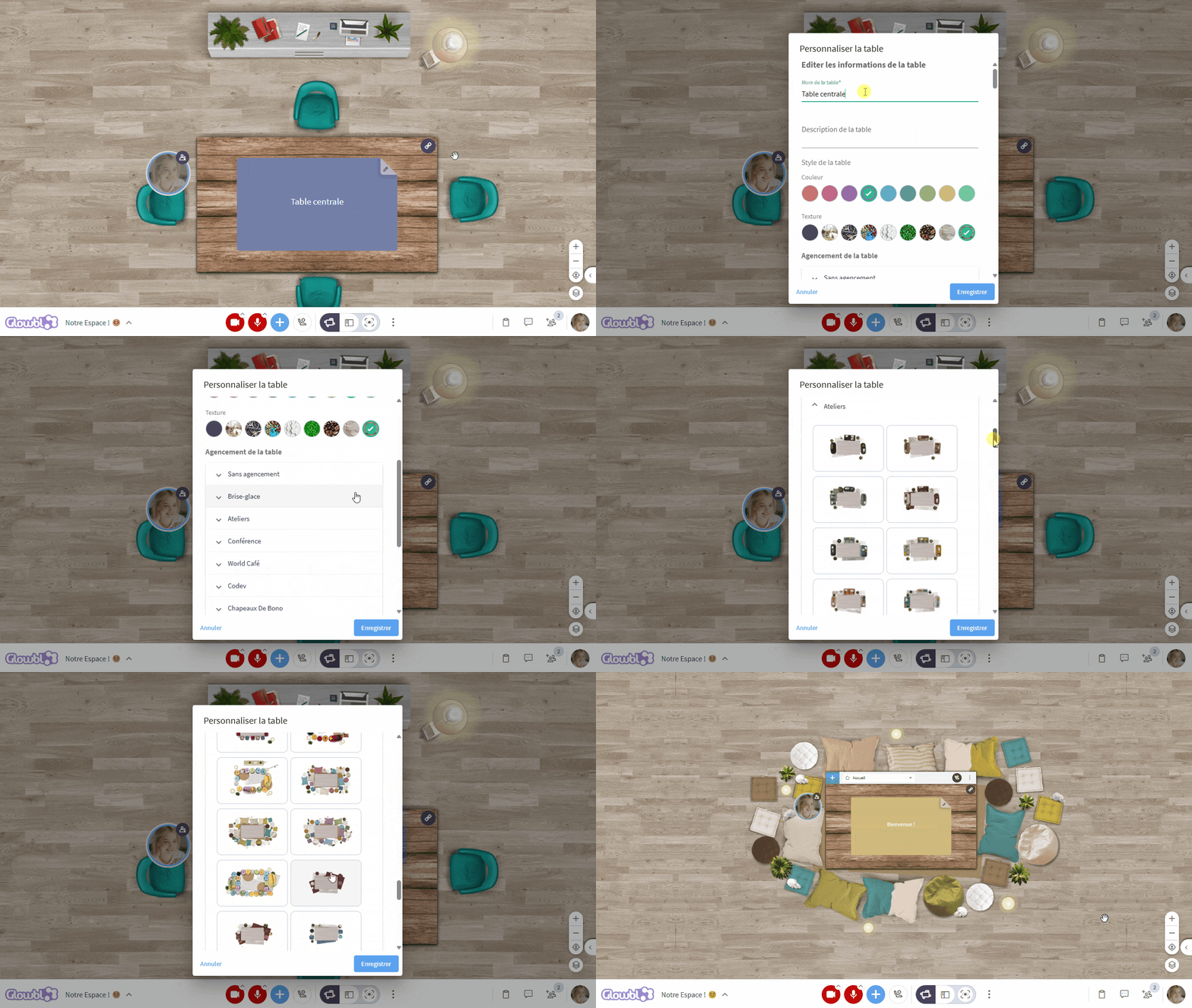

Le nom des tables aideront les participants à se déplacer plus rapidement dans l’espace. Nous vous conseillons de leur donner des noms de groupe (Groupe 1, Groupe 2) ou de thématique. Bien définir les noms des tables facilitera également la phase de restitution d’une activité (consultez la partie liés aux Contenus de l’espace  de la page
 Projeter et gérer des contenus).


Vous comptez animer votre séance en utilisant un Déroulé  ? Les agencements sont à ajouter directement depuis la préparation de votre déroulé. En plus, vous pourrez paramétrer des agencements différents pour chaque étape si vous le souhaitez !
Pour en savoir plus :
Choisir l’agencement des tables pour chaque étape d’un déroulé
Importer des agencements personnels
Plus de 120 agencements réalisés par Jean-Claude Figueiras sont déjà disponibles sur Glowbl mais vous pouvez ajouter vos propres agencements !
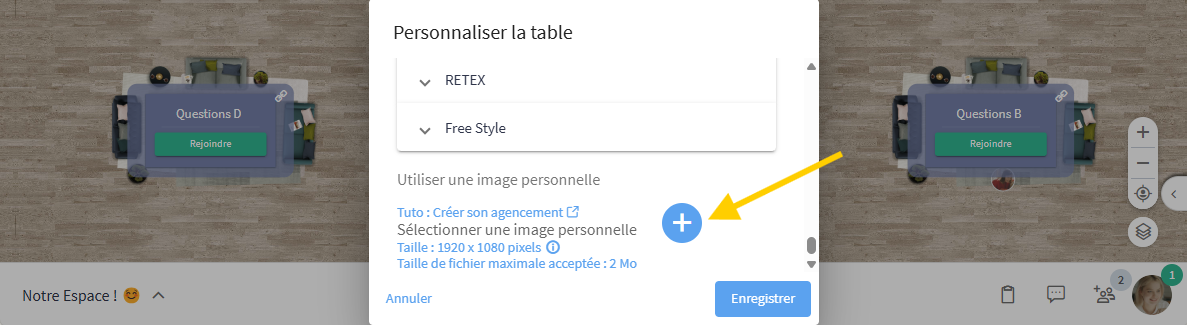
Descendez tout en bas de la fenêtre Personnaliser la table ➜ cliquez sur le plus bleu  ➜ sélectionnez votre fichier depuis votre ordinateur (il doit être au format 1920 x 1080 et faire moins de 2Mo) ➜ cliquez sur Enregistrer.

N’hésitez pas à faire un tour sur notre Galerie d’agencements pour télécharger les designs de nos Ambassadeurs et Créateurs, ou a utiliser notre Générateur d’agencements pour créer vos propres agencements :

💡Idées et astuces
Et si les agencements étaient bien plus que des fauteuils !
🍧 Recueillir les ressentis des participants avec les tapis de Brise Glace
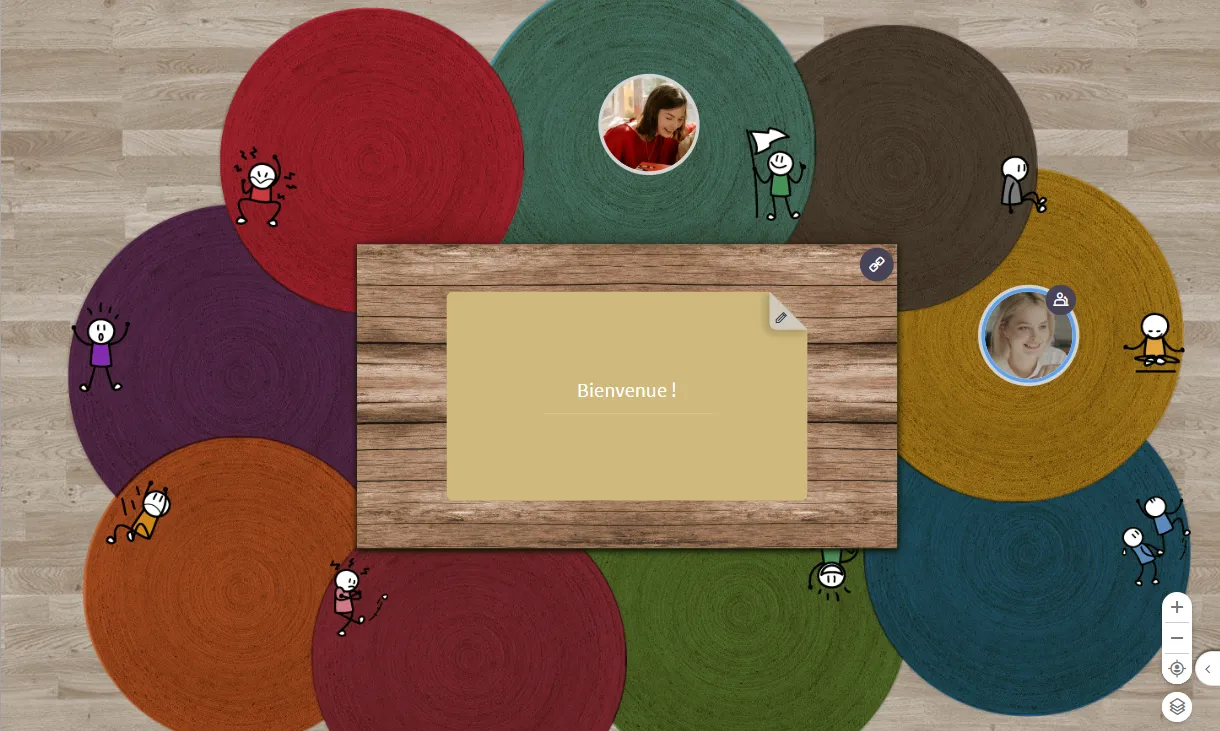
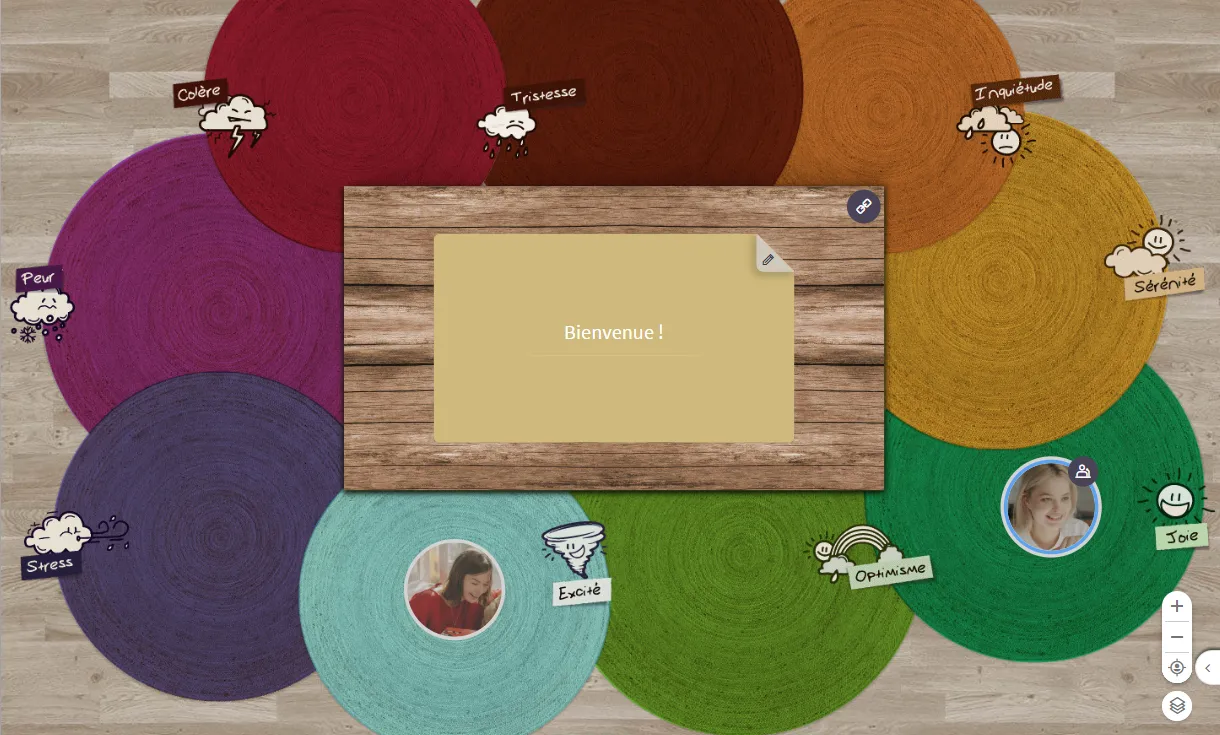
Utilisez ces agencements pour inviter les participants à exprimer leur ressenti, que ce soit sur leur état d’esprit du jour ou par rapport à un sujet spécifique. Deux approches sont proposées : l’une inspirée de l’arbre de Wilson et l’autre de la météo intérieure.
Posez votre question, puis invitez les participants à se positionner sur le tapis correspondant à leur humeur. Bien que ce brise-glace soit souvent utilisé en début de séance, il peut aussi être introduit en milieu de session pour redynamiser le groupe ou en fin de séance afin de s’assurer que chacun se sent à l’aise avec le plan d’action par exemple.
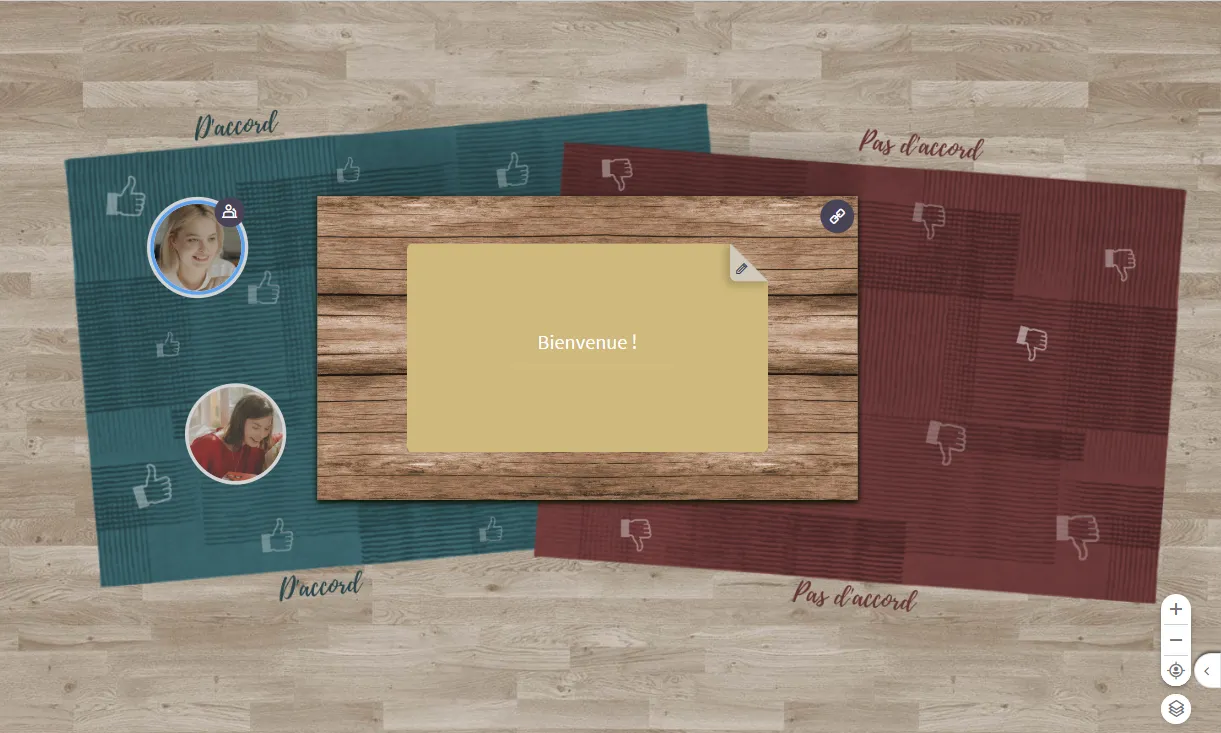
Mettre en mouvement les participants pour recueillir leur avis est aussi l’objectif de l’activité  Débat Mouvant et vous pouvez réutiliser cet agencement dans diverses situations.
✍️ Améliorer la prise de notes avec l’agencement du CODEV
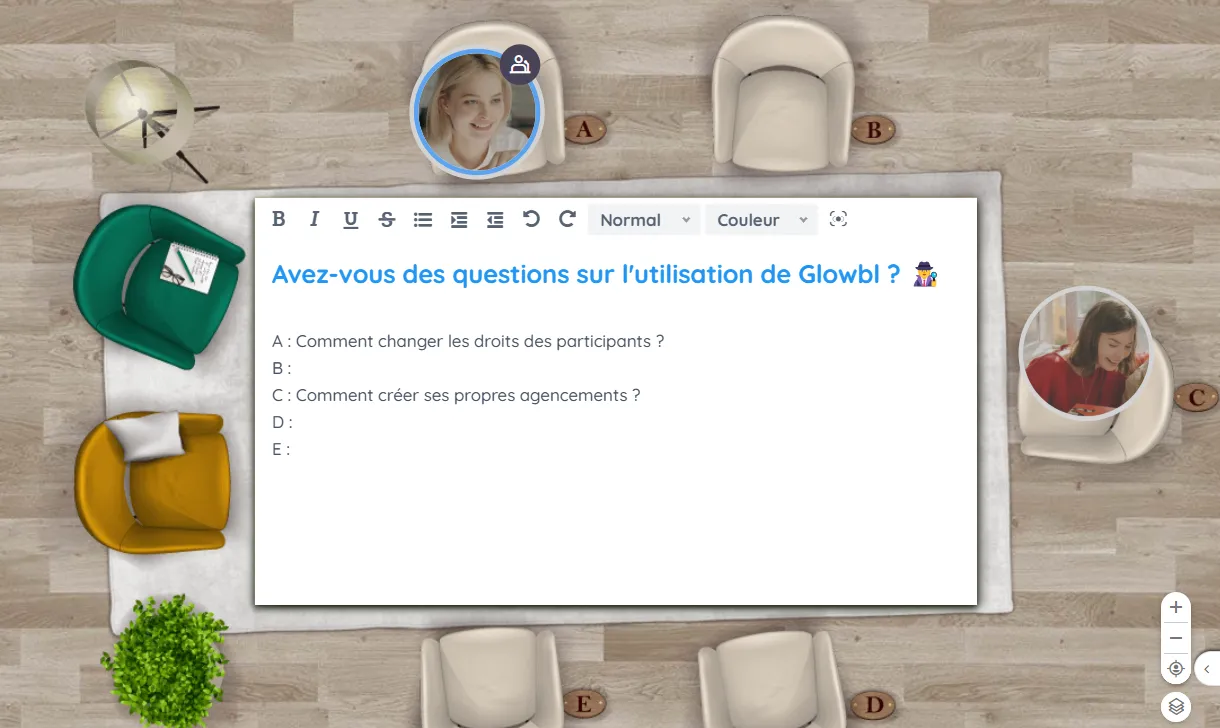
Les notes collaboratives  permettent de recueillir les réponses et avis de tous les participants. Cependant, l’écriture collective peut rapidement devenir chaotique. Pour structurer cette prise de notes, utilisez les agencements conçus pour l’activité du CODEV. Chaque fauteuil est associé à une lettre de l’alphabet, que vous pouvez reporter dans la note collaborative afin que chacun écrive dans l’espace qui lui est dédié.
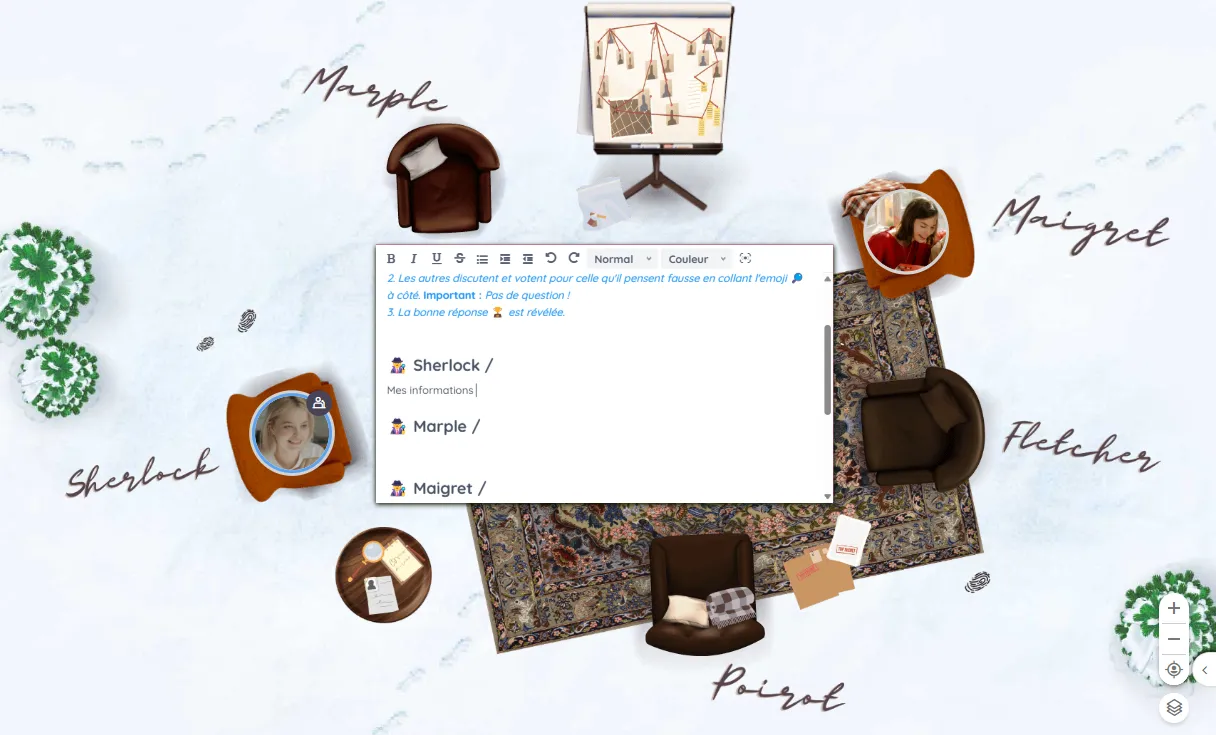
Pour une expérience plus immersive, remplacez les lettres par des rôles ou des noms de personnages. Par exemple, dans le brise-glace Le Sherlock, où les participants mènent une enquête les uns sur les autres, chaque fauteuil porte le nom d’un détective de fiction. Ces noms sont ensuite inscrits dans la note collaborative, permettant à chaque participant d’écrire sa réponse à l’emplacement correspondant.
🏊 Matérialiser les temps de pause par…une Piscine !
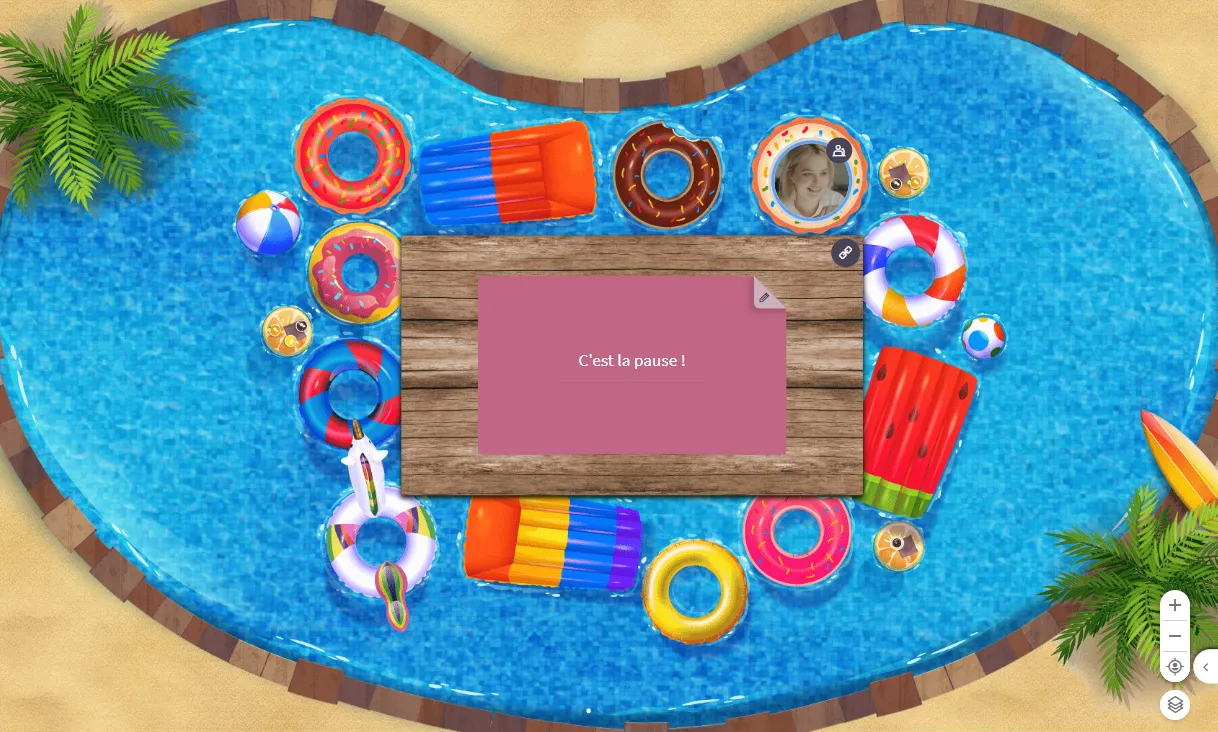
Le plus dur en distanciel est de reproduire les moments informels que les participants peuvent avoir en présentiel et qui participent à créer une cohésion de groupe. La force de Glowbl par rapport à d’autres logiciels de visio-conférence est que vous pouvez créer des espaces pour que vos apprenants puissent retrouver ce côté informel et faire connaissance. Créez une table pour les temps de pause, ajoutez un agencement décalé comme une piscine et laissez les participants s’y retrouver. Ajoutez ou non un contenu dans la table comme un brise-glace qui resterait accessible tout le long de la formation pour aider les participants à mieux se connaître. Autre bonne pratique, ajoutez un minuteur visible en bas de l’espace, pour indiquer aux participants qu’ils ont le temps d’échanger.
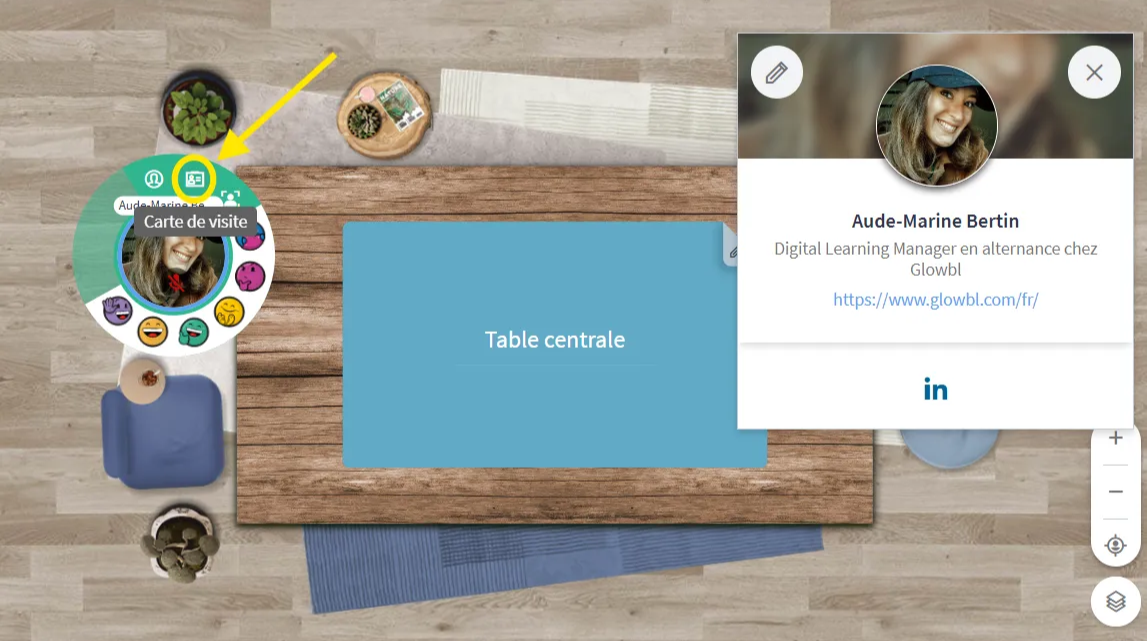
Participer à une formation, un webinaire, ou à un atelier est aussi une occasion de réseauter. Et nous avons une fonctionnalité parfaite pour cela : la Carte de visite  . Elle permet aux participants d’ajouter leur poste, le lien de leur site et page Linkedin, ainsi que de se présenter succinctement. Ces cartes de visite sont accessibles au survol des Bulles et depuis les trois pointsen face des noms de chacun dans l’onglet Participants
 .
🏉 Créer des équipes naturellement avec l’agencement du Quiz Collaboratif
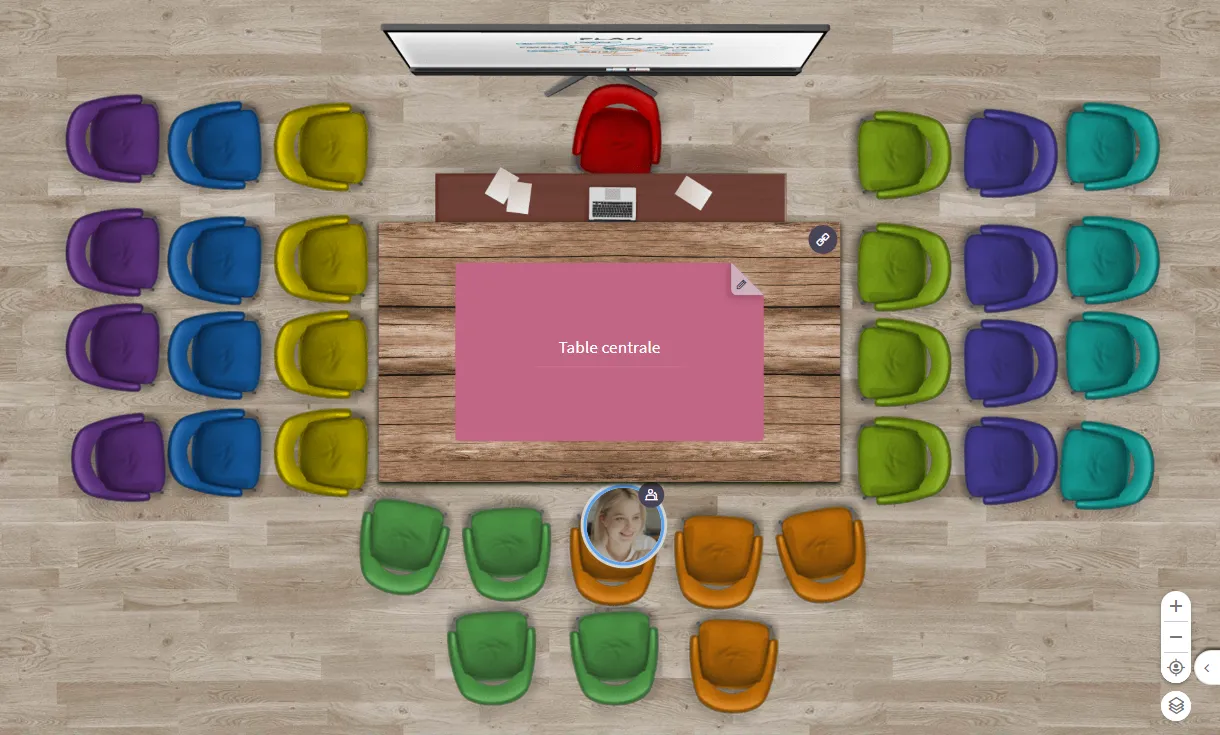
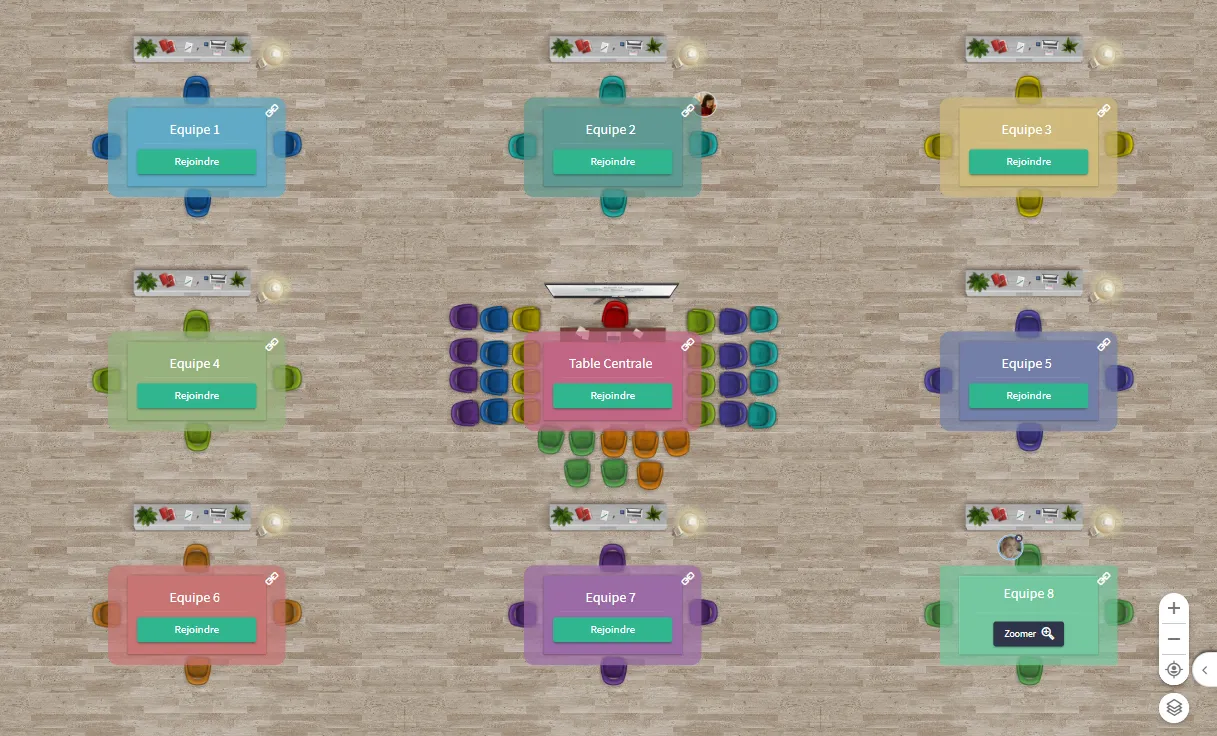
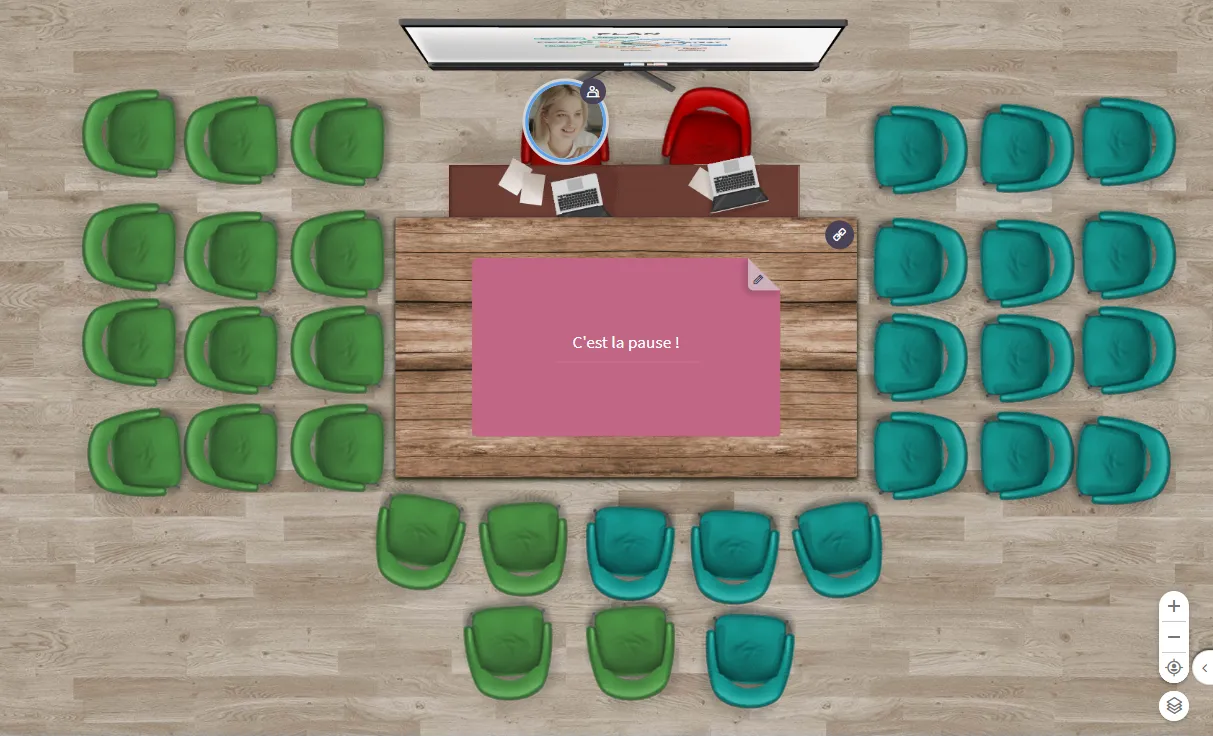
Dans la plupart des cas, il suffit de demander aux participants de se répartir aléatoirement en groupes de X personnes sur les différentes tables pour former facilement des sous-groupes. Cependant, vous pouvez faciliter cette organisation en mettant en place un agencement en table centrale comme celui du Quiz Collaboratif, où les couleurs des fauteuils indiquent les différents sous-groupes. Ainsi, leur futur groupe se détermine naturellement en fonction de la place qu’ils ont choisie lors de la première phase de présentation.
Vous pouvez également utiliser l’agencement ci-dessous pour former uniquement deux groupes distincts. Cette disposition est utile pour structurer rapidement un débat en répartissant les participants en deux camps opposés. Elle peut aussi être employée dans le cadre d’un débat mouvant, où chaque participant est invité à se positionner physiquement en fonction de son opinion sur une question donnée.