Fonctionnalité disponible pour les : 🟢 Participants 🔷 Animateurs 🟨 Administrateurs
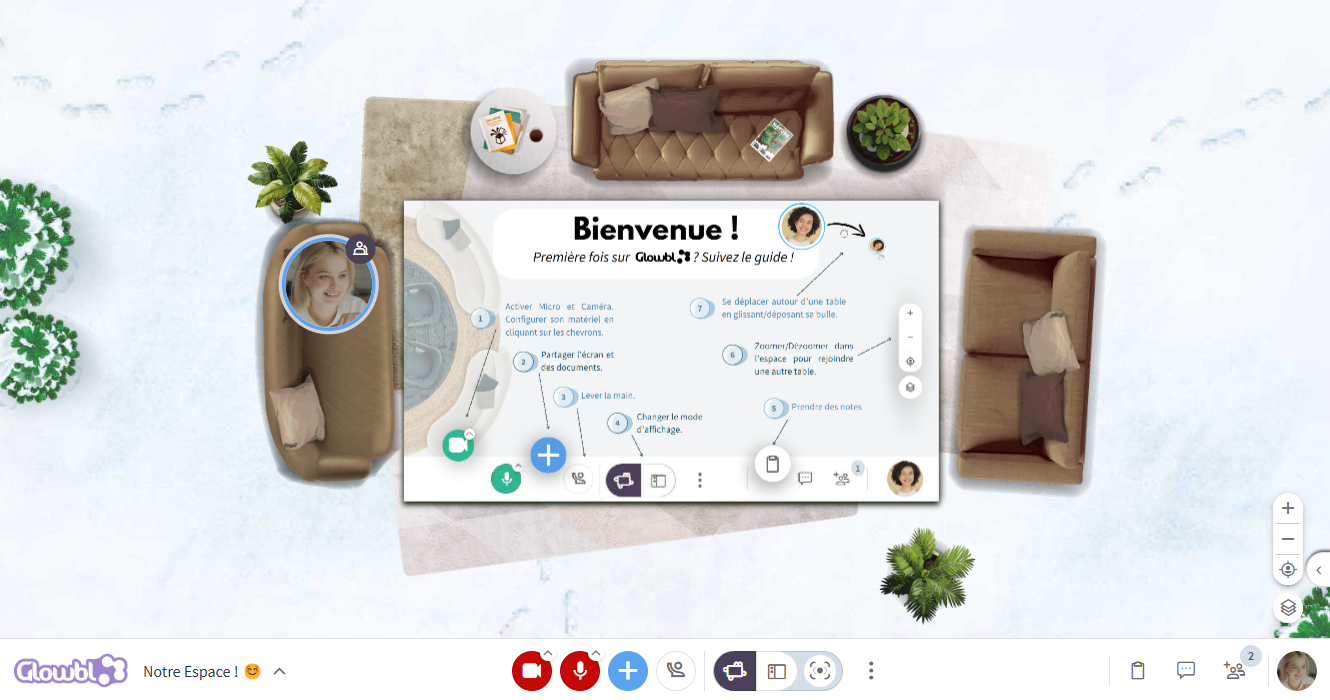
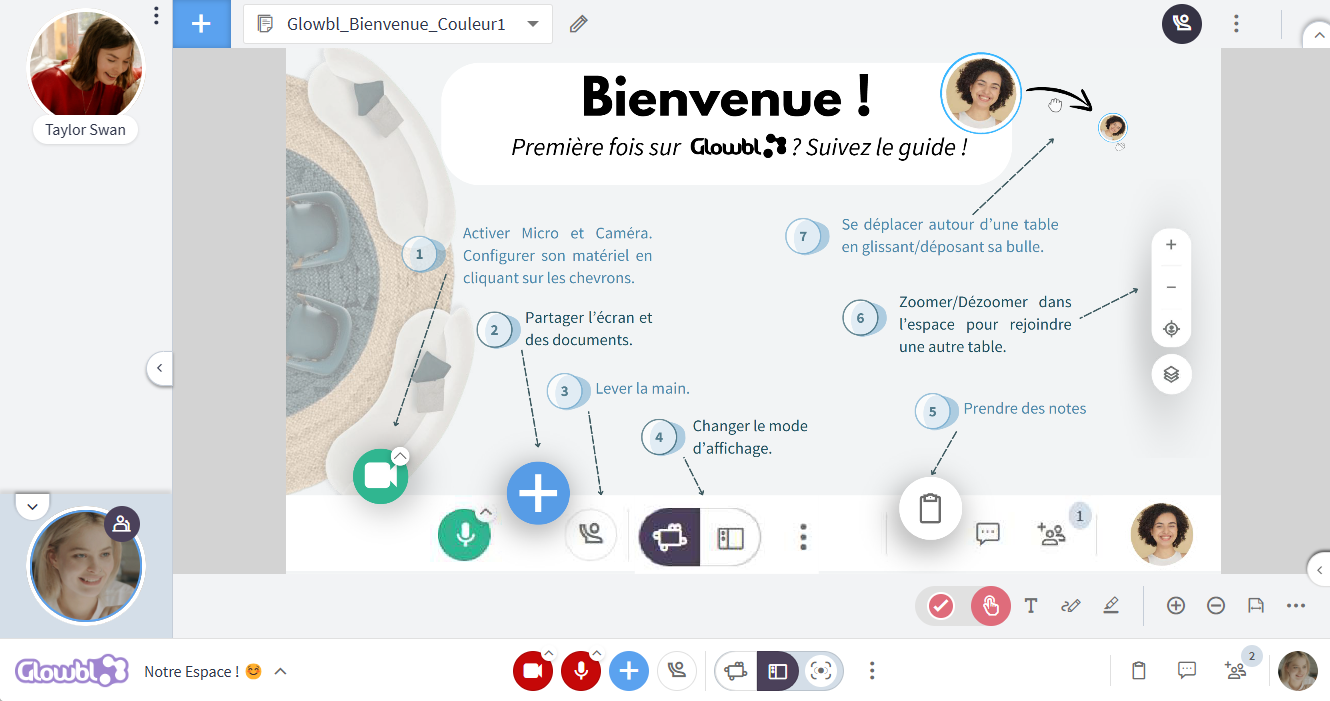

Deux modes d’affichage
Nous avons deux modes d’affichage, l’un Afficher les bulles  qui favorise les échanges, l’autre Agrandir le contenu
 qui se concentre sur ce qui est projeté.
Il suffit de cliquer sur les icônes et présentes en bas de votre écran pour basculer d’un mode à l’autre. Ce basculement est personnel et n’impacte pas la vue des autres participants.
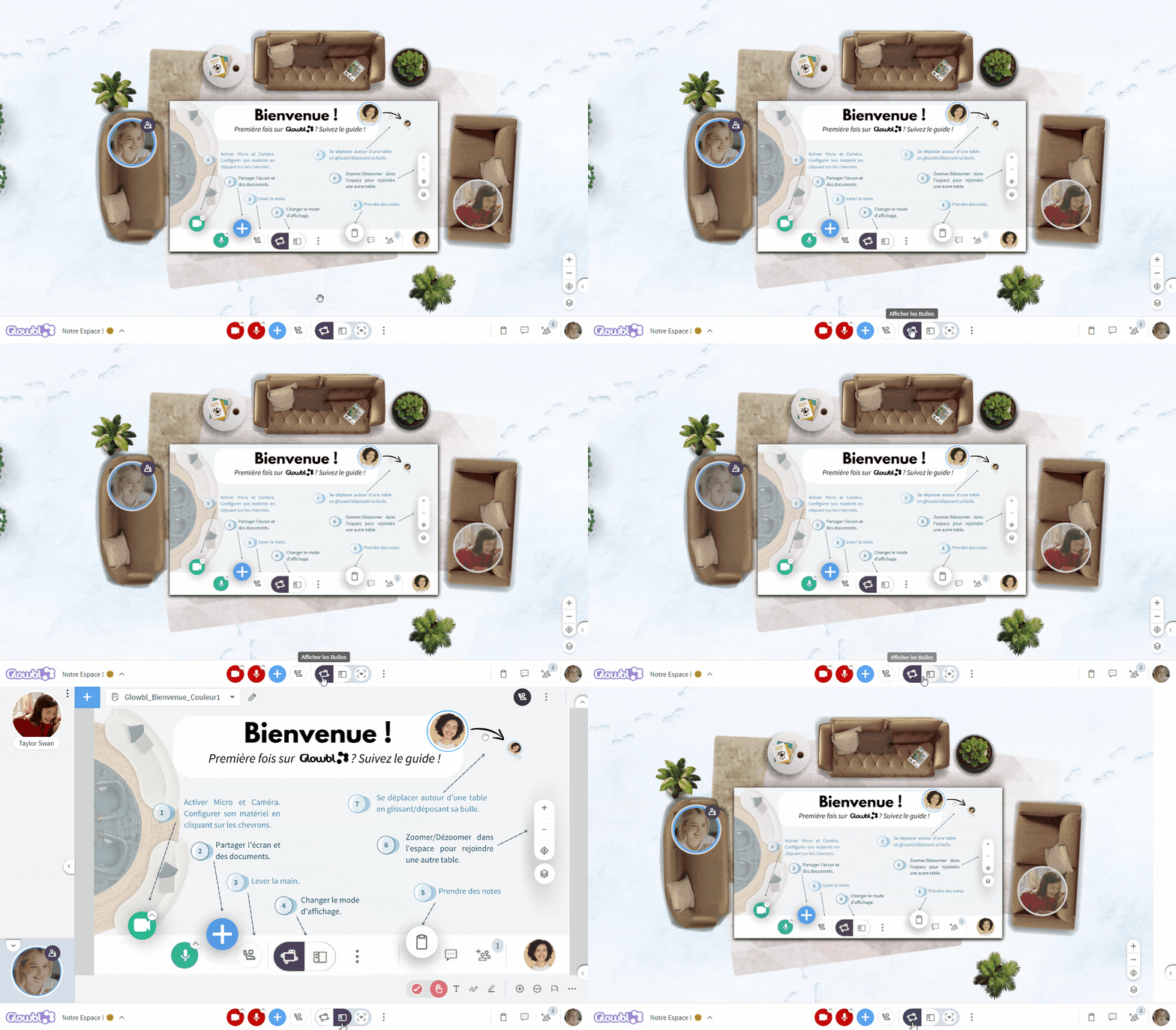

N’oubliez pas de repasser en Afficher les bulles lorsque vous devez rejoindre une autre table.
En mode Agrandir le contenu vous pouvez :
- Choisir la taille des bulles en cliquant sur les 3 points
 du volet Prises de parole. La taille “Petite” vous permet de voir 8 à 10 participants d’un coup d’œil.
- Ainsi que les placer en fenêtre volante très pratique pour
 Partager son écran
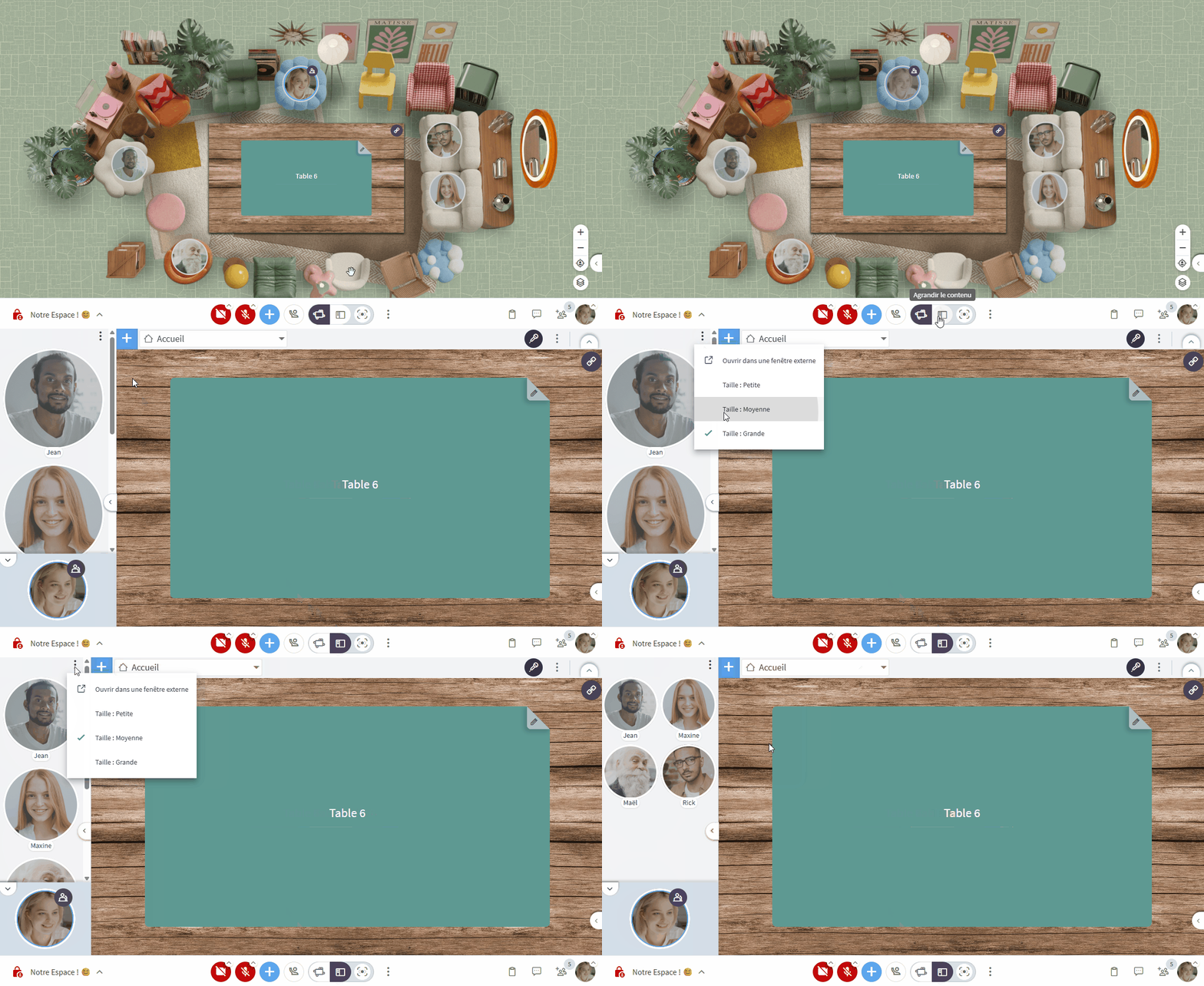
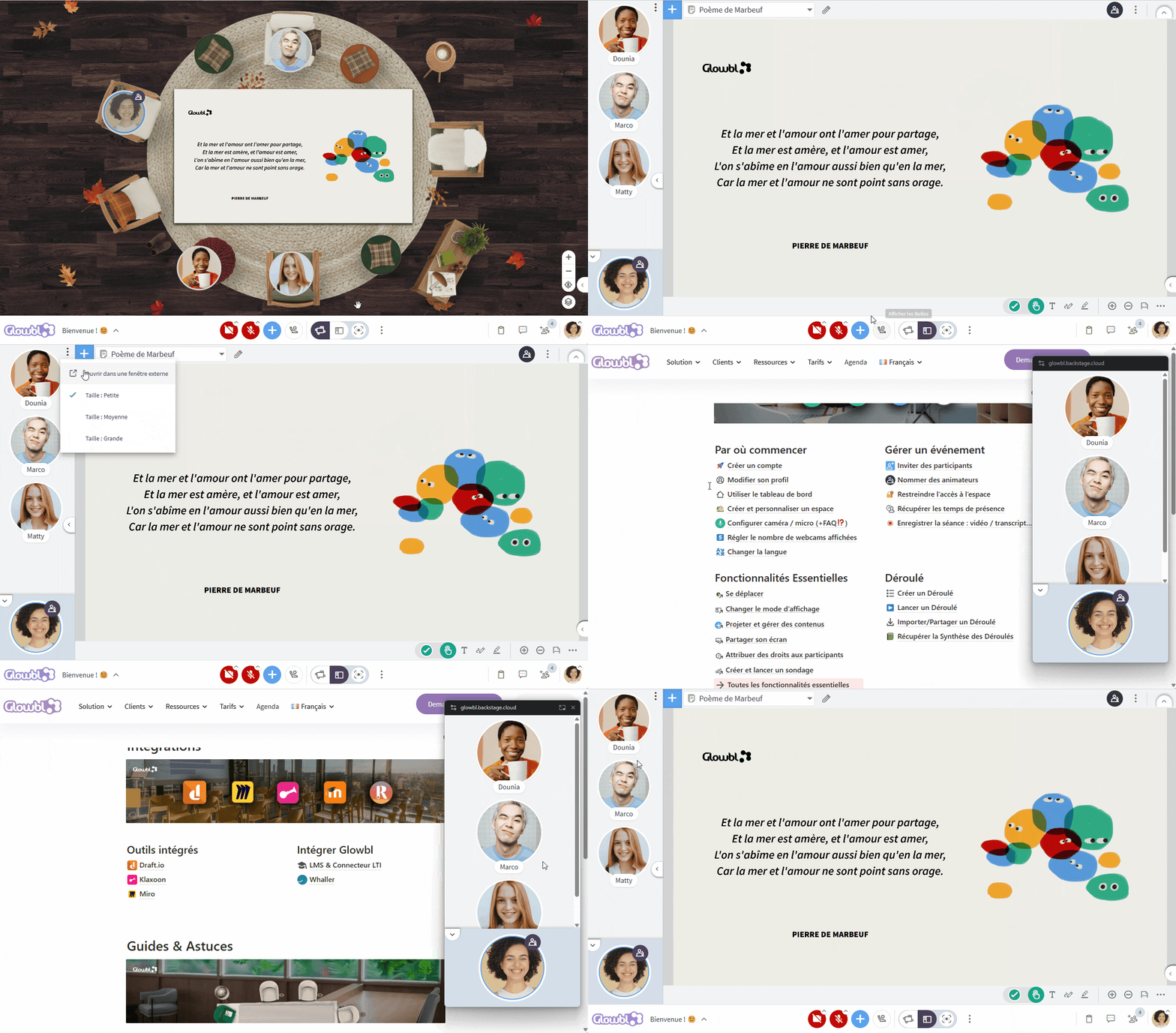
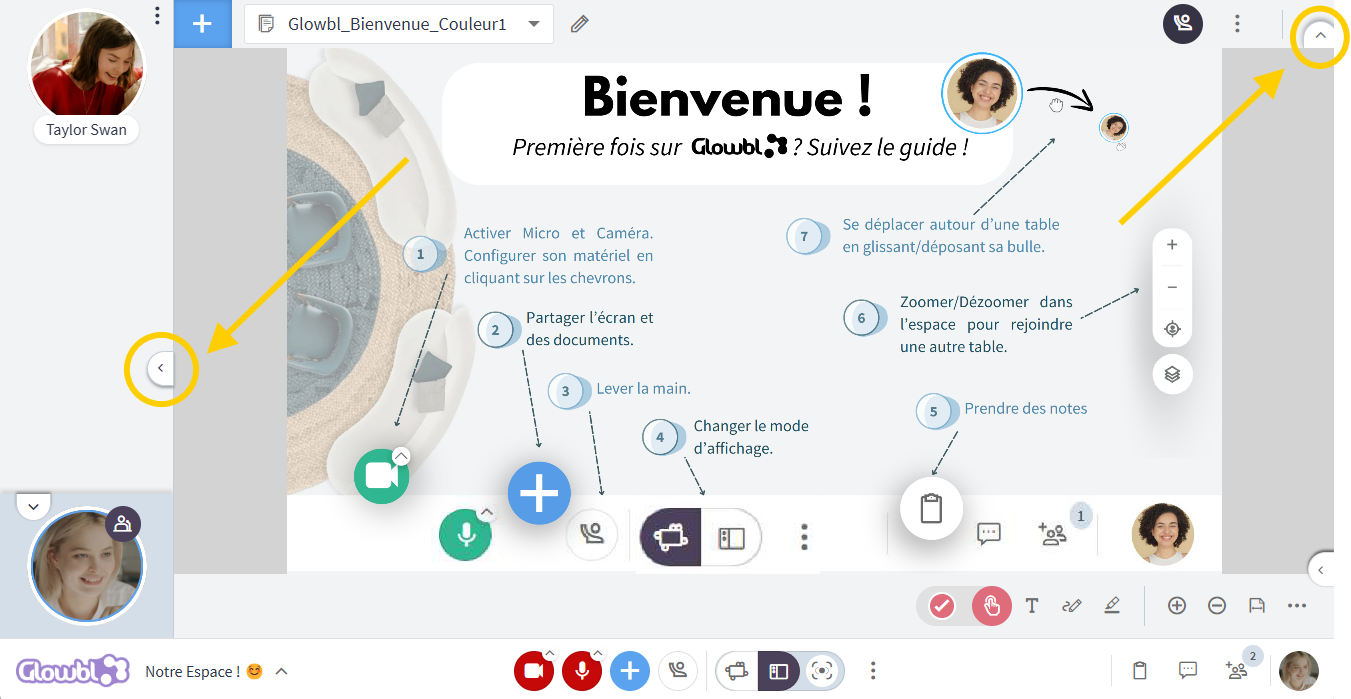
- Gagner encore plus de place d’affichage en réduisant la barre de projection d’un nouveau contenu ainsi que le volet de Prises de parole.

Cette fonctionnalité est passée en revue dans le tutoriel vidéo :
Synchroniser son mode d’affichage avec tous les participants
Fonctionnalité disponible pour les : 🔷 Animateurs 🟨 Administrateurs
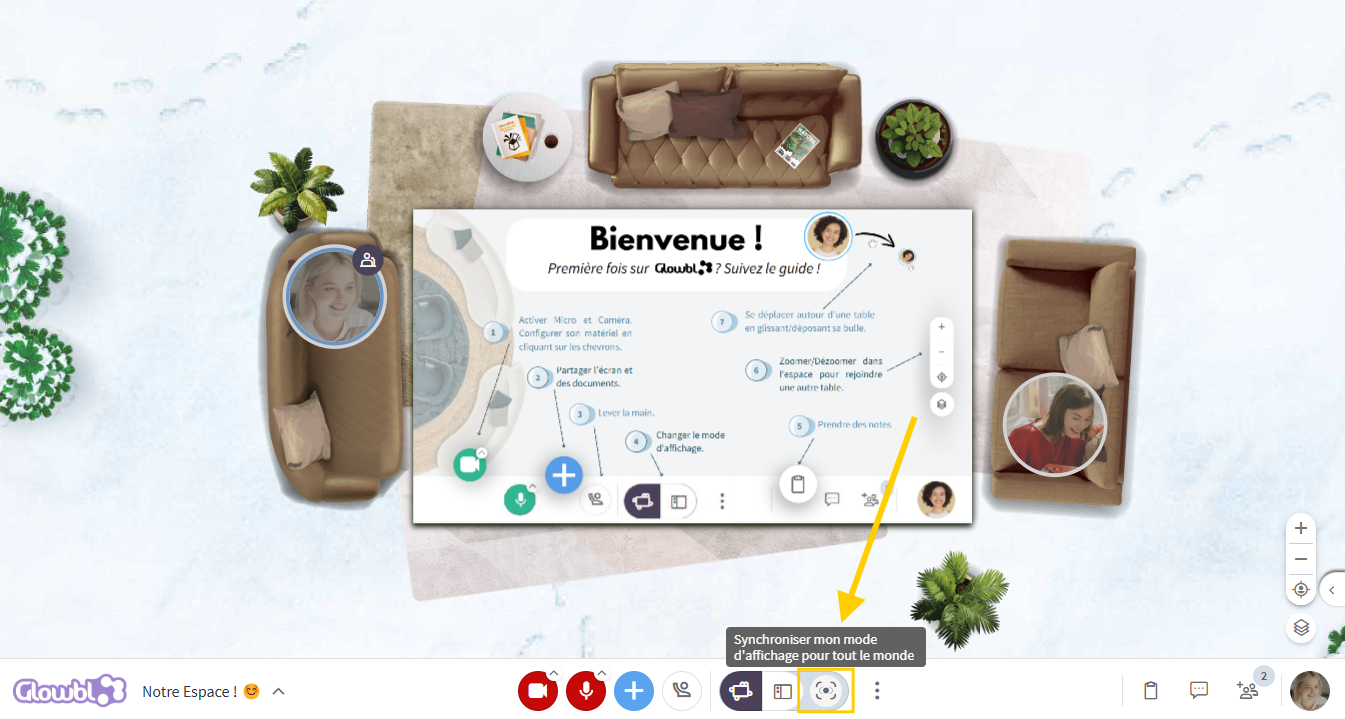
Que vous souhaitiez aider des participants, vous assurer qu’ils sont en Afficher les bulles avant de se déplacer, ou simplement dynamiser votre séance, vous pouvez synchroniser le mode d’affichage avec tous à un instant T.
Cliquez sur le mode d’affichage voulu puis sur le bouton représenté par un oeil encadré  Synchroniser mon mode d’affichage pour tout le monde. Recommencez la même manipulation si vous souhaitez à nouveau changer de mode.

Ces pages peuvent vous intéresser :
 Alterner les modes d’animation
Partager son écran
 Créer des équipes et les répartir