Fonctionnalité disponible pour les : 🟢 Participants avec droits spécifiques 🔷 Animateurs 🟨 Administrateurs

Pour comprendre comment partager et naviguer entre différents types de contenus en utilisant la Bibliothèque de la table  , consultez d’abord la page
 Projeter et gérer des contenus
La Note Collaborative  est un outil qui permet à plusieurs participants d'écrire simultanément sur le même document. Contrairement à des outils traditionnels où seule une personne a la responsabilité de rédiger, la Note Collaborative simplifie non seulement l’organisation des informations partagées, mais encourage aussi l’interaction et l’implication de tous les participants.
Deux types de notes peuvent être diffusées sur nos tables :
- Une note vide
- Un template de note
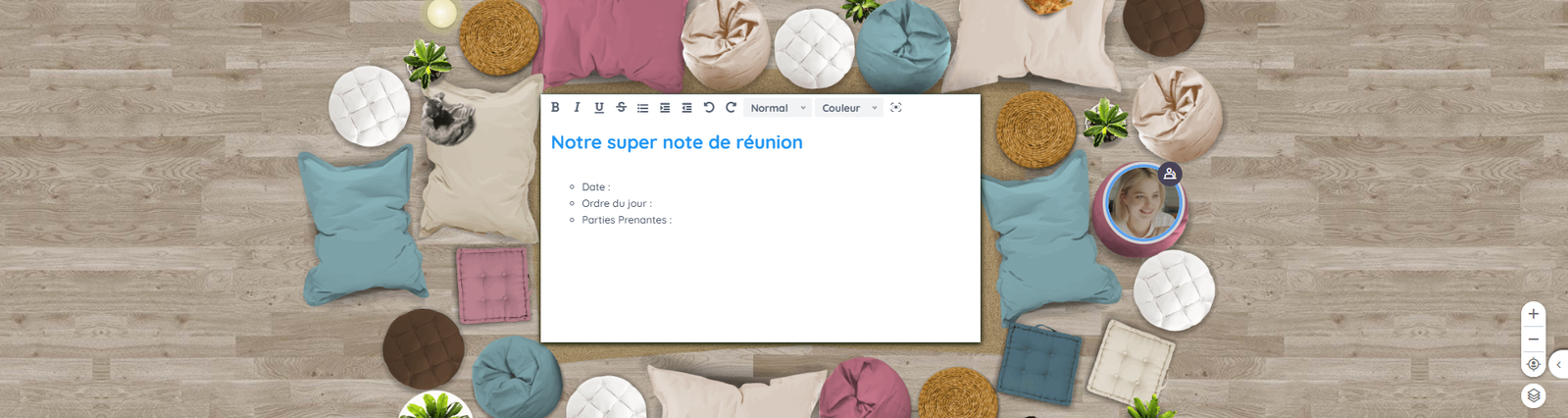
Idéale lorsque vous souhaitez recueillir des propos, noter des idées ou faire une synthèse pendant une réunion ou une activité. Vous pouvez également l'utiliser pour des méthodes comme la classe inversée : dans ce cas, ce sont les participants qui, à travers un échange de questions/réponses, vont co-construire avec l'enseignant le document qui deviendra leur fiche mémo.
Le template de note collaborative permet de créer des modèles structurés que vous pouvez réutiliser pour différentes activités, réunions ou formations. Par exemple, vous pouvez y intégrer des consignes ou des questions auxquelles les participants peuvent répondre directement en dessous, ou bien élaborer un modèle spécifique pour faciliter la gestion de vos réunions, comme pour les brainstorming. À chaque fois que vous souhaitez utiliser ce modèle, il se charge directement comme un document prêt à l’emploi, un peu comme si vous imprimiez un polycopié. C’est un gain de temps dans la préparation de vos animations.

Projeter une note vide
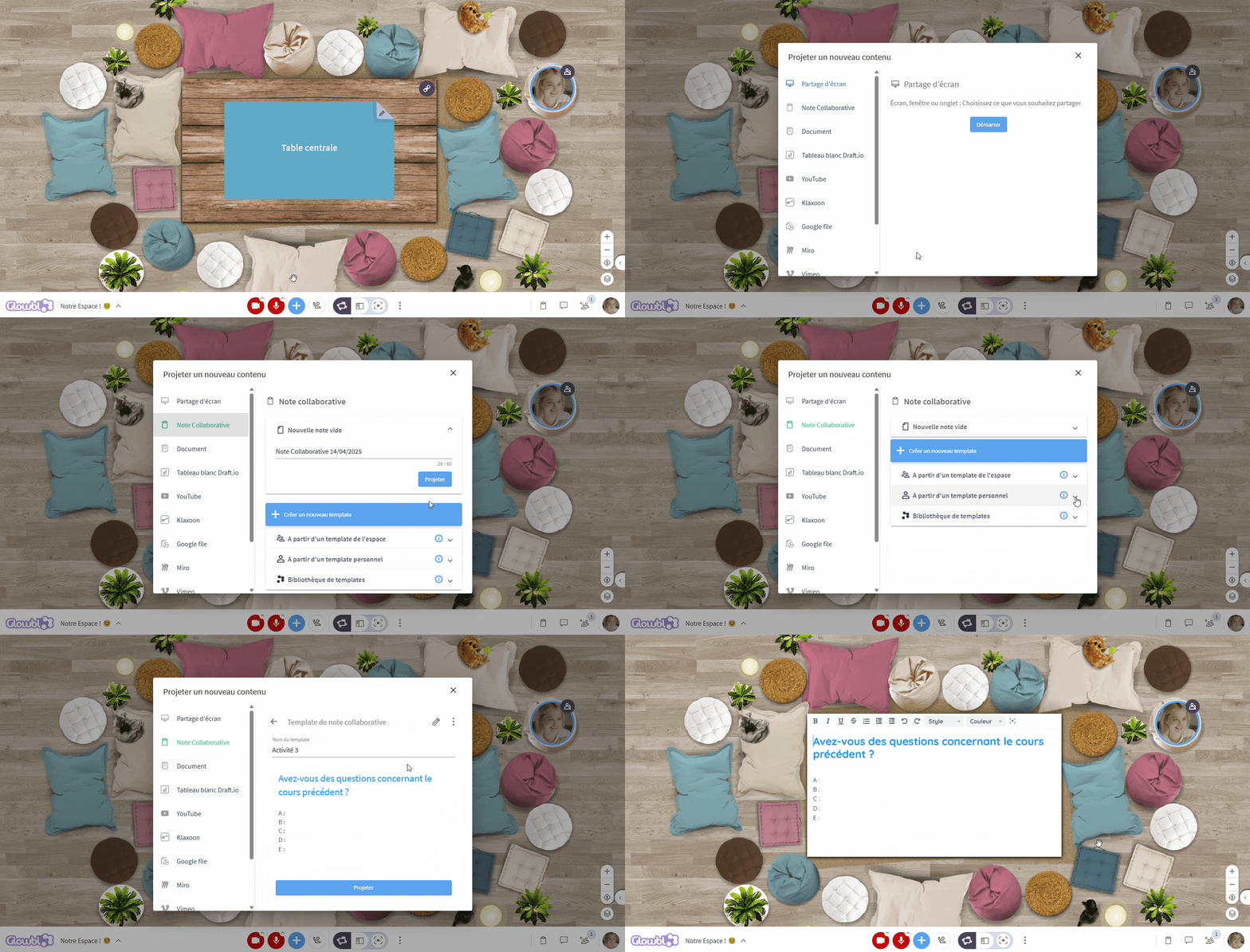
Cliquez sur le plus bleu  en bas de votre écran ➜ sélectionnez Note Collaborative ➜ cliquez sur le bouton bleu Projeter ➜ la note vierge se charge dans la table.
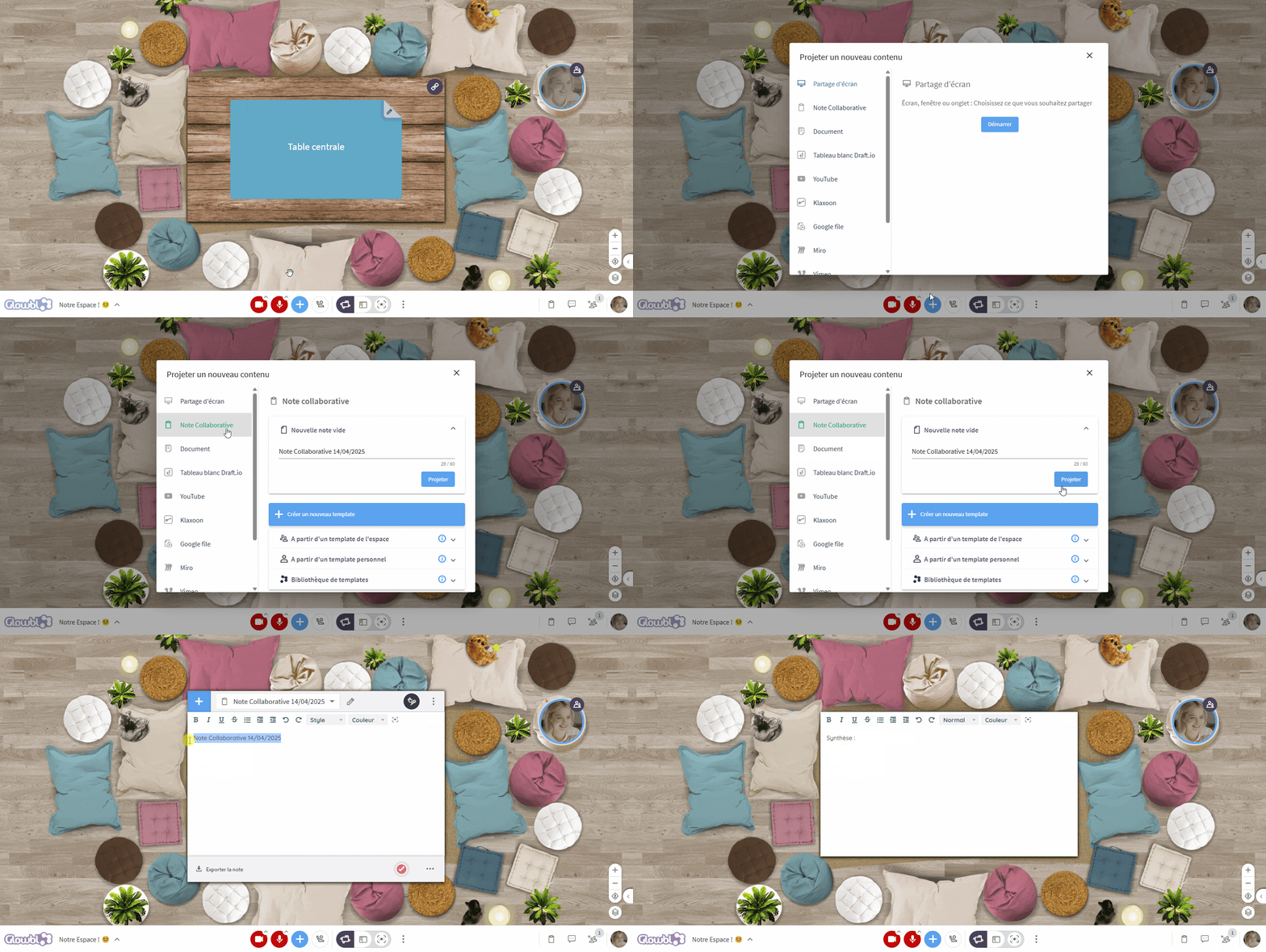
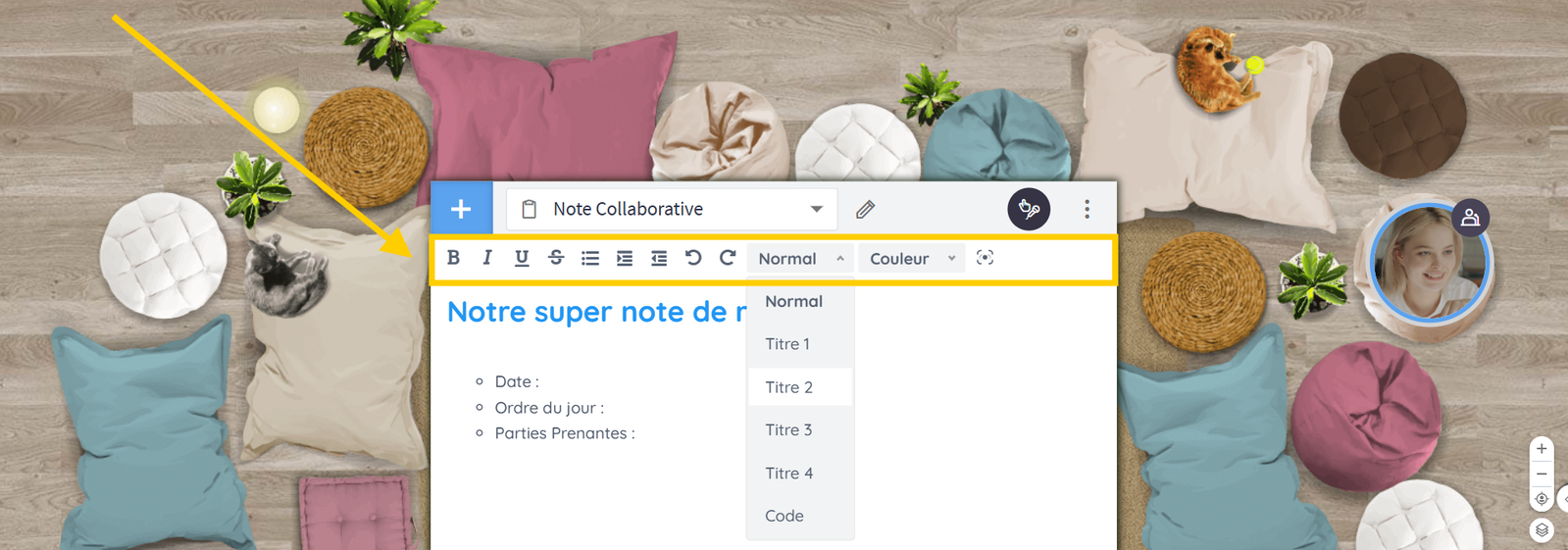
✏️ Editer la note
👀 Aligner la vue des participants

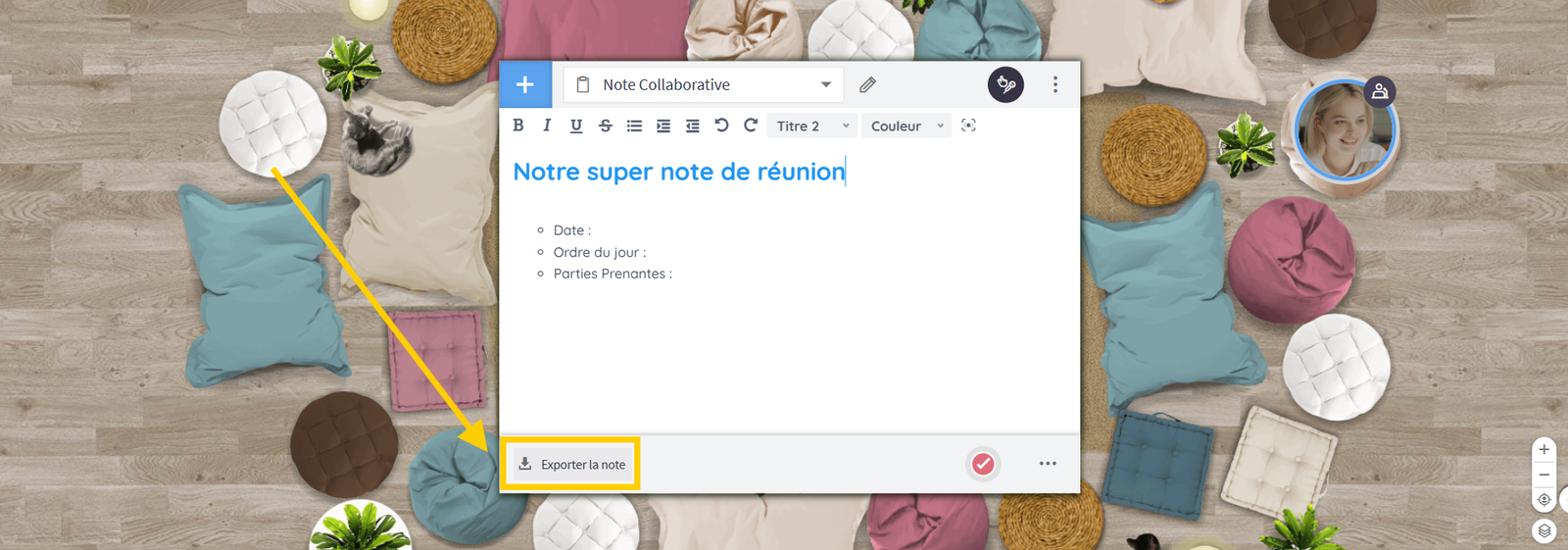
📤 Exporter la note
Créer un template de note collaborative
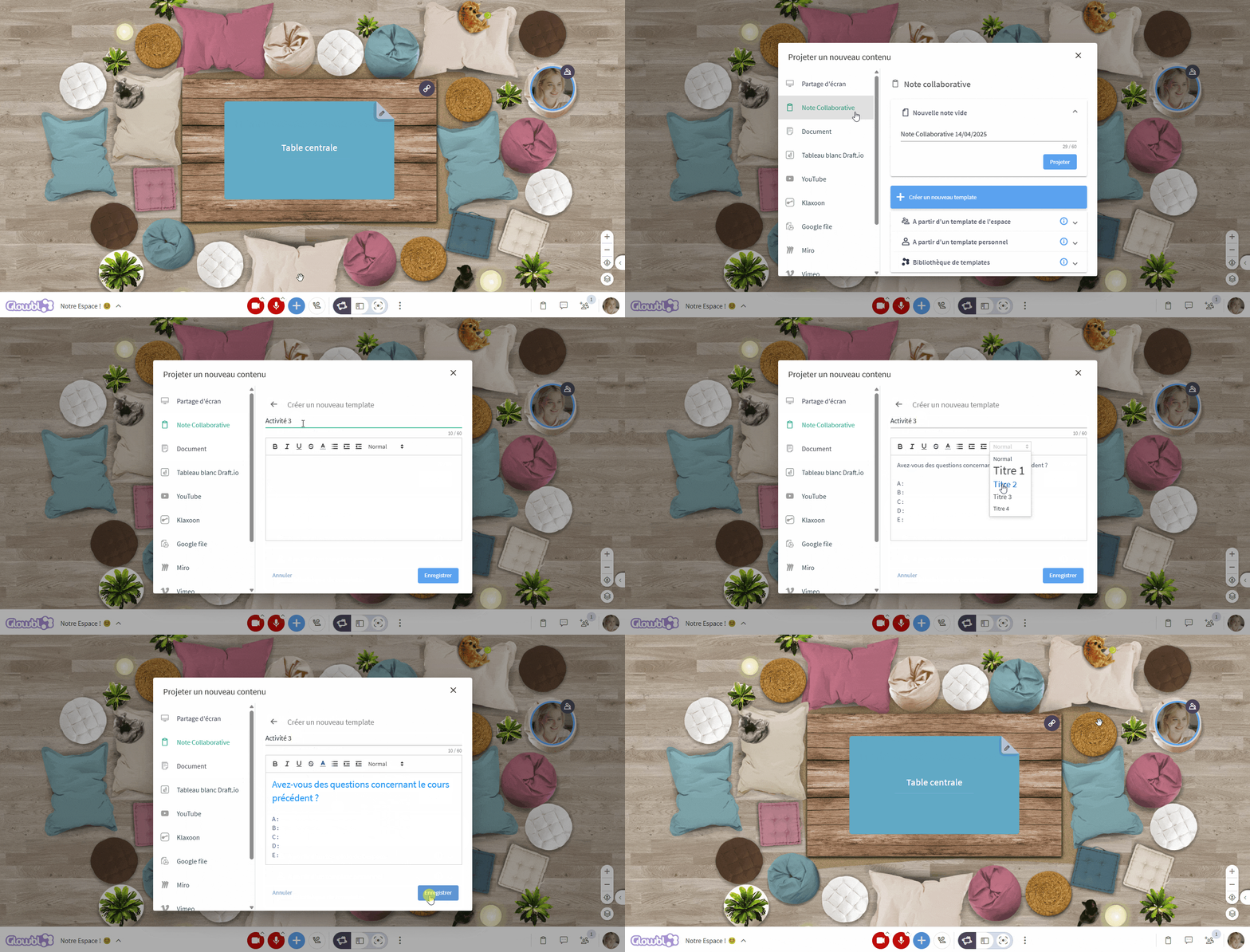
Cliquez sur le plus bleu en base de votre écran ➜ sélectionnez Note Collaborative ➜ cliquez sur le bouton bleu Créer un nouveau template ➜ une fenêtre s’ouvre, donnez un titre à votre template puis rédigez-le sans faire l’impasse sur la mise en forme ➜ cliquer sur Enregistrer.
Vous pouvez ensuite choisir de projeter directement le modèle dans la table, le modifier, ou fermer la fenêtre.
Projeter un template
Cliquez sur le plus bleu en base de votre écran ➜ sélectionnez Note Collaborative ➜ cliquez sur À partir d’un template Personnel ou À partir d’un template de l’Espace (seulement disponible aux Animateurs, voir chapitre suivant) ➜ sélectionnez votre template ➜ éditez le modèle en cliquant sur le crayon  ou cliquez sur Projeter.

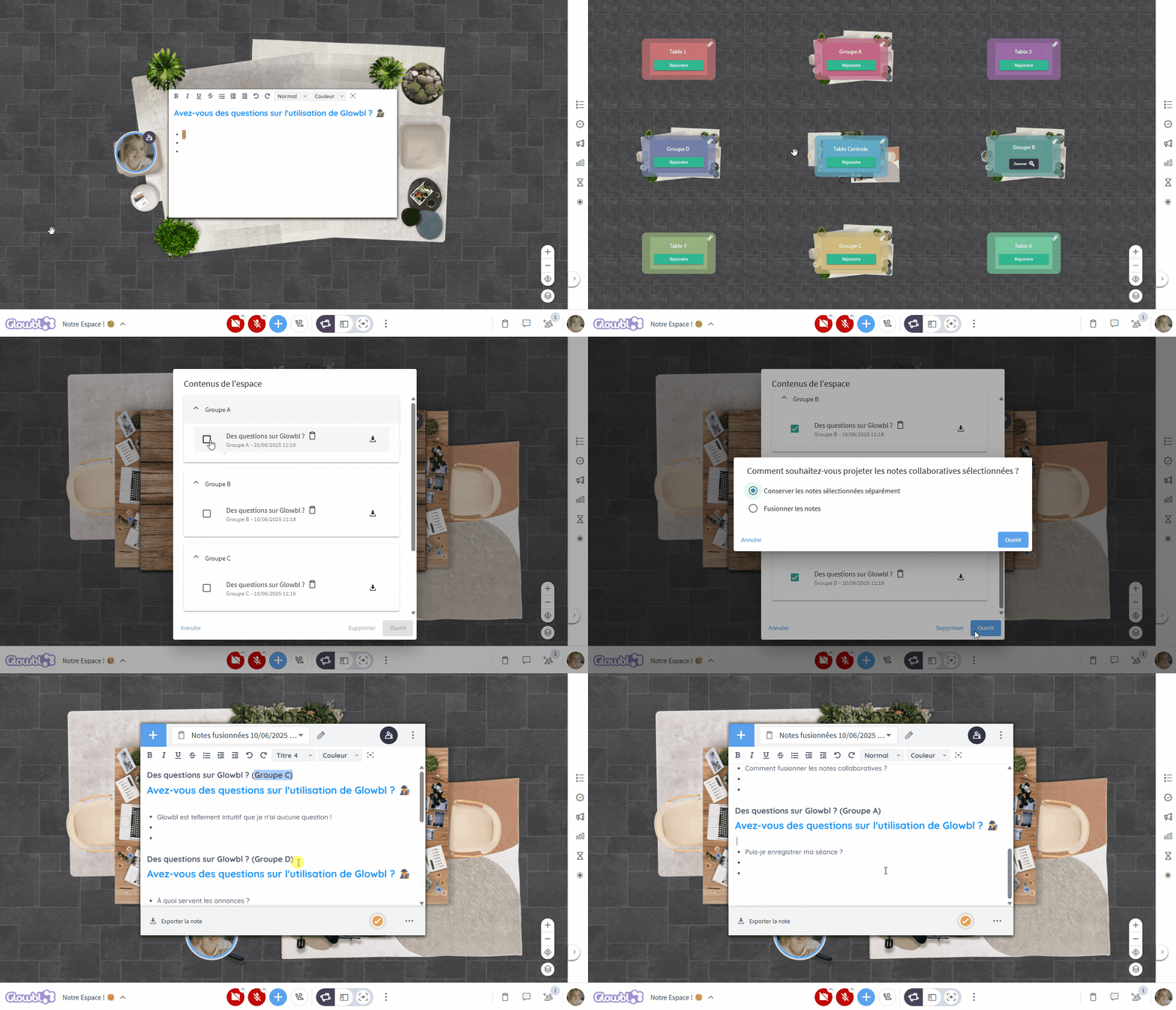
Comme indiqué en introduction, utiliser des templates de Note Collaborative vous permettra de réaliser très simplement des activités de sous-groupes. Et après une activité, vient ensuite la restitution. Là aussi l’utilisation de la note collaborative a ses avantages car vous pouvez fusionner toutes les notes de sous-groupes en une note unique. Retrouvez plus d’informations sur cette page : 👥 Organiser la restitution d’une activité
Partager un template
Sur Glowbl vous pouvez créer trois sortes d’éléments réutilisables : des Templates de Notes Collaboratives, des Sondages et des Déroulés.
Ainsi chaque élément créé est automatiquement enregistré comme Personnel, ce qui signifie que vous pouvez le créer à l'avance et l'utiliser librement dans tous vos espaces, autant de fois que vous le souhaitez. Si vous voulez que vos collaborateurs (Animateurs de l’espace) y aient également accès, il vous suffit de publier une copie dans l’espace de votre choix, ce qui leur permettra de l’utiliser à leur tour.
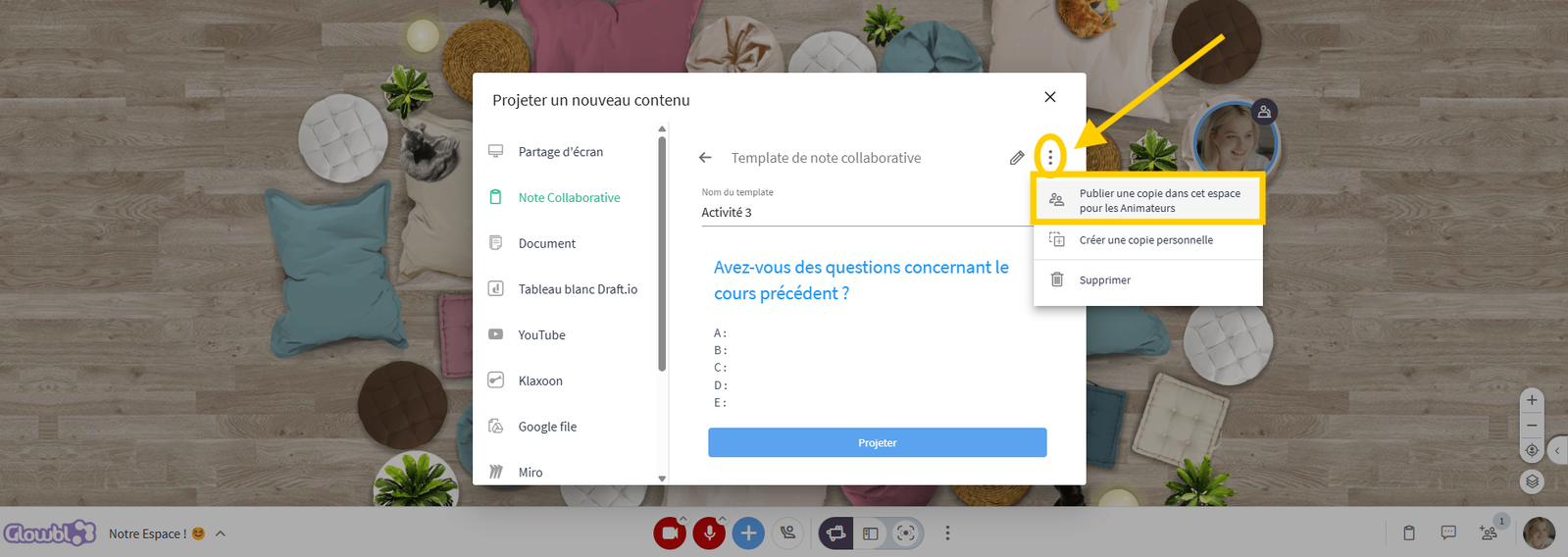
Cliquez sur le plus bleu en base de votre écran ➜ sélectionnez Note Collaborative ➜ cliquez sur À partir d’un template Personnel ➜ sélectionnez votre template ➜ cliquez sur les 3 points  en haut à droite :
 Publier une copie dans cet espace pour les animateur.
Chaque fois qu’un animateur sera dans cet espace, il retrouvera votre modèle dans le dossier À partir d’un template de l’espace (voir chapitre précédent).
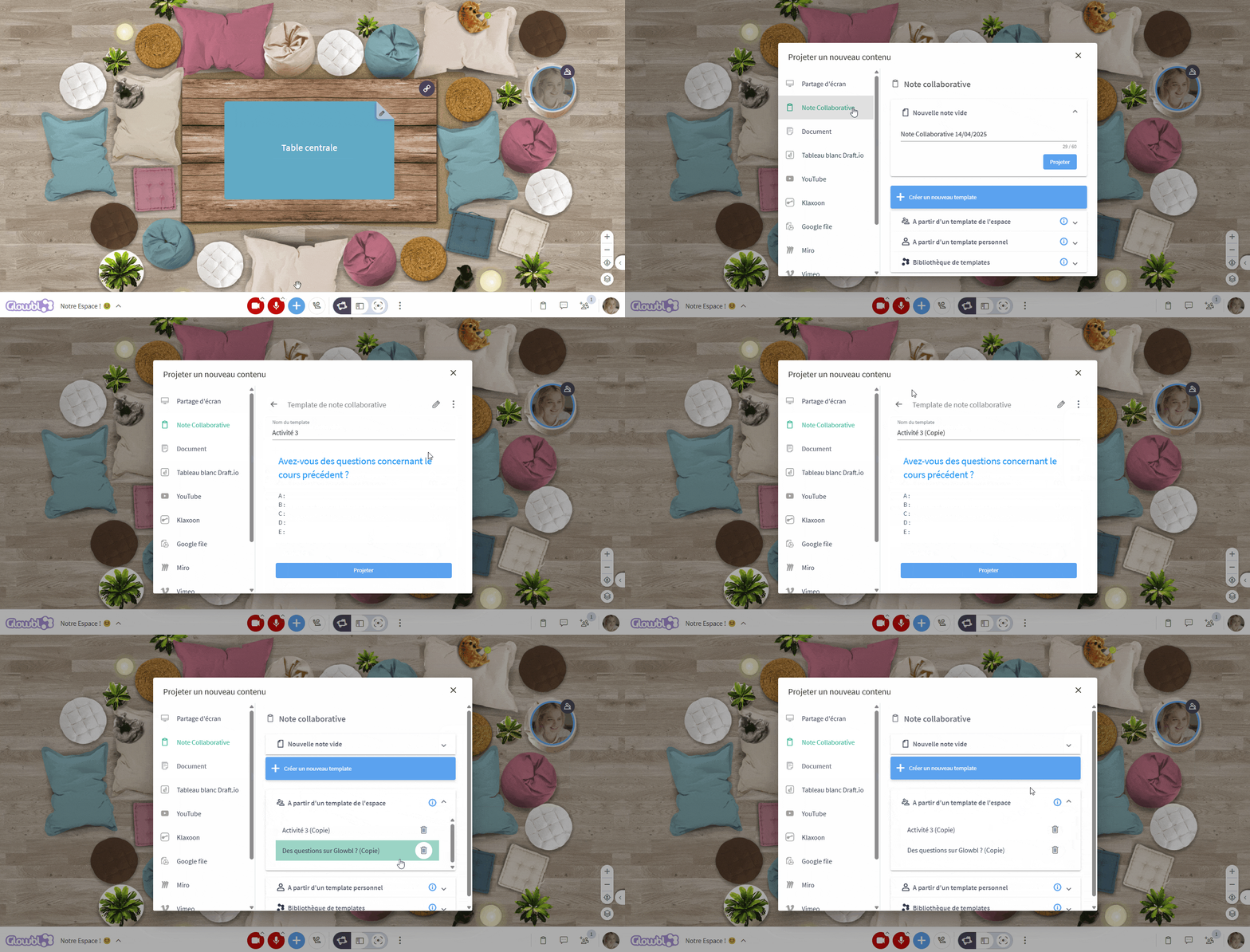
Notez que cette copie est indépendante de l’originale, une modification apportée à l’une n’affectera donc pas l’autre.
Créer et associer des notes dans un Déroulé
Fonctionnalité disponible pour les : 🔷 Animateurs 🟨 Administrateurs
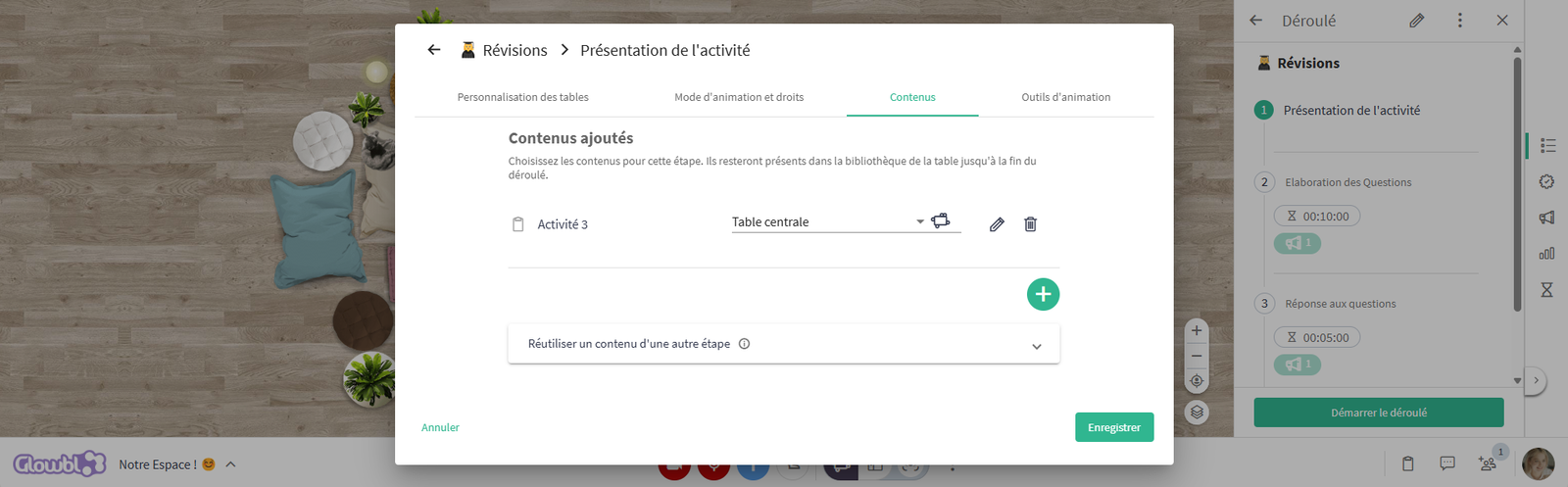
Vous pouvez préparer votre espace à l’avance en ajoutant et en laissant vos Notes Collaborative sur les différentes tables. Mais pour aller encore plus loin, créez un Déroulé  ! Cela vous permet de préconfigurer les contenus qui seront projetés automatiquement au début de chaque étape de votre séance, et bien plus encore.
Depuis le déroulé, vous pouvez ajouter une note vierge, insérer un template existant ou même créer une nouvelle note sur-mesure.
Ajouter une Note Collaborative à une étape du déroulé :
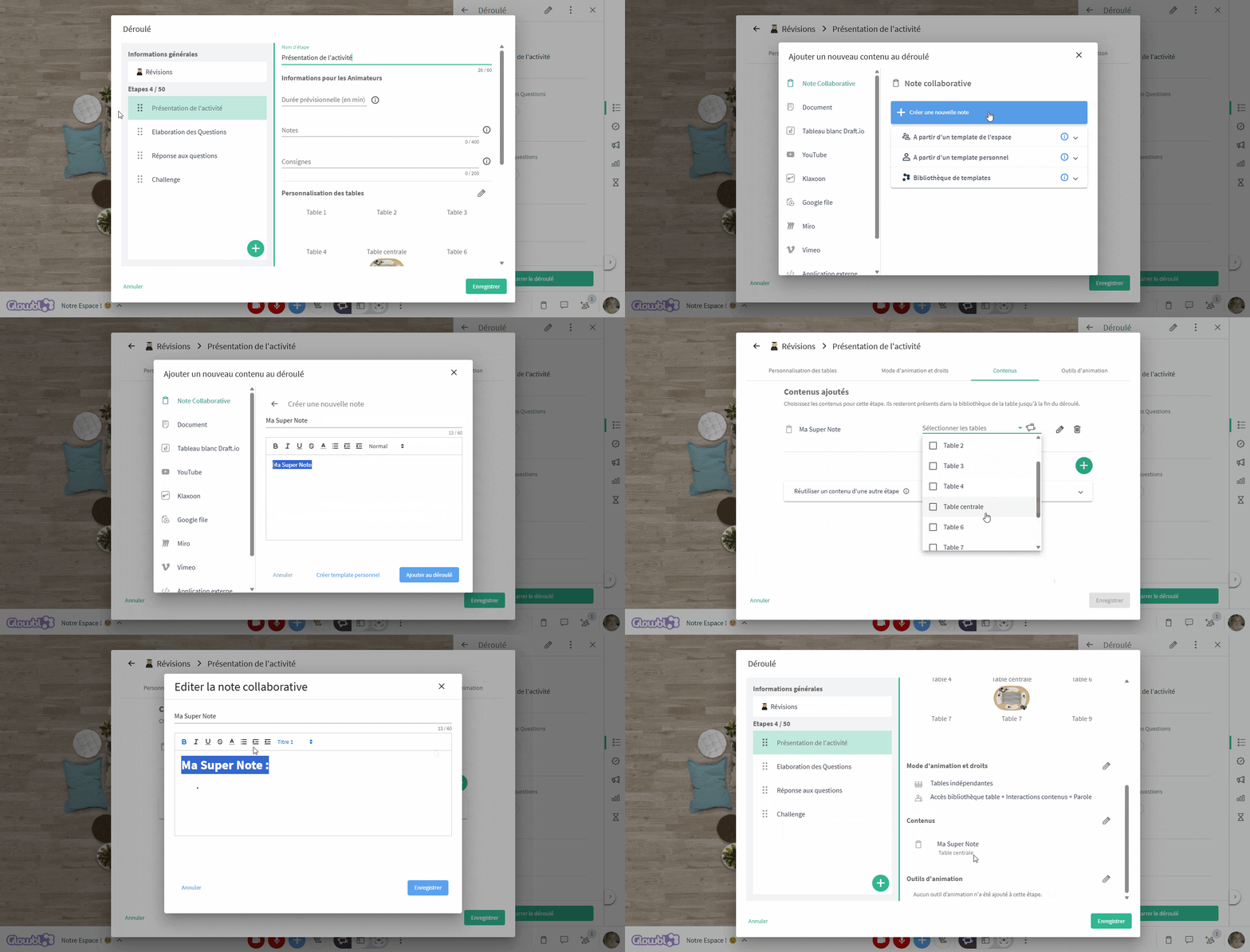
Depuis le résumé de l’étape, cliquez sur l’icône crayon à droite du paramètre Contenus ➜ cliquez sur le plus vert et sélectionnez Note Collaborative ➜ choisissez un template existant ou cliquez sur Créer une nouvelle note :
- Donnez-lui un nom et cliquez sur Ajouter au déroulé pour insérer une note vierge.
- Ou bien, rédigez directement le contenu avant de l’ajouter.
Si votre note vous plaît, vous pouvez cliquer sur Créer un template personnel pour l’enregistrer comme modèle réutilisable avant de l’ajouter au déroulé.
Sélectionnez ensuite sur quelle(s) table(s) la note sera projetée au début de l’étape. Utilisez la vue spatiale  pour faciliter la sélection des tables.
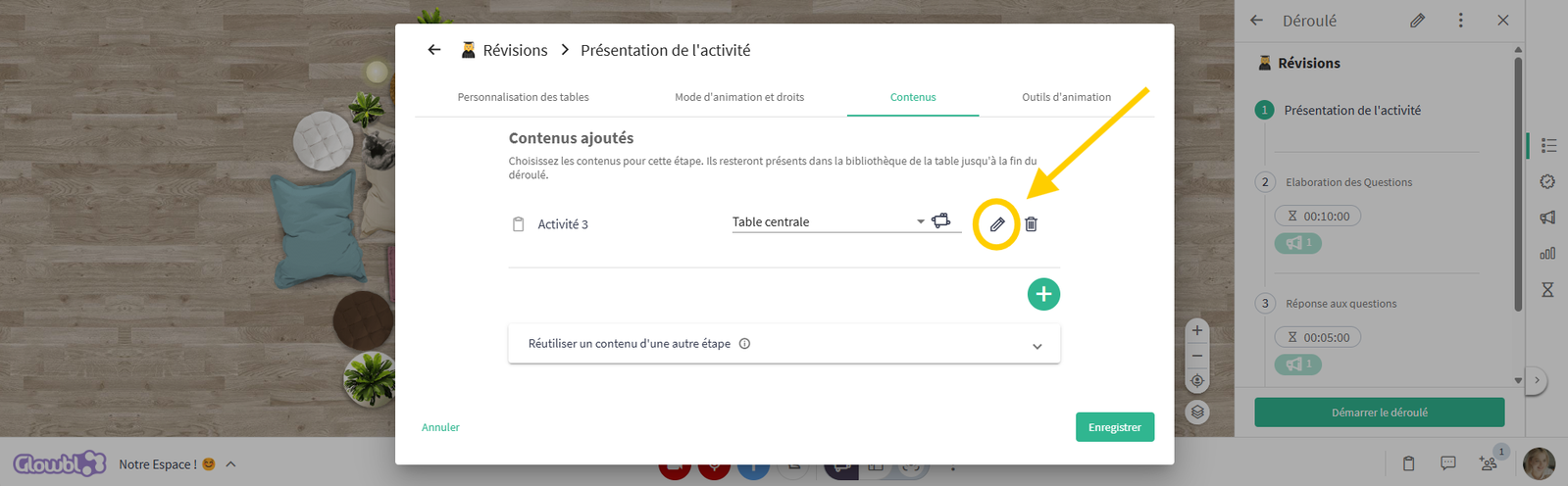
Enfin, si besoin, vous pouvez modifier vos notes à tout moment depuis le déroulé en cliquant sur l’icône crayon .

Pour en savoir plus sur les usages de la note collaborative dans vos sessions :
👥 Organiser la restitution d’une activité
📒 Créer des résumer de séance depuis la Synthèse des déroulés