Fonctionnalité disponible pour les : 🔷 Animateurs 🟨 Administrateurs
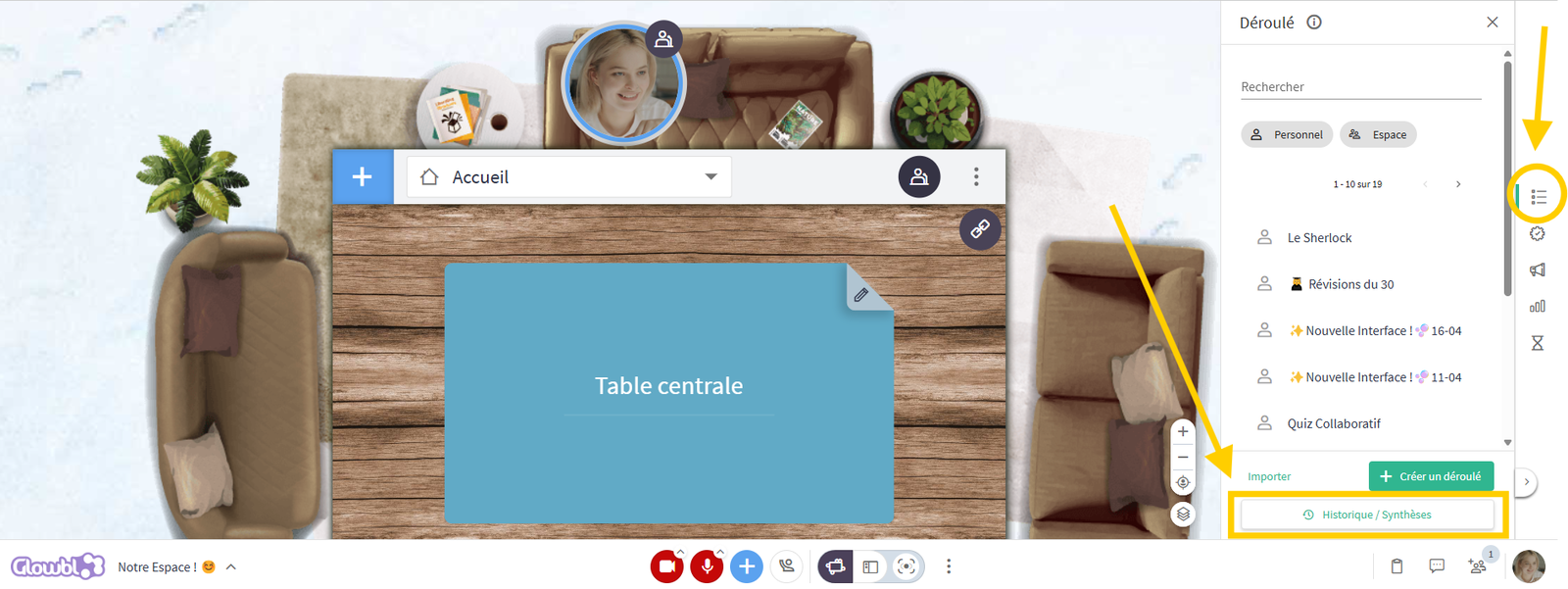
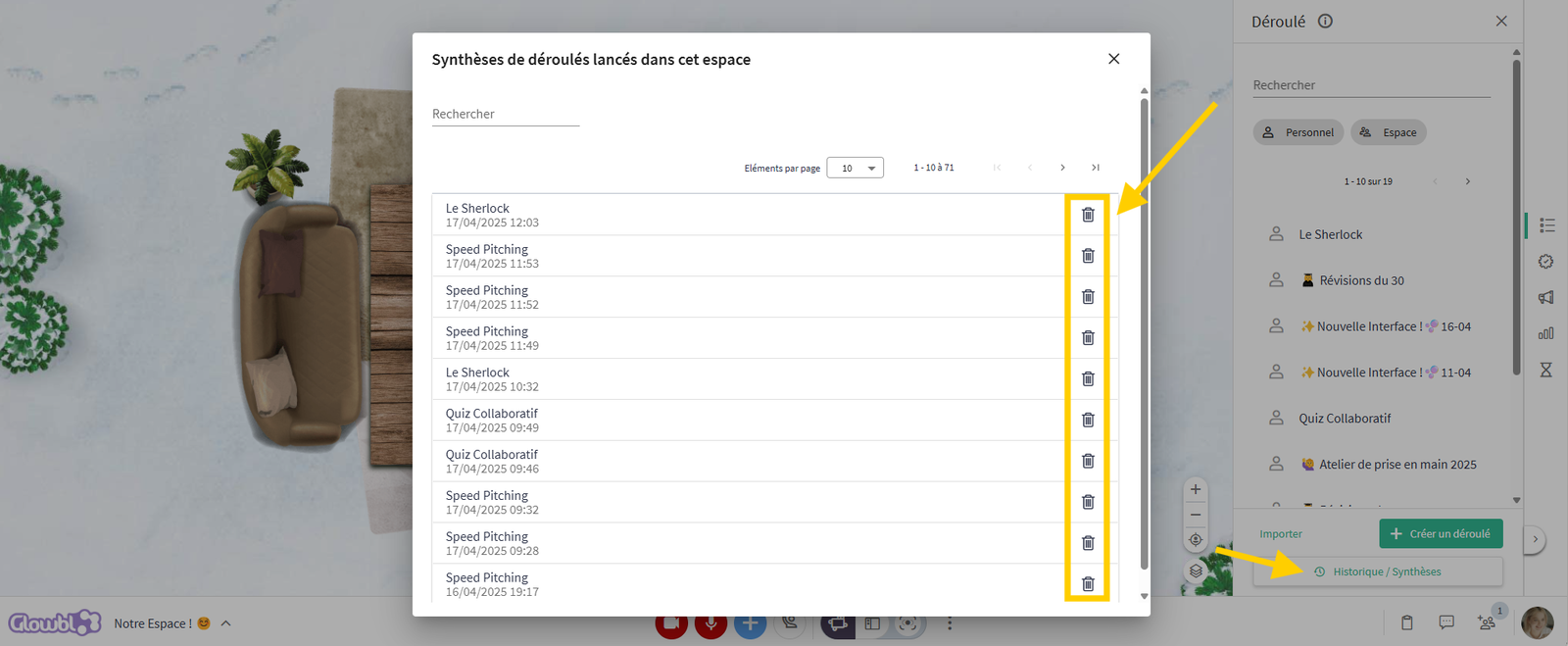
L’historique de tous les déroulés lancés dans un espace se retrouve dans la Synthèse des déroulés. Vous pouvez y accéder :
 de la barre latérale droite
 de chaque espace
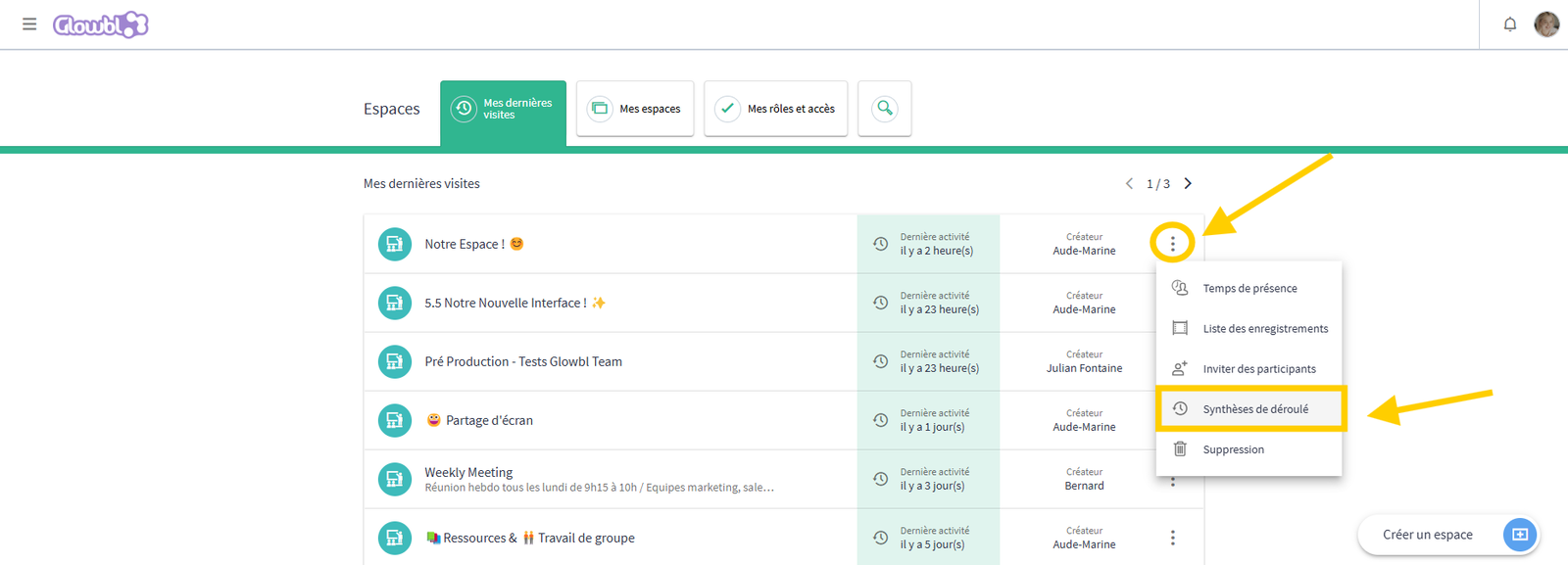

Contenu d’une Synthèse
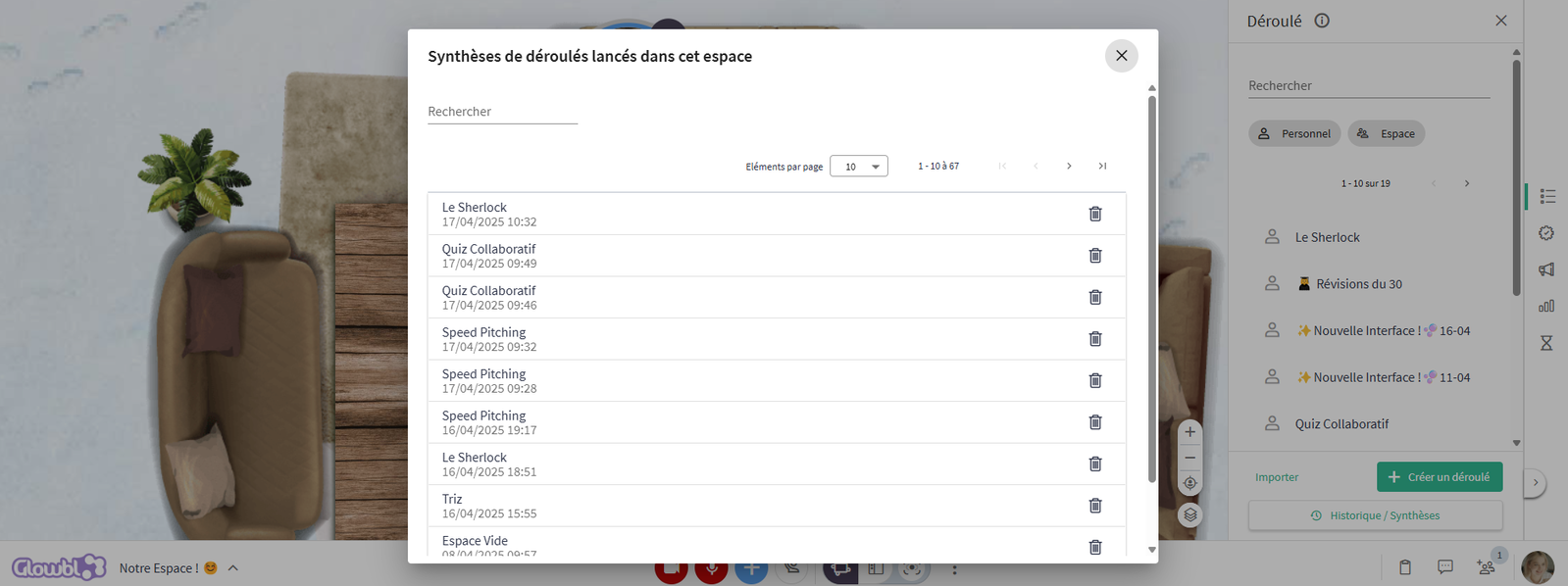
L’historique des déroulés lancés est présenté avec le nom du déroulé ainsi que la date et l’heure de son démarrage. Cliquez sur l’un pour accéder à différentes données/data réparties dans quatre volets :
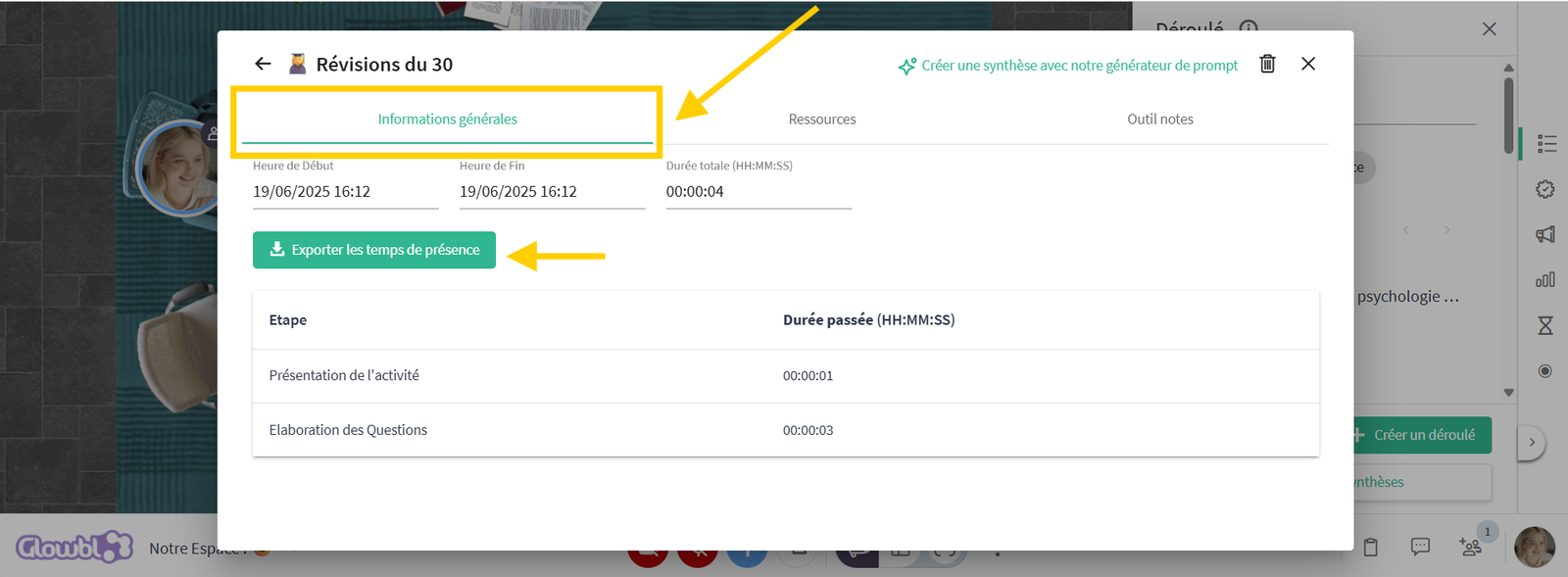
Informations Générales (Temps de présence)
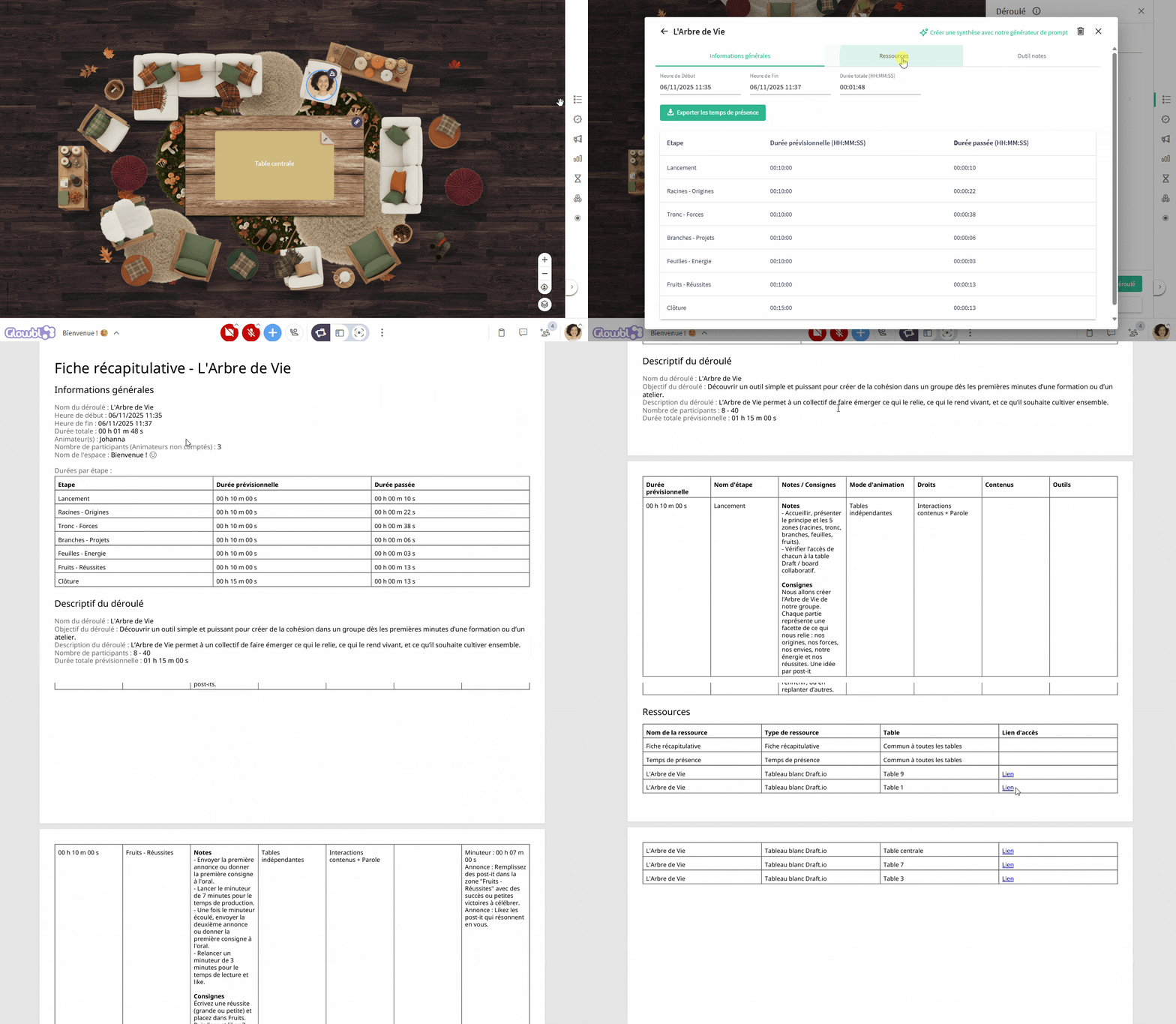
Ce volet vous donne des informations générales sur votre session, l’heure de début, de fin, et la durée totale. Pour vous aider à améliorer votre gestion du temps, un tableau compare la durée prévisionnelle de chacune de vos étape à la durée réelle passée. Last but not least, c’est ici que vous téléchargez les Temps de présence  au format csv : qui était dans votre espace durant l’animation de ce déroulé ?
NB : Les temps de présences sont également téléchargeables depuis l’onglet suivant Ressources.
Ressources
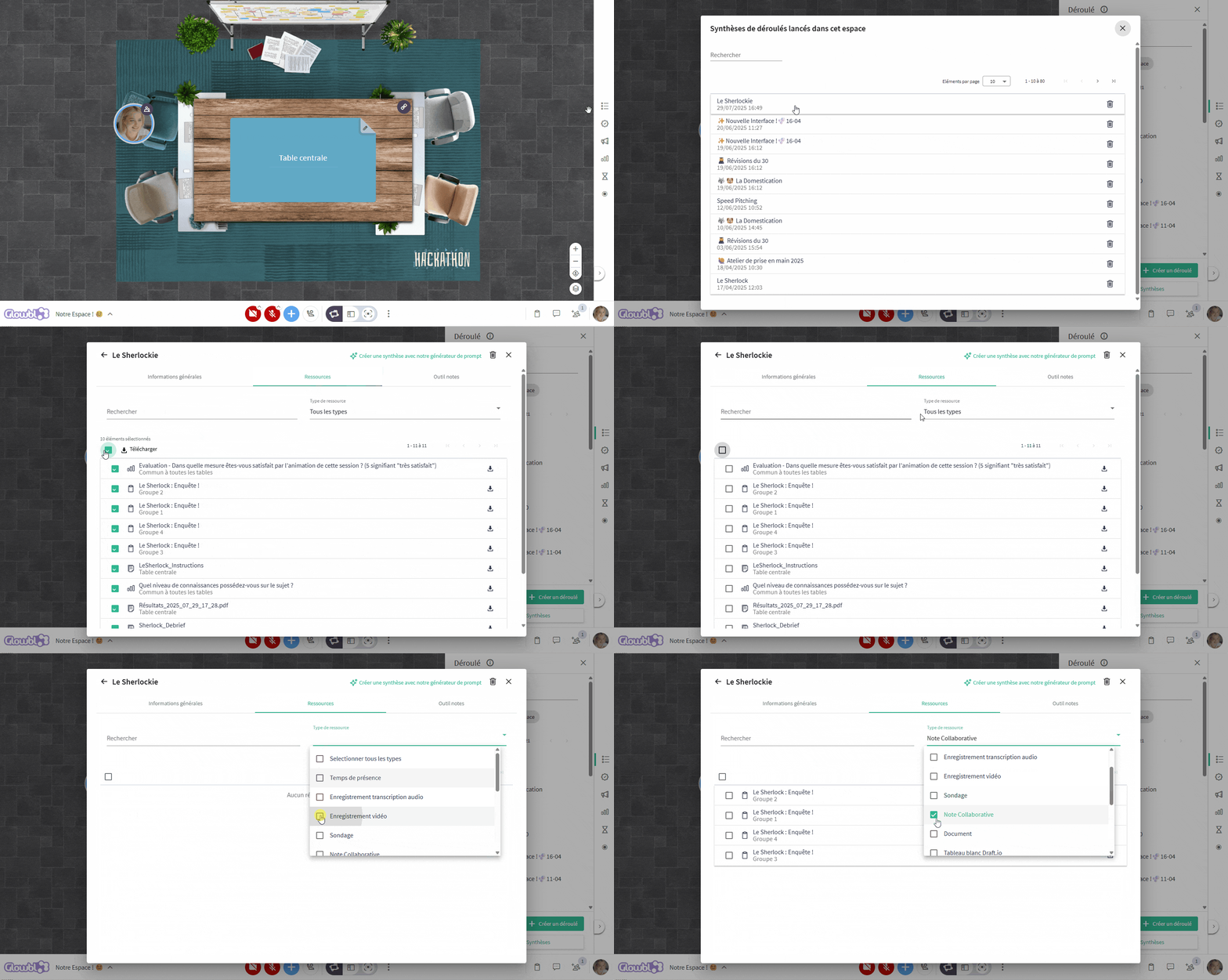
Retrouvez ici tous les contenus projetés durant la séance, sélectionnez tous les contenus, ou bien par type de contenu pour les télécharger en fichier zip facilement transférable par mail à vos participants.
Parmi les contenus disponibles, en plus des PDF, Notes Collaboratives (+ notes fusionnées durant la séance), tableaux blancs, vous trouverez aussi :
- Une fiche récapitulative de la séance en PDF : conçue pour être un atout stratégique pour vos démarches qualité, ce document centralise toutes les informations essentielles (date, horaires, durées, nom des animateurs, nombre de participants, nom de l’espace…). Elle reprend également la fiche descriptive du déroulé ainsi que la liste des documents projetés pendant la séance, la table ou équipe concernée, et le lien associé (vidéo, tableau blanc, application externe…).
- les temps de présence en CSV
- les sondages : tous les résultats des sondages sont téléchargeables à cet endroit, que vous les ayez ou non projetés durant la séance.
- les enregistrements vidéos et les transcriptions audios : Si vous enregistrez votre séance pendant l’animation d’un déroulé, vous pourrez également retrouver les enregistrements dans la synthèse, les télécharger ou créer un lien de visionnage pour vos participants. Notez que l’arrêt du déroulé n’arrête pas l’enregistrement. Il s’arrêtera automatiquement à l’heure que vous avez programmée ou manuellement.
Outil Notes (Résumés de séance)
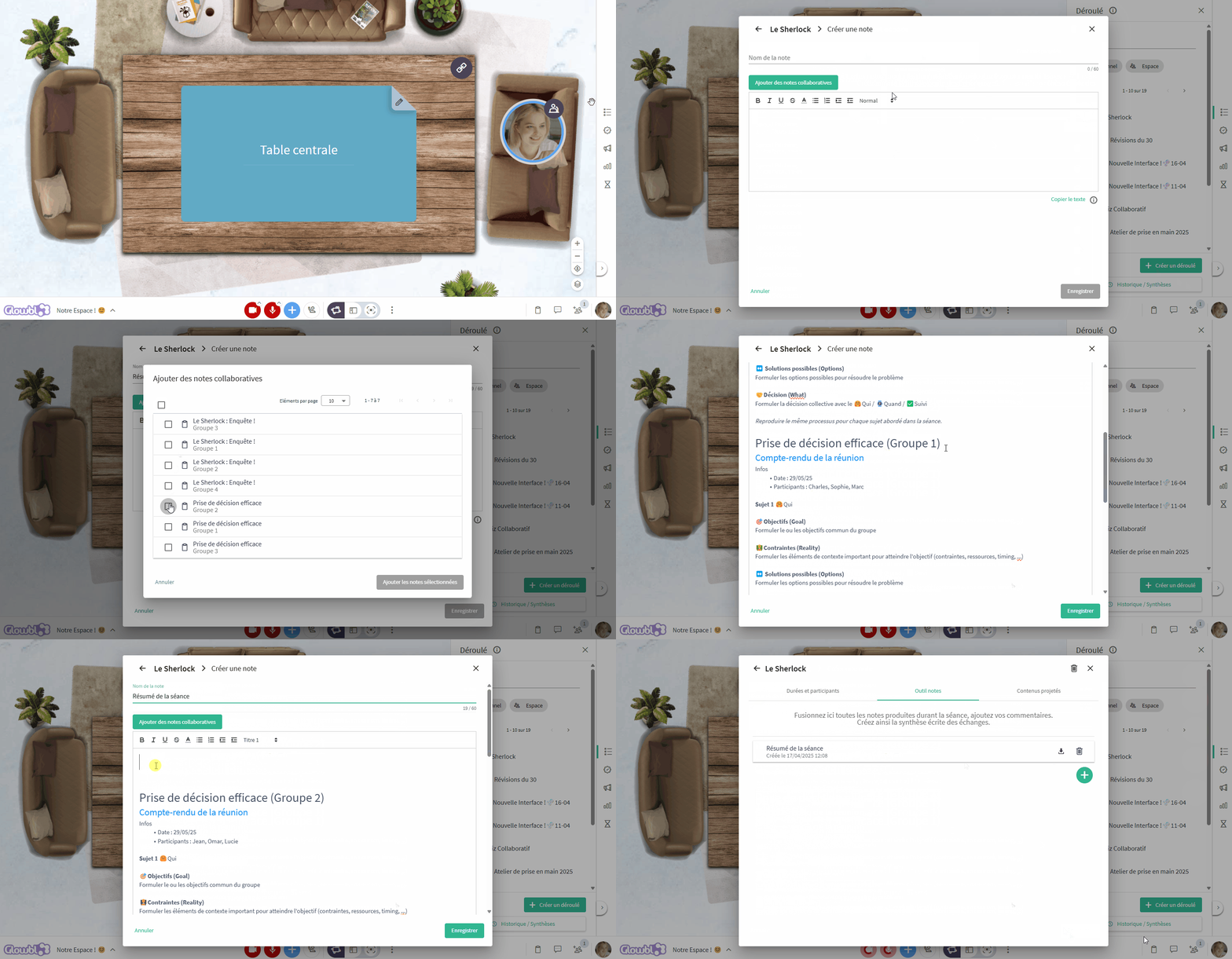
Avec l’Outil Notes, vous pouvez fusionner certaines ou toutes les Notes collaboratives  projetées durant votre déroulé, les éditer, ajouter des commentaires. Le résumé produit peut être ensuite téléchargé. Créez ainsi plusieurs synthèses écrites de vos échanges en fonction par exemple des personnes à qui vous les destinez : vos participants, vos co-animateurs, ou vous-même.
❌ Supprimer une Synthèse
Tant qu’une synthèse n’est pas supprimée, elle reste disponible dans votre espace sans limite de temps. Ce qui veut dire que vous n’avez pas besoin d’exporter vos données tout de suite après votre séance. Mais si vous souhaitez faire un peu de “ménage” cliquez sur l’icône poubelle  pour supprimer les synthèses dont vous avez déjà exporté les données.

Vous voulez aller encore plus loin avec votre synthèse ? Le générateur de prompt Glowbl vous aide à résumer vos séances. Indiquez le type de déroulé, l’objectif pédagogique, votre public, et le format souhaité : vous obtenez un prompt clé en main à copier-coller dans ChatGPT (ou autre). Pratique pour produire des synthèses ou plans d’action instantanément !