
Fonctionnalité disponible pour les : 🔷 Animateurs 🟨 Administrateurs
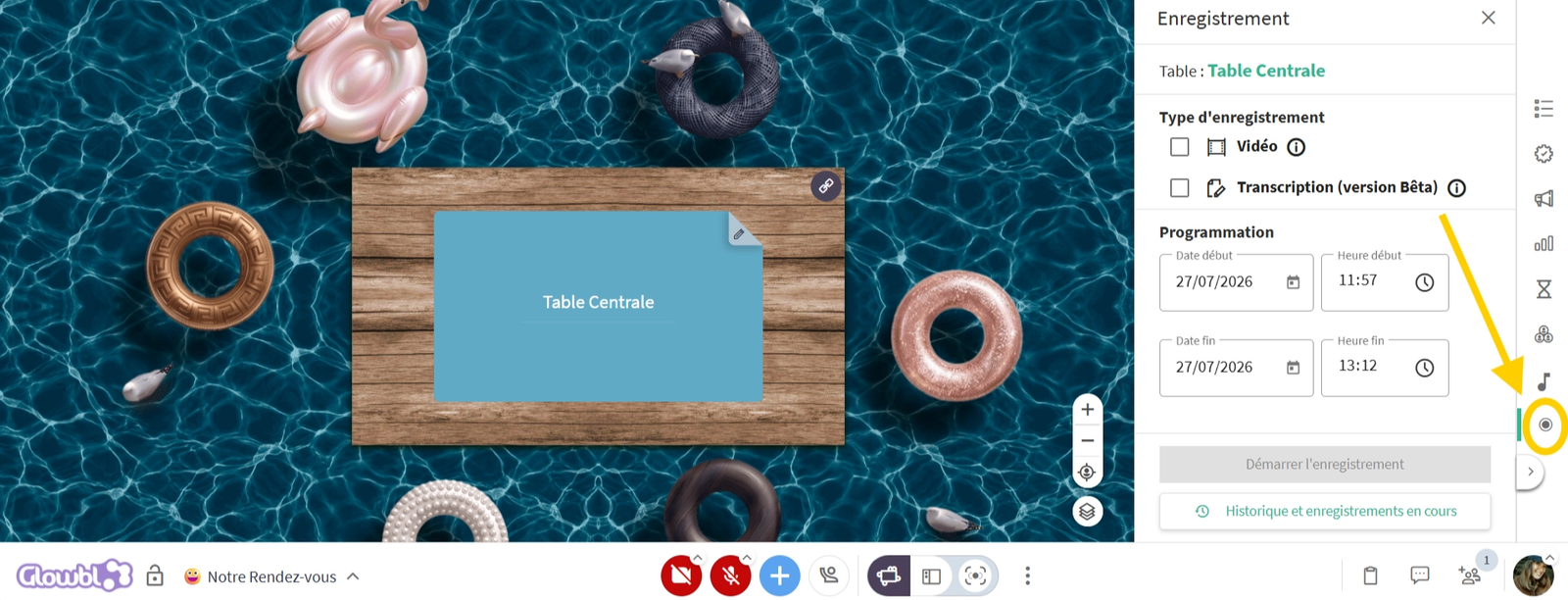
Choisissez entre deux formats d’enregistrement selon votre besoin :
- La vidéo capture votre séance en mode d’affichage
 Agrandir le contenu. Un format intéressant pour offrir un replay aux absents, archiver vos échanges ou analyser vos prestations.
- La transcription transforme vos conversations en texte. Elle permet de retrouver facilement un mot-clé ou une décision, et sert de base pour générer un compte-rendu rapide avec une IA.
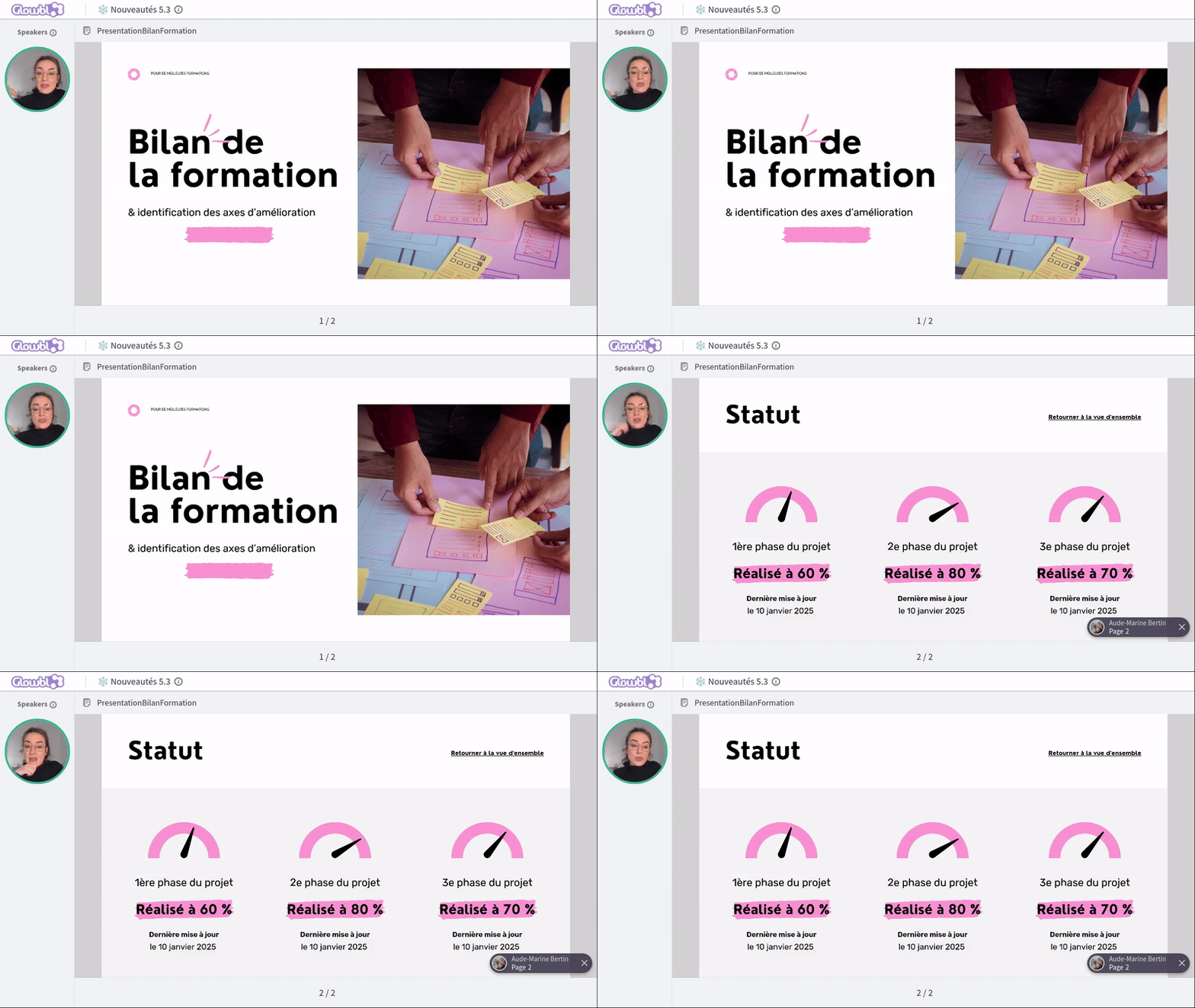
♿ Pensez à l'accessibilité : la transcription et la vidéo sont aussi d'excellents supports pour rendre vos sessions plus accessibles aux personnes en situation de handicap (troubles de l'audition, de l'attention ou de l'apprentissage).


Cette fonctionnalité est passée en revue dans le tutoriel vidéo :
 Lancer / programmer un enregistrement
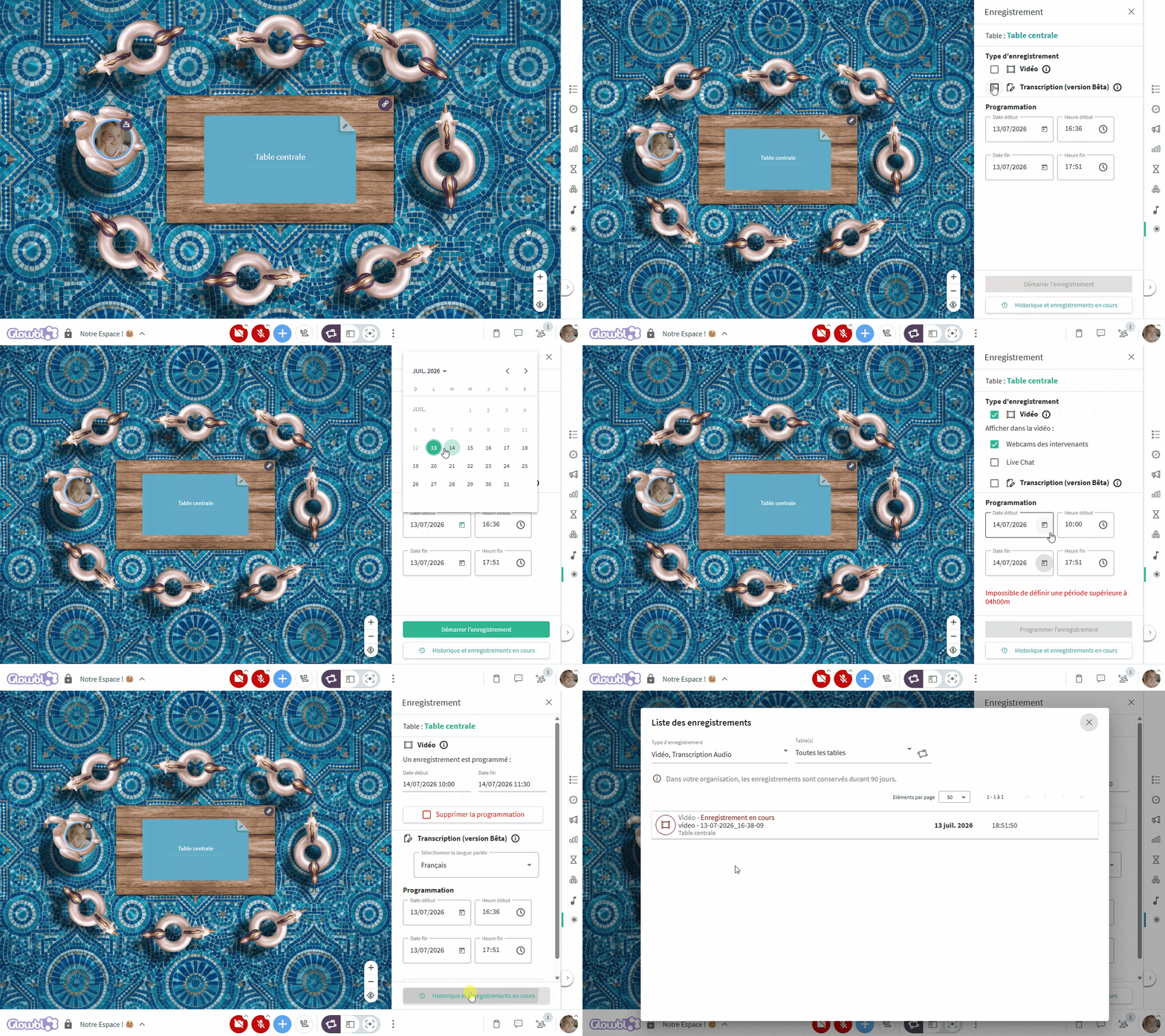
L'enregistrement (vidéo ou transcription) s'effectue table par table. Vous pouvez le déclencher en direct ou le planifier à l'avance :
- Rejoignez la table concernée.
- Dans la barre latérale droite, cliquez sur Enregistrement
- Choisissez le type d'enregistrement : Transcription ou Vidéo.
- Configurez vos options (langue, affichage des webcams, du Live Chat) et vos horaires :
- En direct : Indiquez l'heure de fin automatique (1h par défaut) ➜ Cliquez sur Lancer l'enregistrement.
- Programmé : Indiquez le jour et l’heure de début et de fin de votre session ➜ Cliquez sur Programmer l’enregistrement.

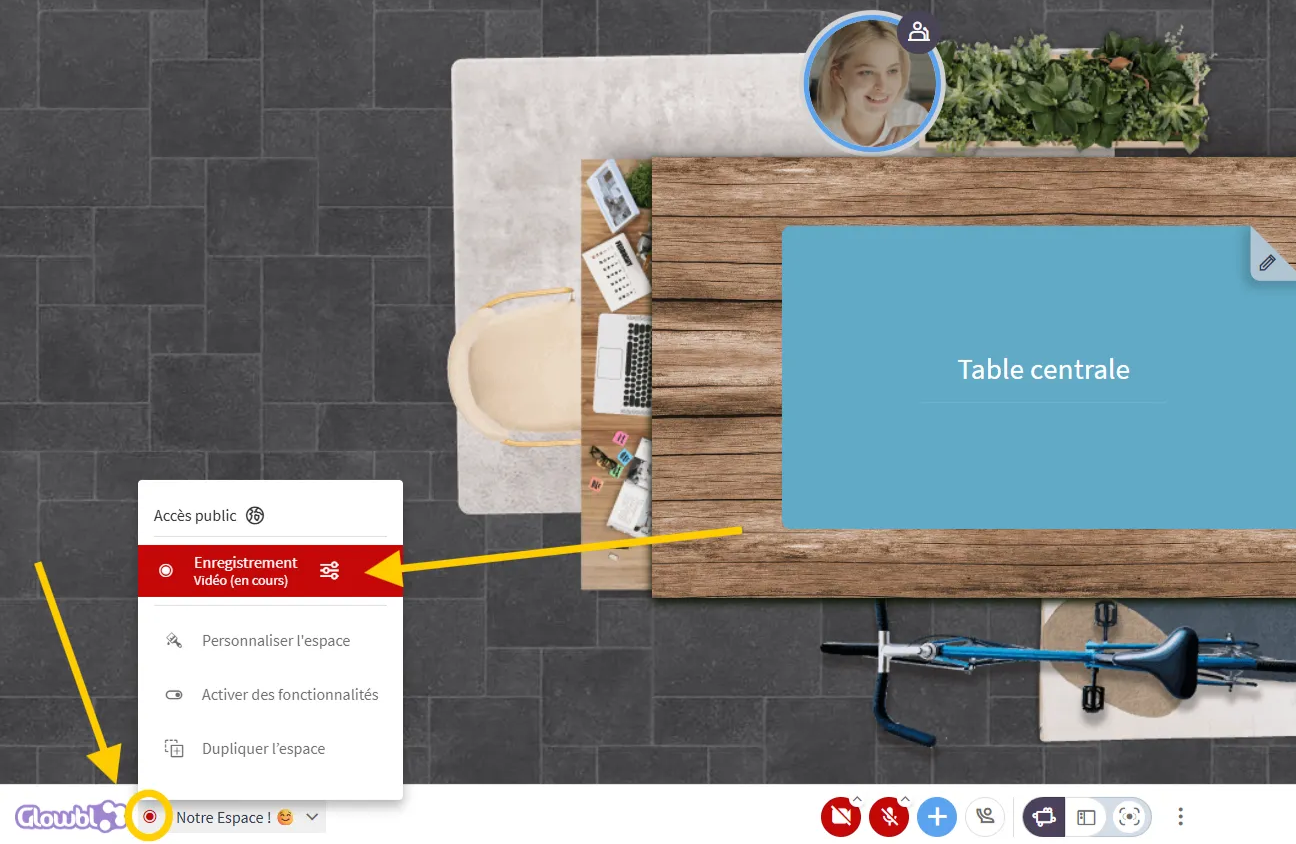
Lorsqu'un enregistrement est en cours, un badge rouge apparaît en bas à gauche de votre écran. Survolez-le et cliquez dessus pour revenir rapidement aux options.
🔔 Pop-up de rappel à l'entrée dans l'espace
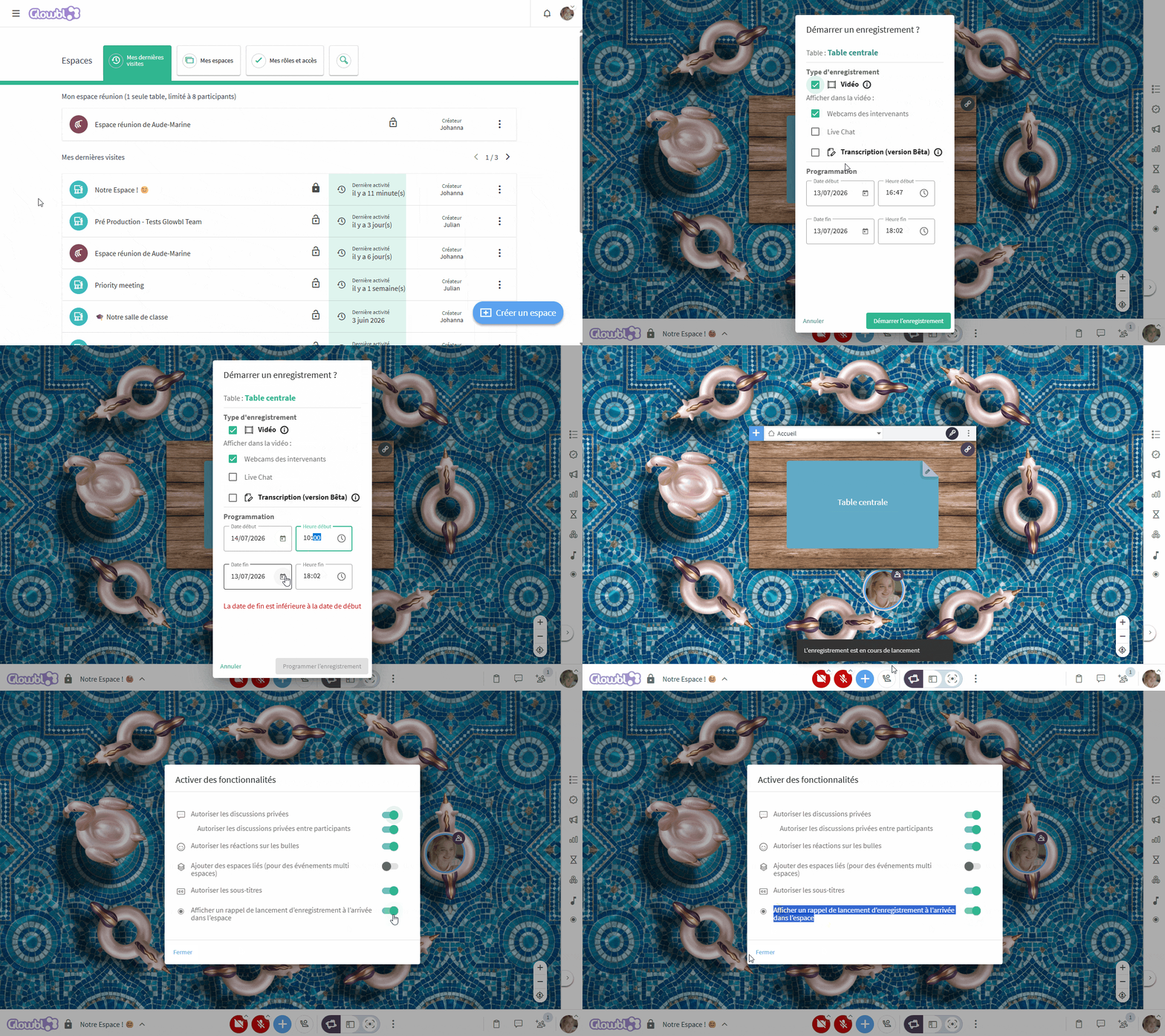
Pour éviter les oublis, une sécurité permet d'afficher automatiquement une pop-up de rappel aux animateurs dès qu'ils rejoignent un espace, les invitant à lancer ou programmer un enregistrement.
- Côté animateur : Dès l'arrivée dans l'espace, une fenêtre s'affiche pour proposer de lancer ou programmer l'enregistrement en un clic.
- Activer / Désactiver la pop-up : 🟨Les créateurs et administrateurs d'un espace peuvent gérer cette option :
- Survolez le titre de l’espace ➜ Activer des fonctionnalités
- Cochez /décochez Afficher un rappel de lancement d’enregistrement à l’arrivée dans l’espace
Si vous ne souhaitez pas lancer d'enregistrement, cliquez sur Annuler. Pour éviter les réapparitions intempestives, la pop-up ne s'affichera à nouveau qu'après une absence d'au moins 30 secondes de l'espace.
⏹️ Stopper un enregistrement
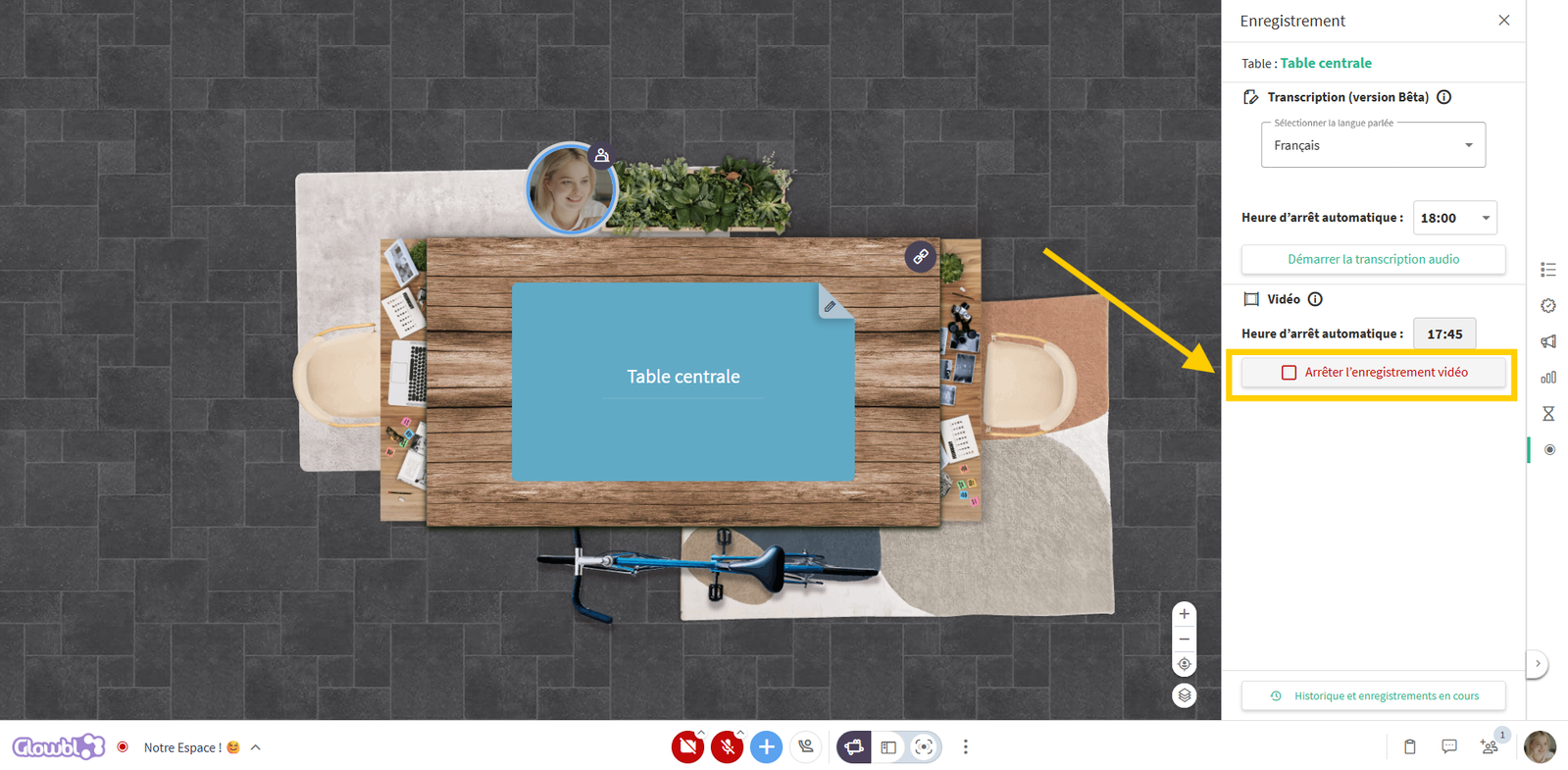
L'enregistrement s'arrête automatiquement à l'heure programmée. Si votre séance se termine plus tôt :
- Rejoignez la table enregistrée.
- Cliquez sur Enregistrement dans la barre latérale droite.
- Cliquez sur Arrêter l’enregistrement.
 Retrouver, télécharger et partager

Durées de validité et de conservation :
- Conservation des fichiers : Vos enregistrements (vidéos et transcriptions) sont conservés sur la plateforme pendant 1 an par défaut. N'hésitez pas à les télécharger pour les archiver.
- Lien de partage : Chaque lien généré reste actif pendant 1 semaine. Une fois expiré, vous pouvez facilement en créer un nouveau en cliquant à nouveau sur Copier le lien de partage.
Depuis le menu Enregistrement
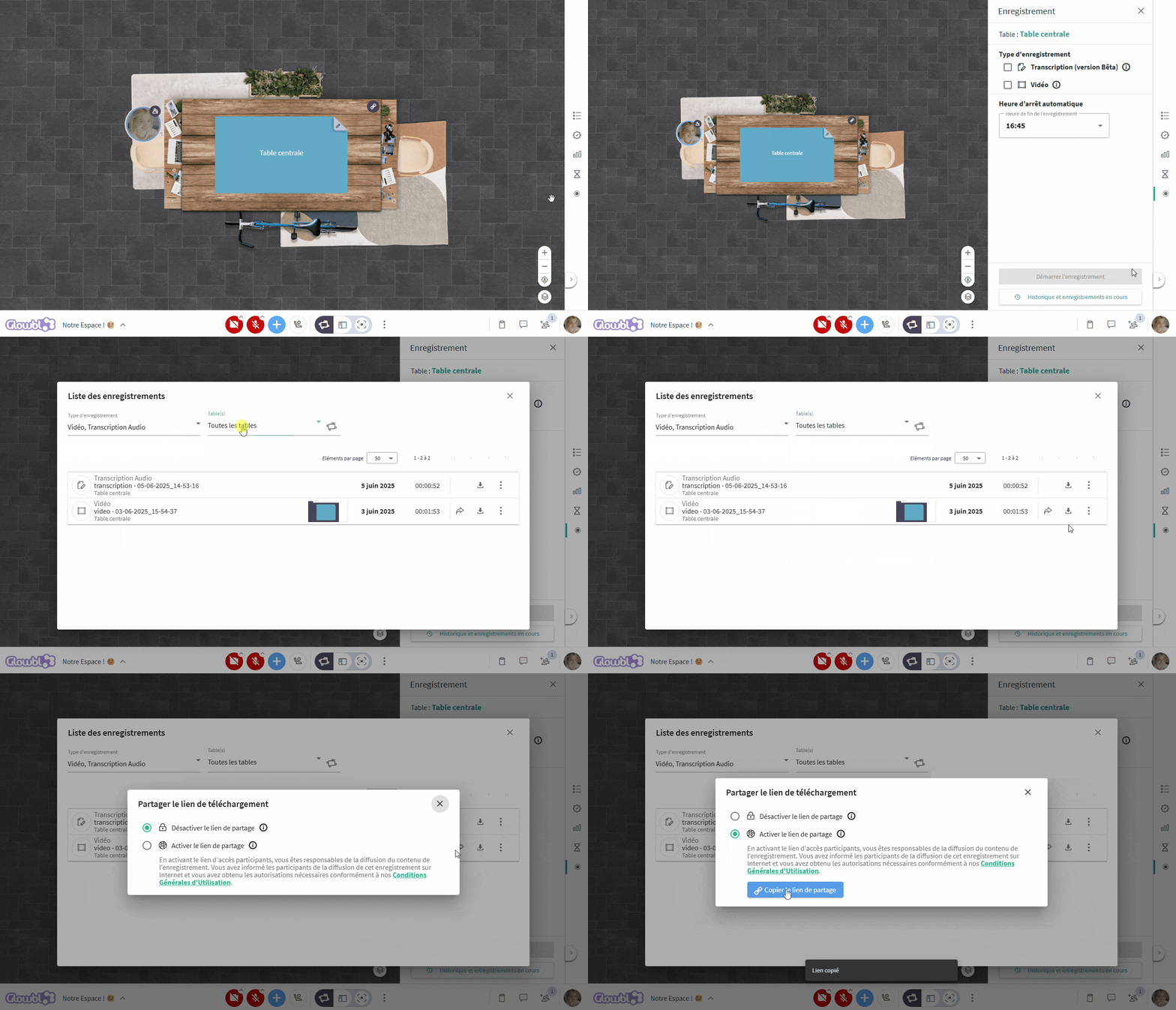
- Dans la barre latérale droite, cliquez sur Enregistrement ➜ Historique et enregistrements en cours.
- Filtrez par type (Vidéo ou Transcription) et par Table.
- Pour télécharger : Cliquez sur l'icône Télécharger
- Pour partager une vidéo : Cliquez sur l'icône Partager
 ➜ Autorisez le lien ➜ Cliquez sur 🔗 Copier le lien de partage et envoyez-le. (Les destinataires pourront visionner et télécharger la vidéo depuis un lecteur dédié).
Depuis le Tableau de Bord
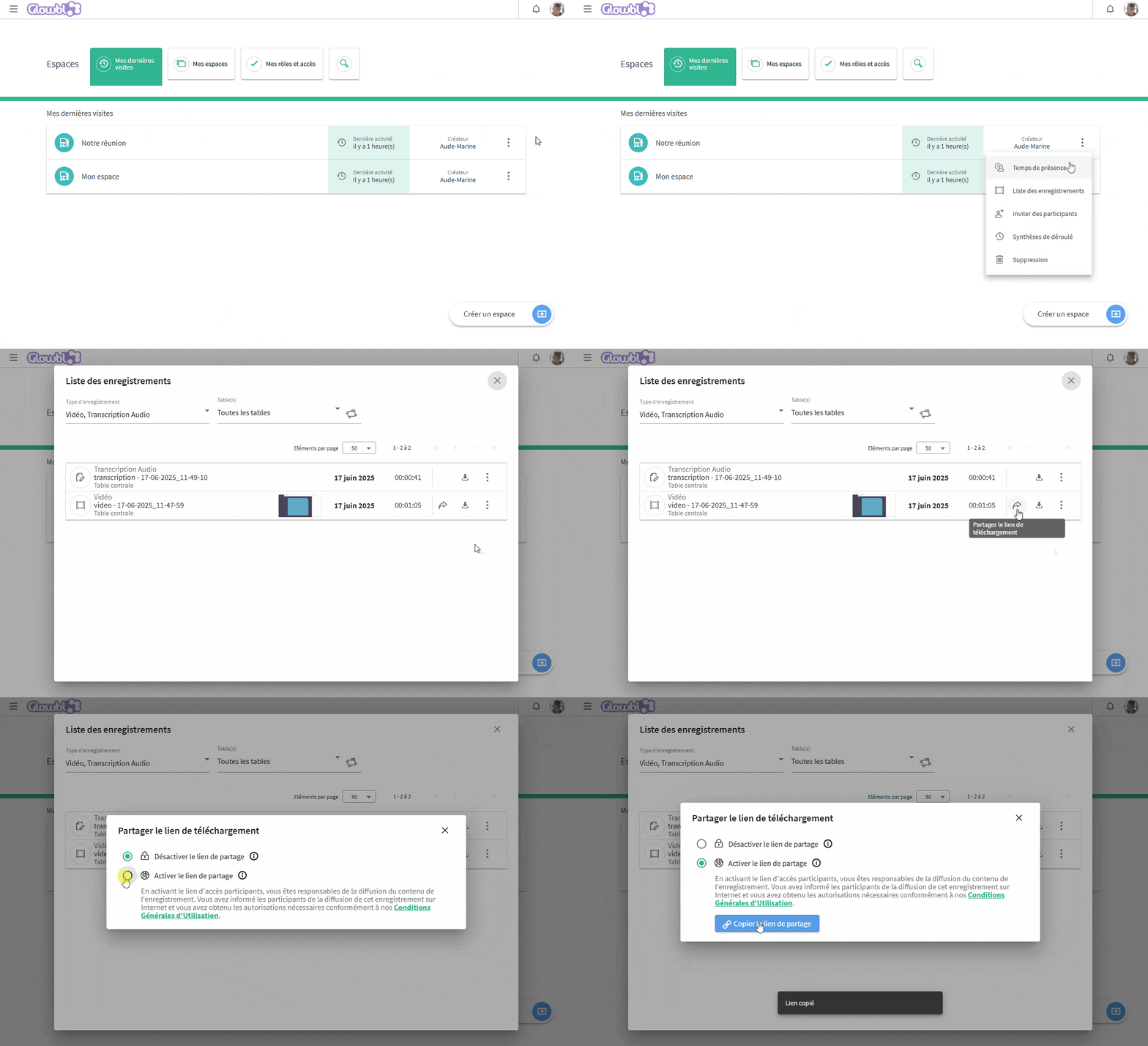
Retrouvez vos enregistrements sans ouvrir votre espace :
- Rendez-vous sur votre
 Tableau de Bord.
- Cliquez sur les trois points
 à droite du nom de l'espace concerné ➜ Liste des enregistrements
Pour les 🟠 Super-Administrateurs : Vous pouvez accéder de la même façon aux enregistrements de tous les espaces depuis le tableau de bord Gestion Organisation.
Depuis la Synthèse d'un Déroulé
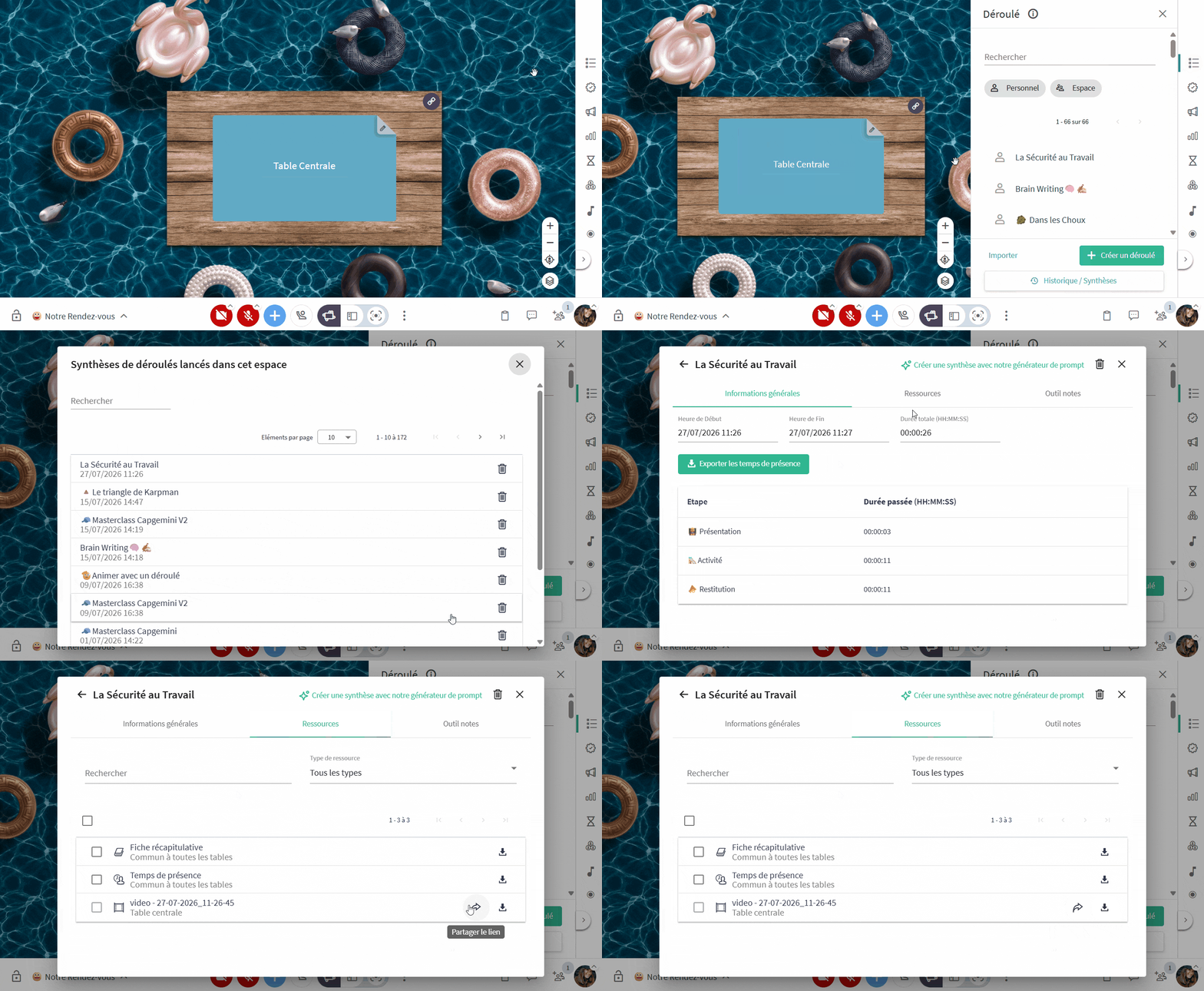
Si vous avez animé votre séance avec un  Déroulé , les vidéos et transcriptions sont automatiquement regroupées, partageables et téléchargeables depuis la Synthèse des déroulés :
- Dans la barre latérale droite, cliquez sur Déroulé ➜ Historique / Synthèses.
- Sélectionnez la sessions désirée
- Allez dans l'onglet Ressources :
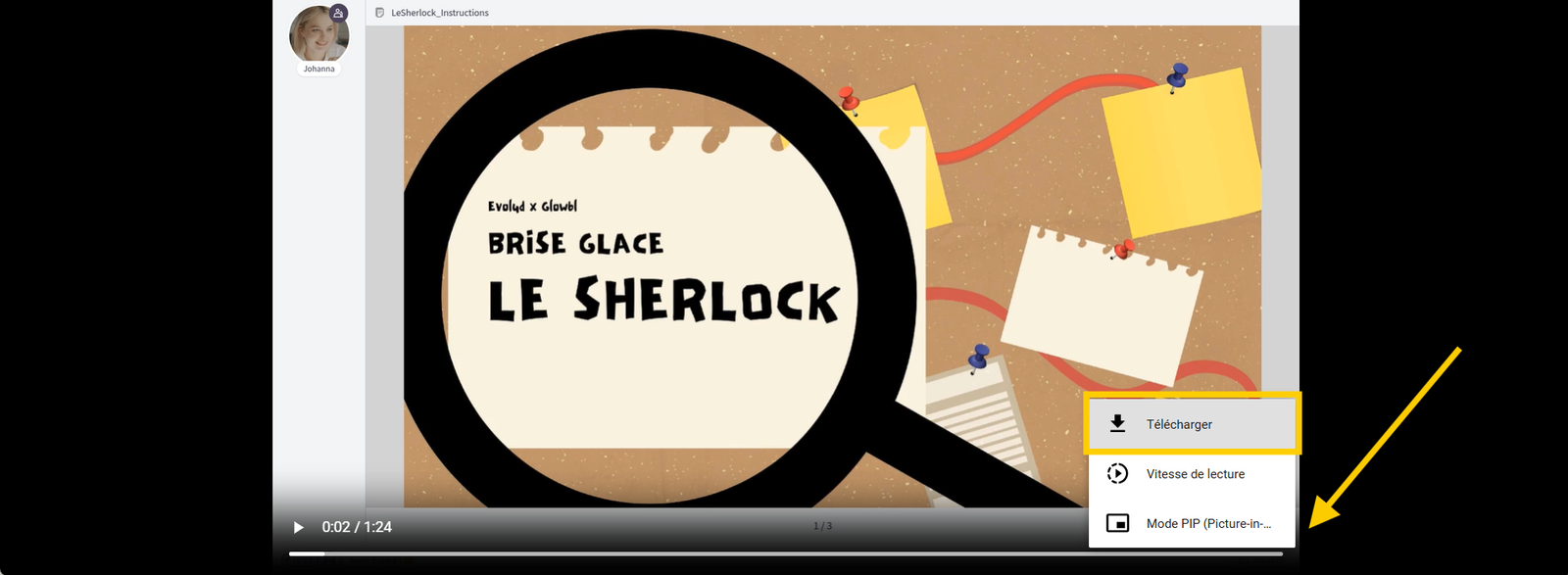
- Téléchargez directement la vidéo souhaitée, ou
- Cochez tous les éléments pour les télécharger en une fois dans un fichier ZIP.
Nota Bene : L'arrêt d'un déroulé n'arrête pas l'enregistrement vidéo en cours. Celui-ci continue jusqu'à l'heure programmée ou jusqu'à son arrêt manuel.