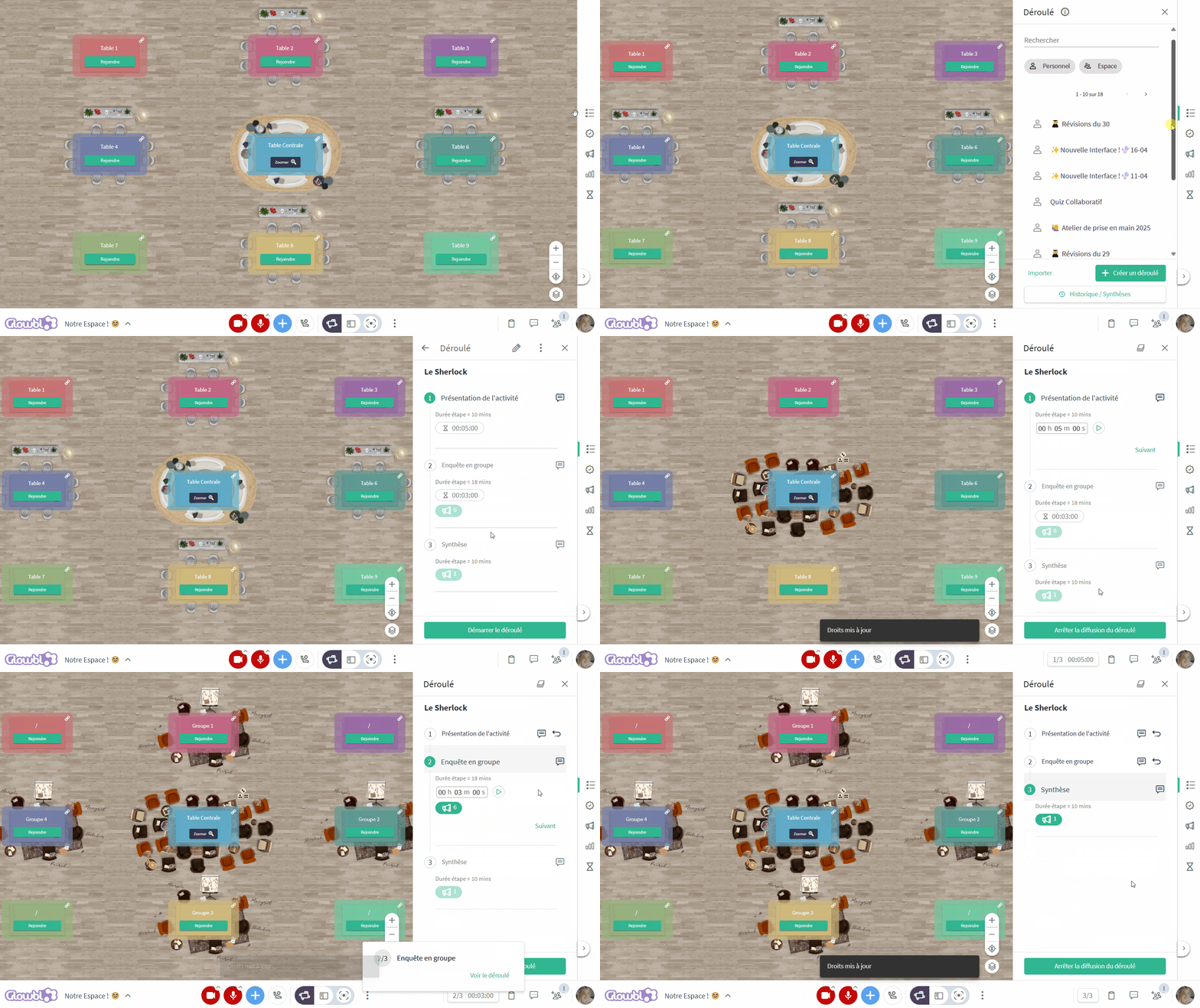
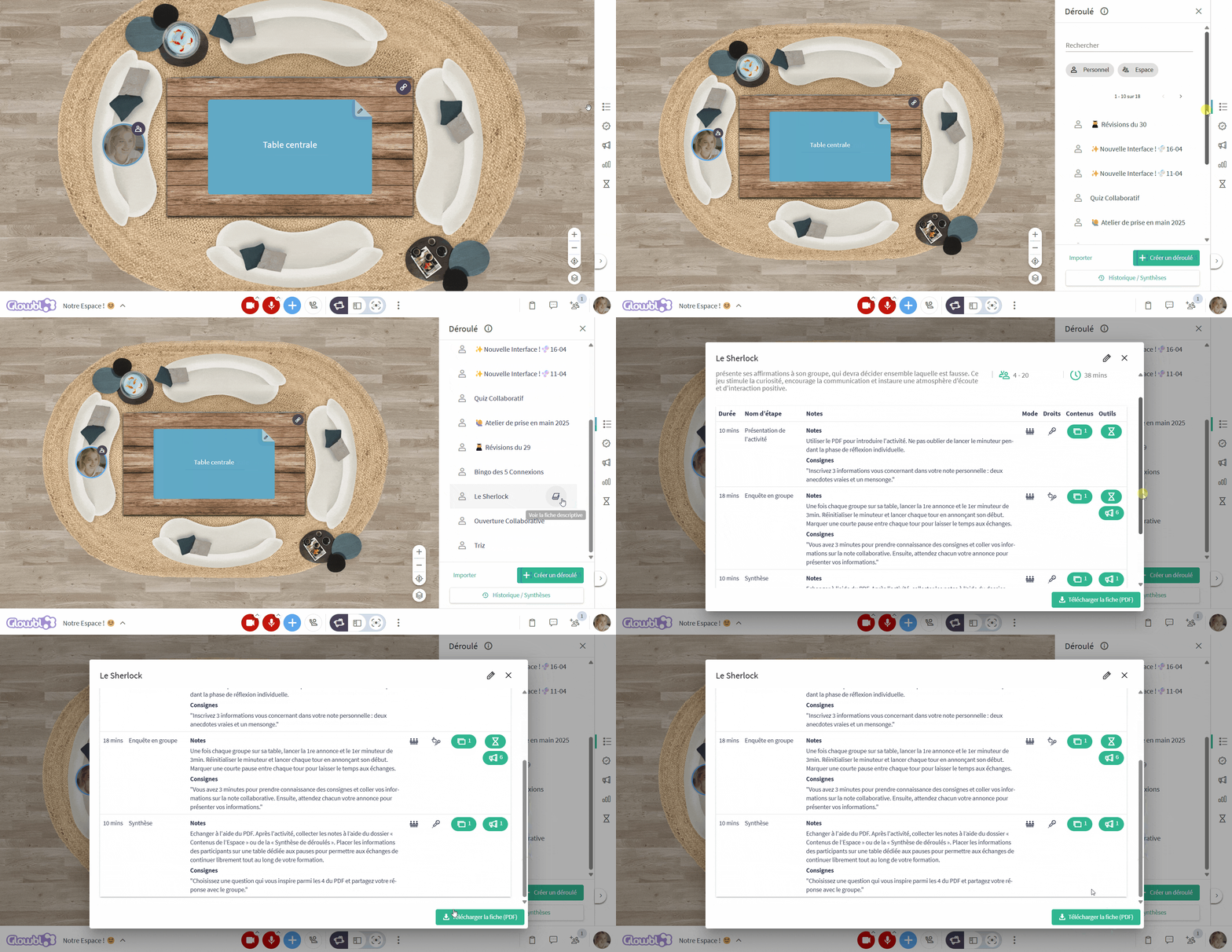
Cliquez sur l’icône Déroulé présente dans la barre latérale droite ➜ parcourez la liste de vos déroulés ➜ en survolant les titres, une icône livre apparaît. Cliquez dessus pour faire apparaître la Fiche Descriptive du déroulé.
‣
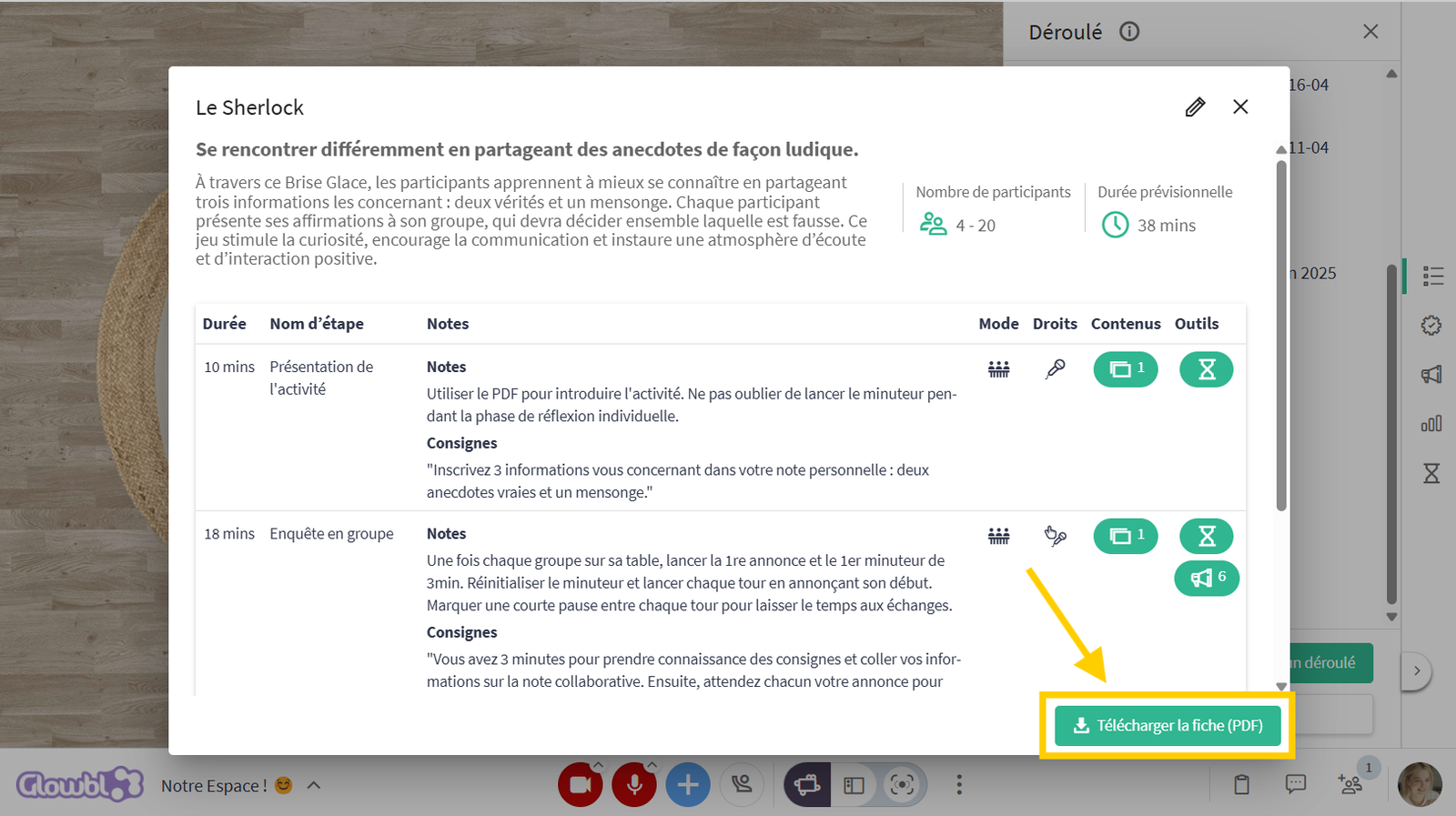
Cette fiche vous donne plus d’informations sur le déroulé…
Son objectif
Une courte description
le nombre minimal et maximum de participants
la durée totale prévisionnelle
‣
…et les paramètres de chaque étape détaillés sous forme de tableau :
la durée prévisionnelle
le nom
les notes à l’animateur
le mode d’animation et les droits des participants choisis
les contenus ajoutés
les annonces, sondages, et minuteurs associés
Avec la Fiche Descriptive du déroulé vous pouvez découvrir, comprendre, un déroulé et également la garder sous les yeux pendant votre animation en la téléchargeant.
Exemple de la fiche descriptive du brise-glace le Sherlock.
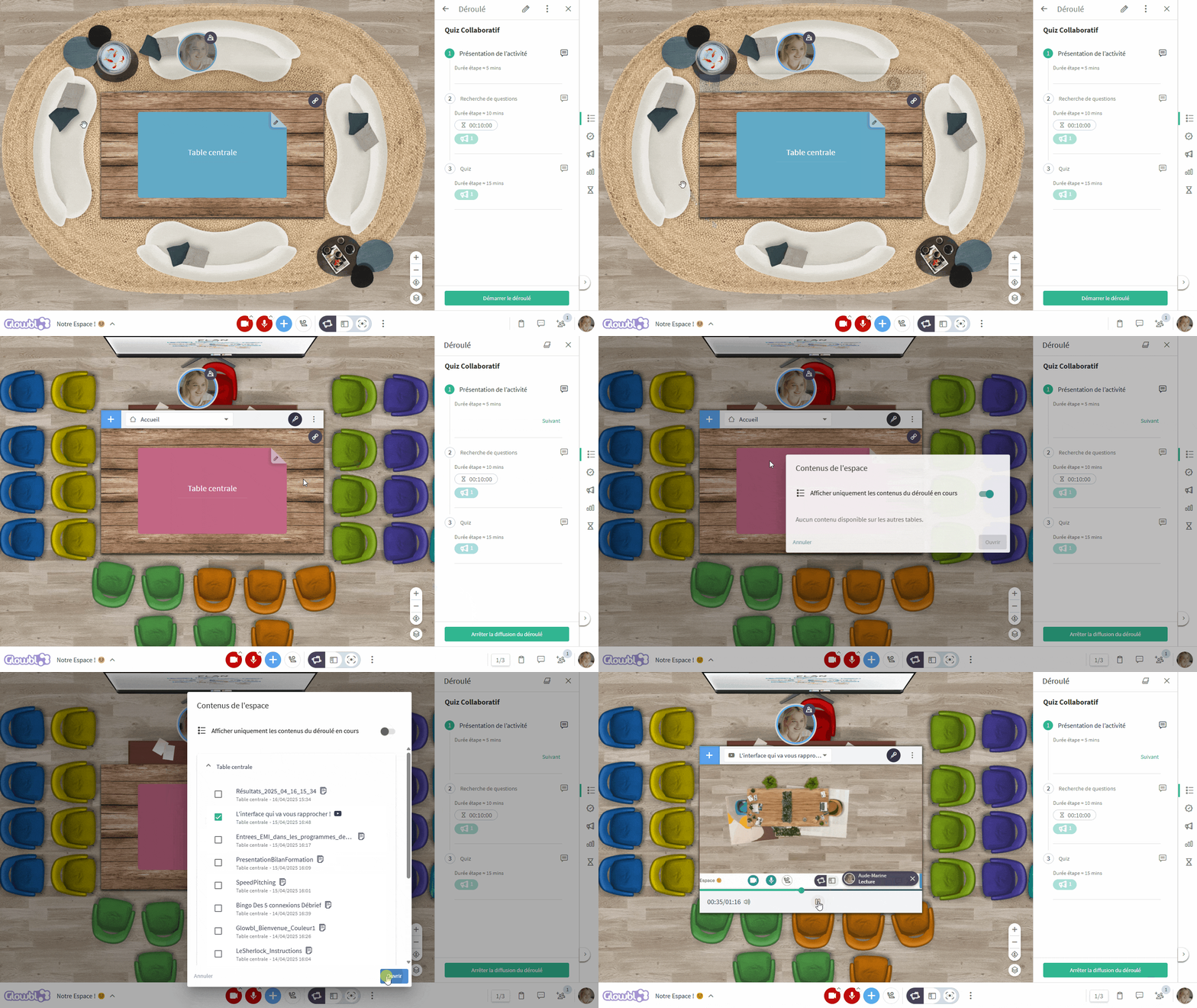
Cliquez sur le Déroulé de votre choix ➜ cliquez sur le bouton bleu Démarrer le déroulé ➜ la première étape du déroulé se lance avec ses agencements, ses contenus, les droits des participants, et les outils d’animation.
Pour passer à l’étape suivante, cliquez simplement sur Suivant.
Bien que tout ait été paramétré à l’avance dans le Déroulé , vous restez libre pendant l’animation de projeter de nouveaux contenus, de changer les agencements, les droits des participants, d’écrire une nouvelle annonce, ou de créer un nouveau sondage.
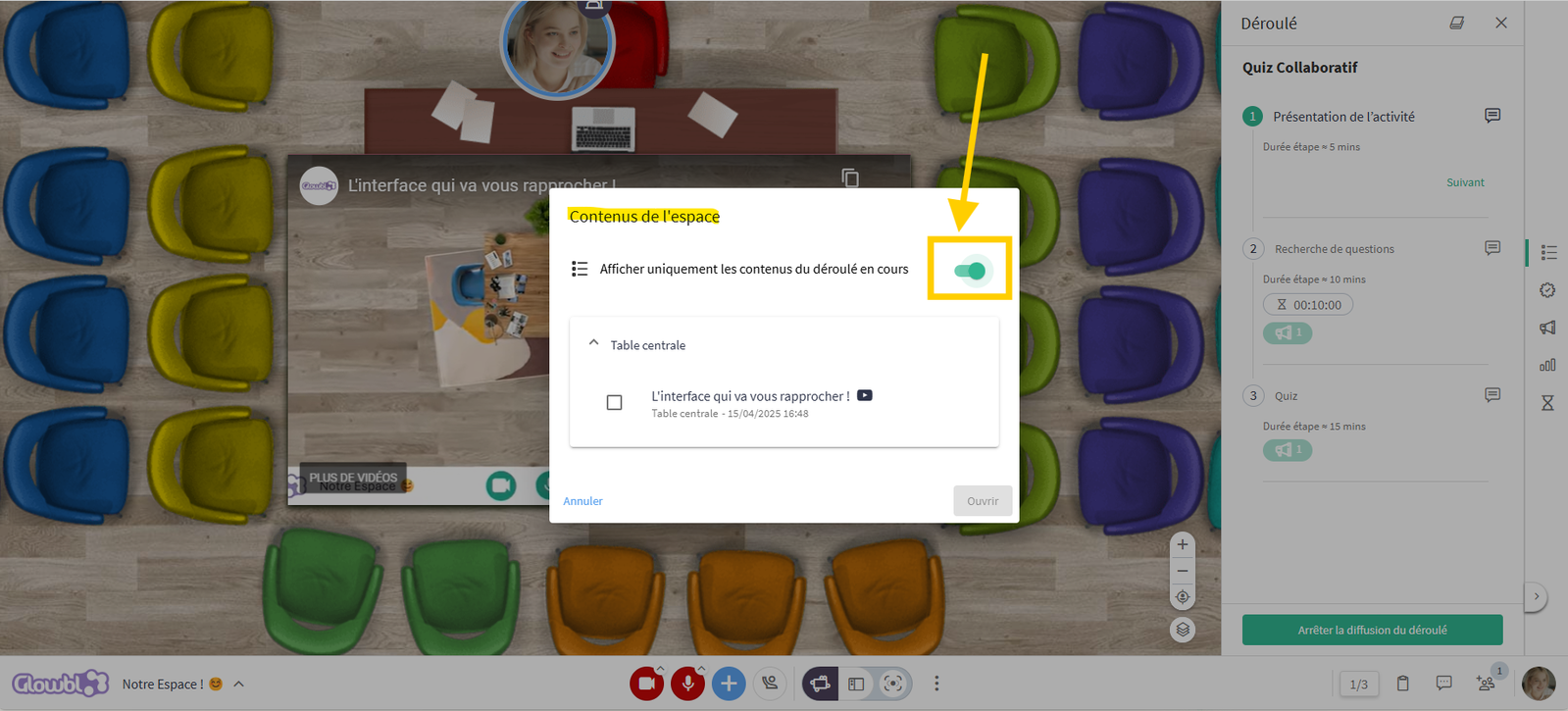
🚨 Pour vous permettre de vous concentrer sur les contenus dont vous avez besoin pendant votre déroulé, nous masquons les contenus déjà présents dans les tables. Vous pouvez cependant les “démasquer” en accédant au dossier Contenus de l’espace.
‣
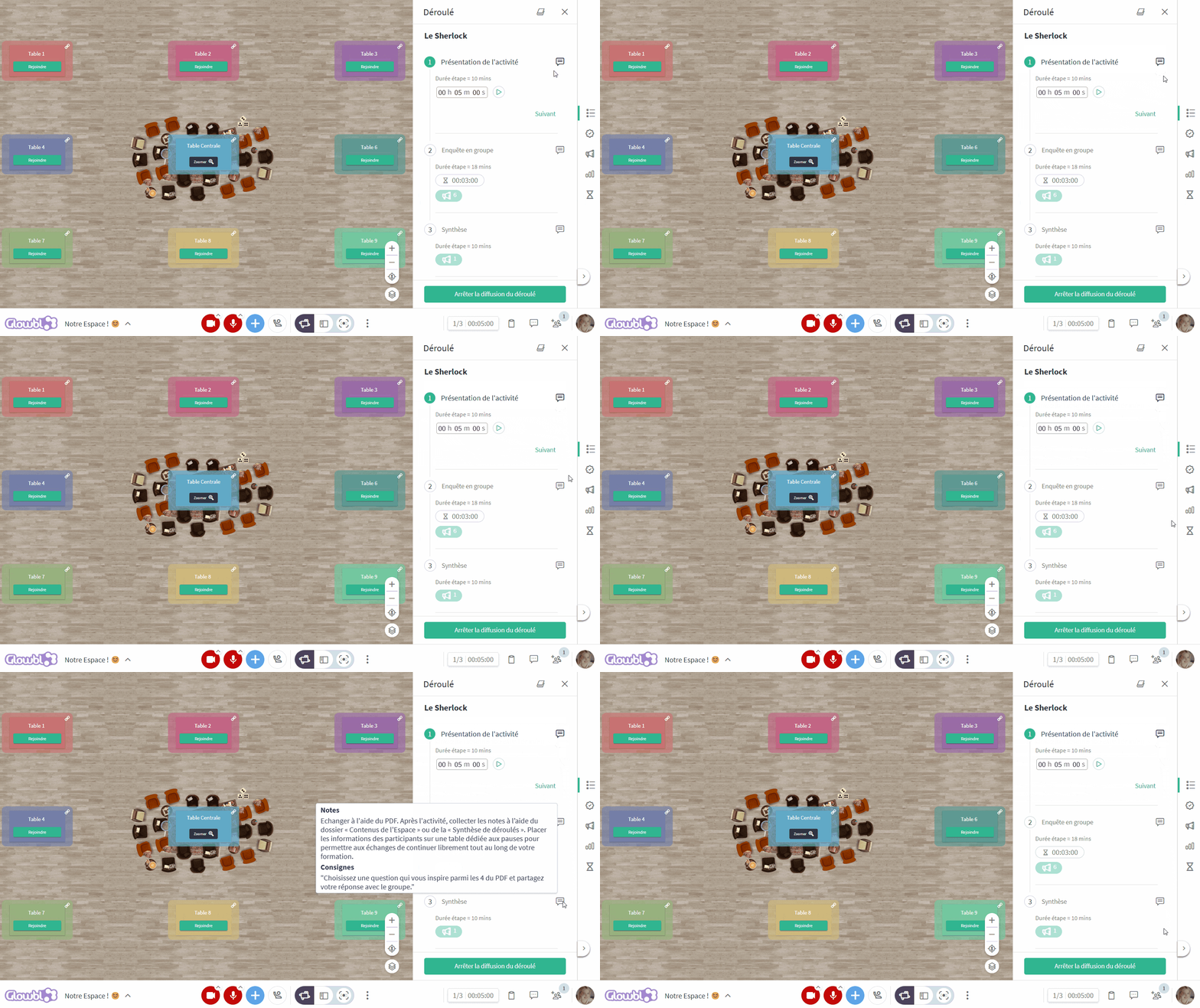
🗨️ Accéder aux notes à l’Animateur
En survolant l’icône message vous pouvez accéder à des informations sur l’étape :
des notes (400 caractères) : un pense-bête afin de ne rien oublier, votre prompteur.
des consignes (200 caractères) : des instructions claires et concises que vous partagerez à l’oral à vos participants.
‣
⌛ Lancer les outils d’animation
Il est possible d’associer à chaque étape un minuteur, des annonces, plusieurs sondages.
Vous ne pouvez lancer ces outils qu’au moment de l’étape pour laquelle ils ont été paramétrés.
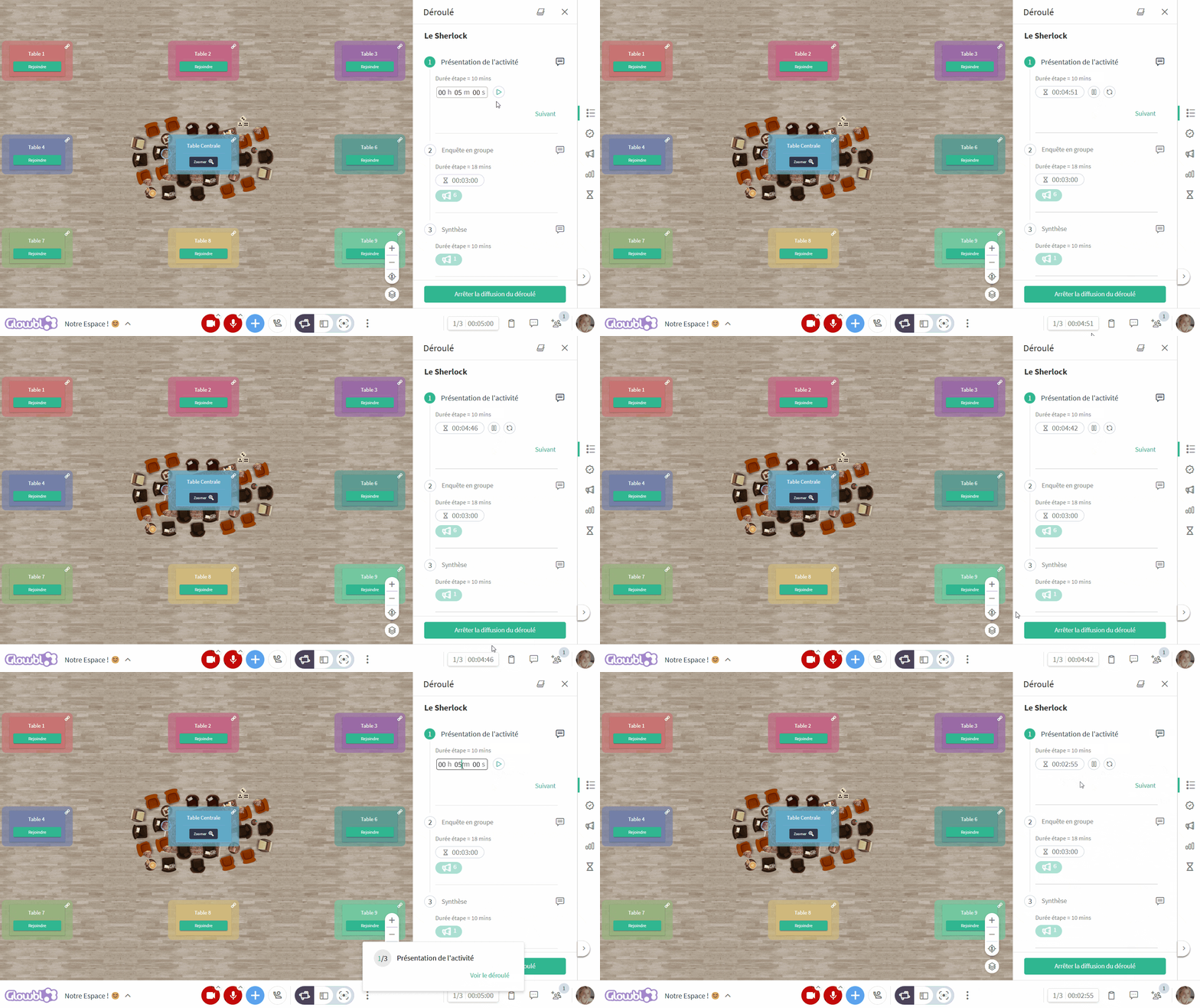
Le Minuteur se lance en appuyant sur le bouton play. Vous pouvez le mettre en pause, le réinitialiser, changer la durée en cliquant directement sur le chiffre à modifier, et le lancer autant de fois que vous le souhaitez. Le décompte est visible pour les participants en bas à droite de leur écran. Un léger “gong” retentit à la fin du temps défini, le minuteur devient rouge, mais rien ne se passe de plus. C’est à vous de passer manuellement à l’étape suivante.
‣
🔎 Aperçu
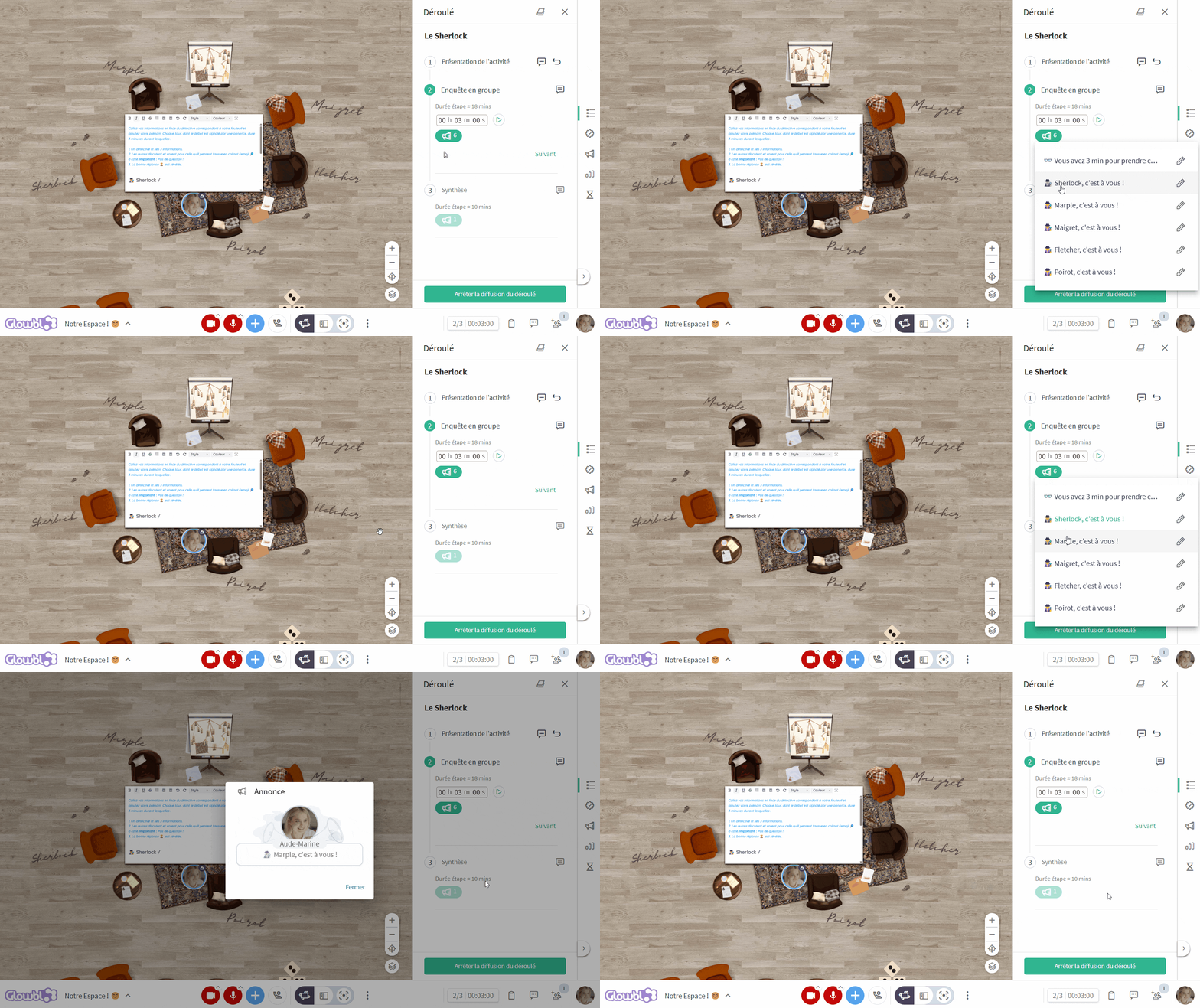
Les Annonces peuvent être lancées plusieurs fois durant une même étape. Cliquez sur l’icône verte qui indique le nombre d’annonces disponibles pour ouvrir la liste :
Cliquez sur l’annonce désirée pour l’envoyer automatiquement à tous les participants, dans tout l’espace. Pour modifier l’annonce avant de l’envoyer, cliquez sur l’icône crayon.
‣
🔎 Aperçu
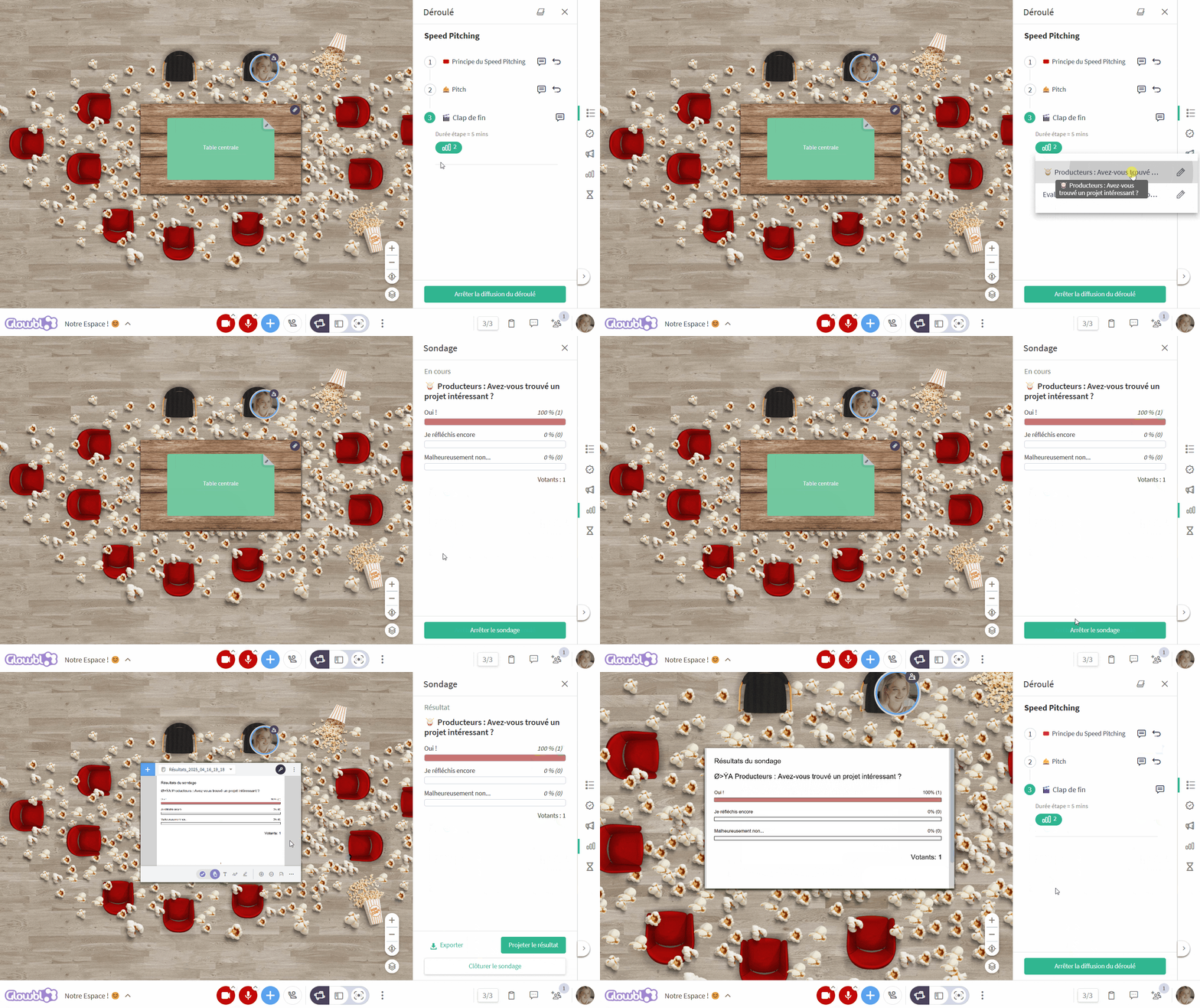
LesSondages peuvent également être lancés plusieurs fois au cours d’une même étape. Cliquez sur l’icône verte qui indique le nombre de sondages disponibles pour ouvrir la liste :
Cliquez sur le sondage désiré pour l’envoyer automatiquement à tous les participants, dans tout l’espace. Pour modifier le sondage avant de le lancer, cliquez sur l’icône crayon. Vous pouvez suivre les résultats en direct dans l’onglet et une fois le nombre de votants satisfaisant vous pouvez arrêter le sondage. Le bouton se transforme alors en Diffuser les résultats sur la table pour les partager aux participants. Clôturez le sondage pour revenir automatiquement au volet Déroulé.
‣
🔎 Aperçu
‣
↩️ Relancer une étape
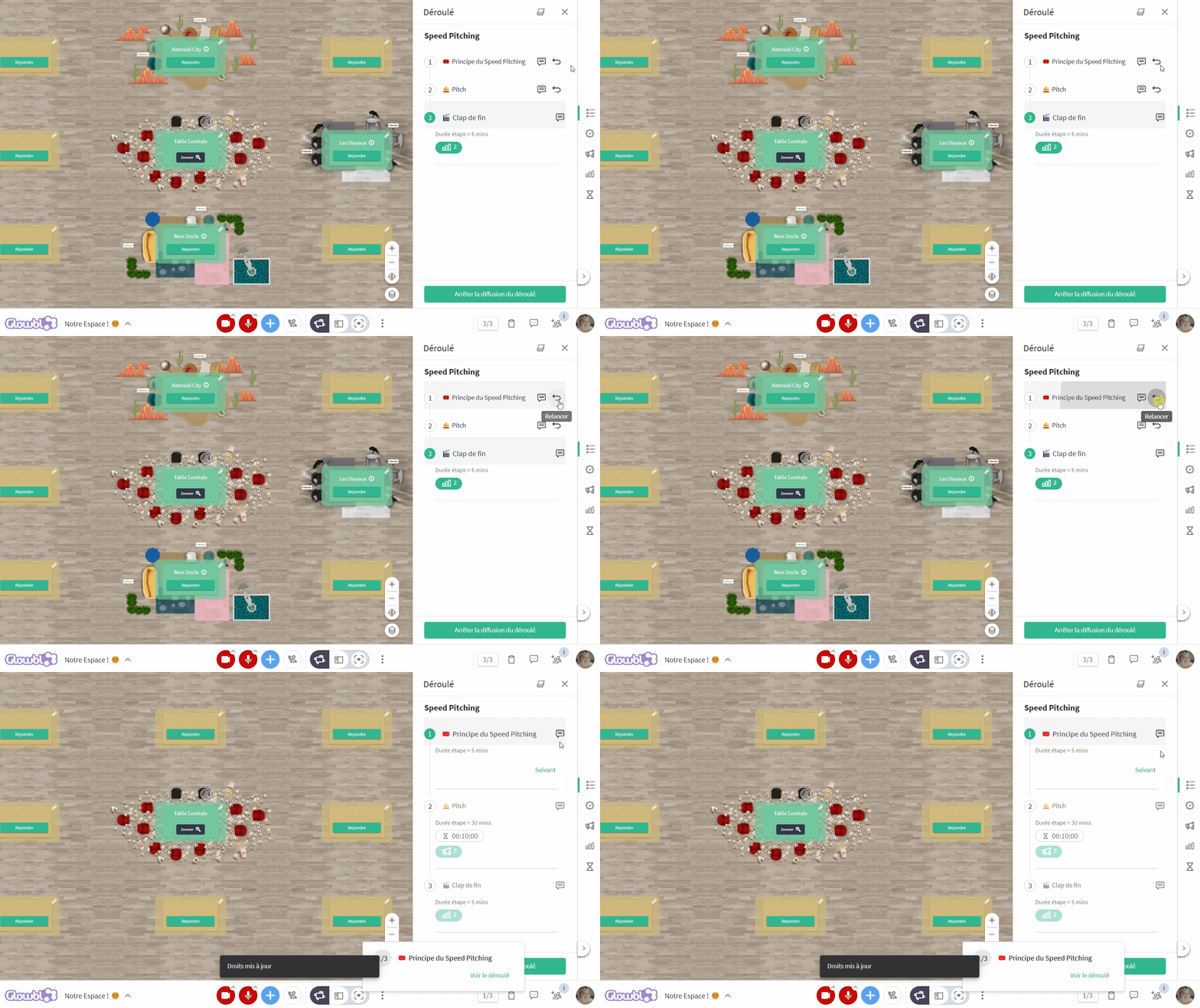
Vous avez cliqué trop vite sur Suivant ? Vous pouvez relancer n’importe qu’elle étape en cliquant sur l’icône flèche.
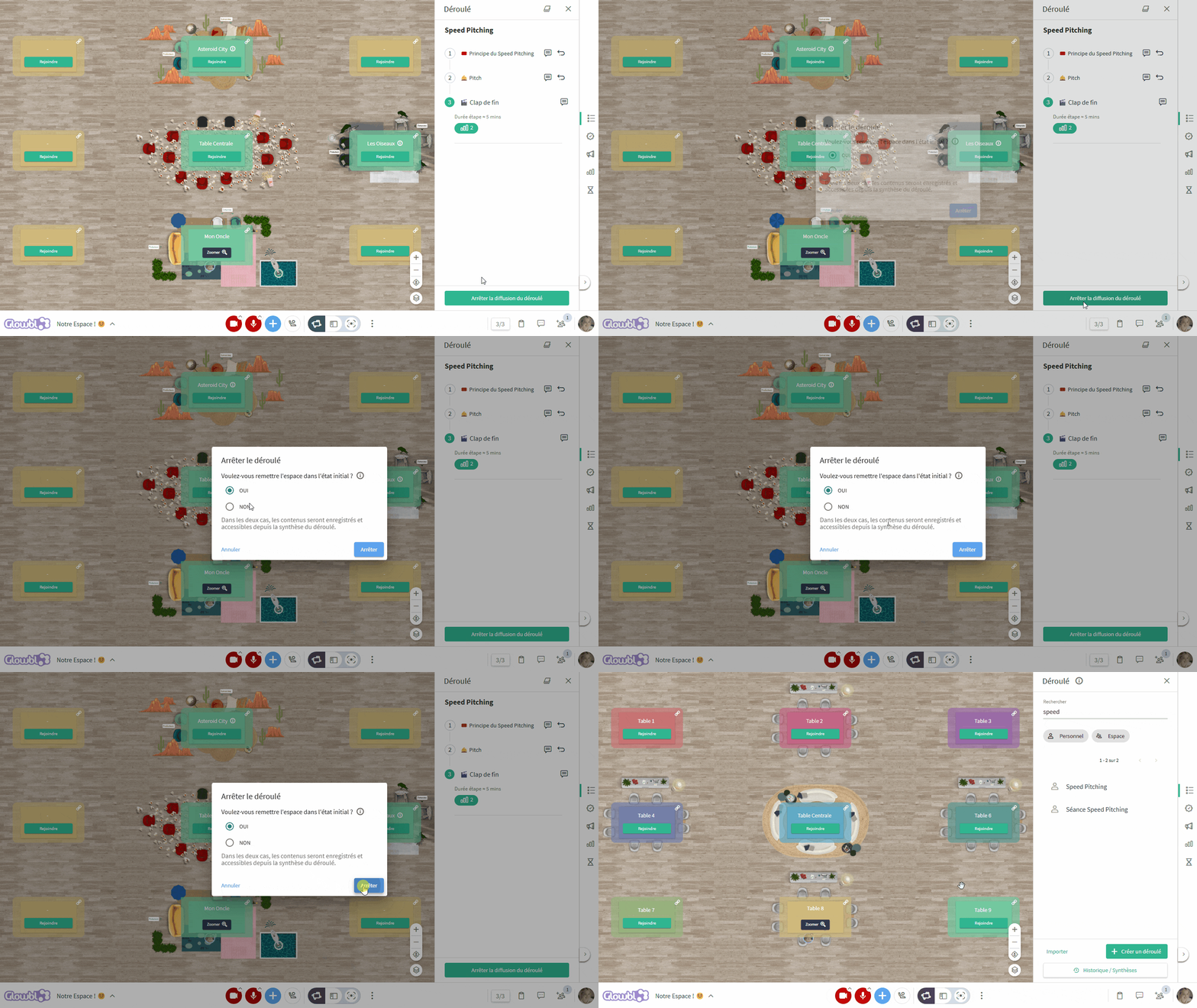
Arrêter un déroulé
À la fin de votre séance, cliquez sur le bouton bleu Arrêter la diffusion du déroulé. Une fenêtre s’ouvre et vous propose de remettre l’espace à l’état initial, c’est à dire enlever les agencements et les contenus des tables diffusés pendant le déroulé. Cette fonctionnalité permet ainsi de nettoyer rapidement l’espace à la fin de sa séance pour enchaîner avec la suivante. Nous vous recommandons aussi de l’utiliser lorsque vous partagez un espace entre plusieurs animateurs.
Si vous n’avez pas sauvegardé les documents au fur et à mesure de votre séance, vous pouvez toujours les retrouver dans la très complète Synthèse des déroulés qui vous permet également de télécharger les temps de présence, et de créer des résumés de vos sessions.

 présente dans la barre latérale droite ➜ parcourez la liste de vos déroulés ➜ en survolant les titres, une icône livre apparaît. Cliquez dessus pour faire apparaître la Fiche Descriptive
 du déroulé.

 Galerie : Templates de Déroulés