Fonctionnalité disponible pour les : 🔷 Animateurs 🟨 Administrateurs

Partager/exporter un déroulé…
…aux Animateurs d’un espace…
Sur Glowbl vous pouvez créer trois sortes d’éléments réutilisables : des Templates de Notes Collaboratives, des Sondages et des Déroulés.
Ainsi chaque élément créé est automatiquement enregistré comme Personnel, ce qui signifie que vous pouvez le créer à l'avance et l'utiliser librement dans tous vos espaces, autant de fois que vous le souhaitez. Si vous voulez que vos collaborateurs (Animateurs de l’espace) y aient également accès, il vous suffit de publier une copie dans l’espace de votre choix, ce qui leur permettra de l’utiliser à leur tour.
Pour partager une copie de ce déroulé à tous les autres animateurs d’un espace particulier, cliquez sur le nom du déroulé désiré ➜ cliquez sur les 3 points  en haut à droite ➜ sélectionnez Publier une copie dans cet espace pour les Animateurs. Les animateurs pourront le retrouver en cliquant sur le filtre Espace.
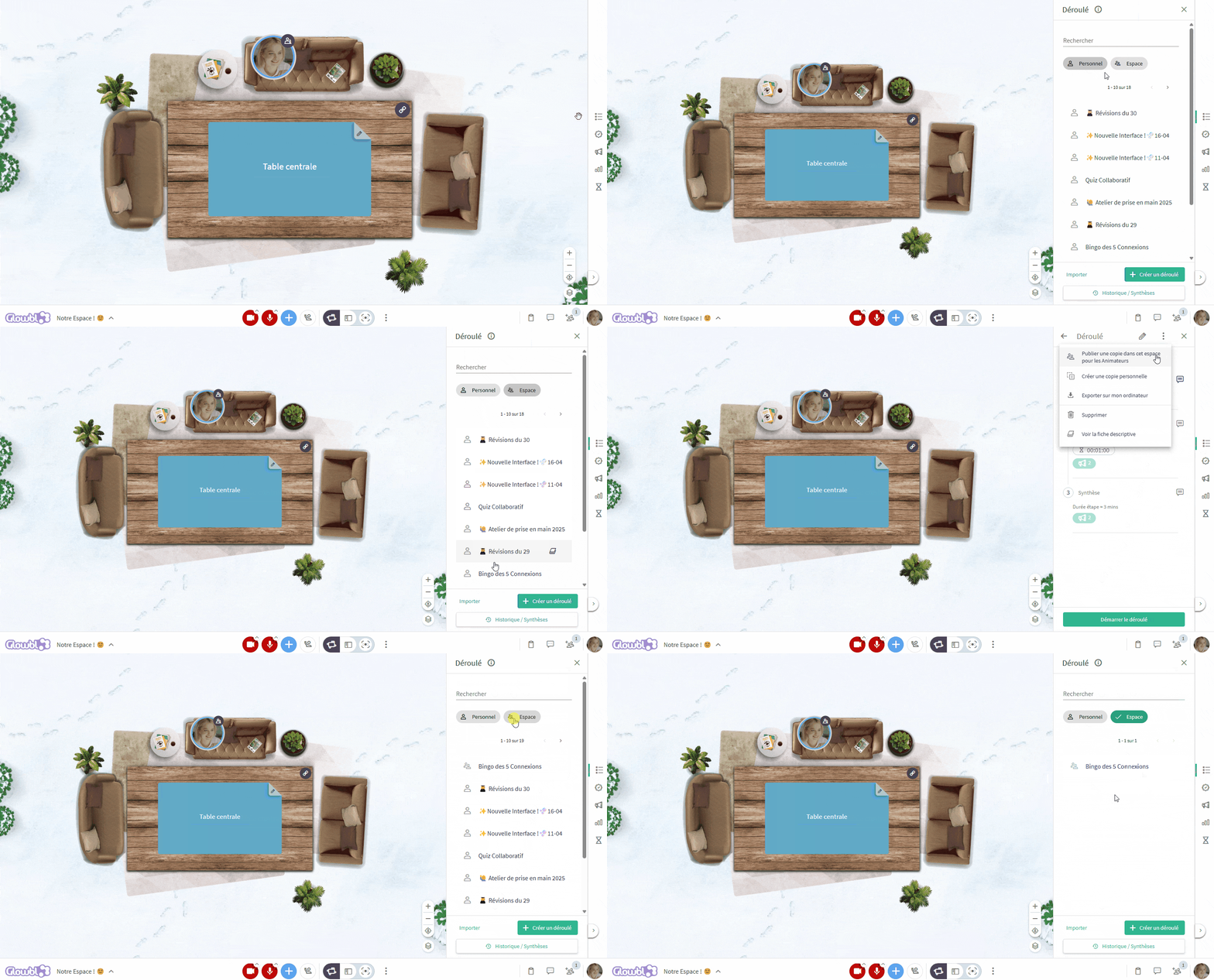

Notez que cette copie est indépendante de l’originale, une modification apportée à l’une n’affectera donc pas l’autre.
…ou à des personnes extérieures à mon organisation
Vous pouvez partager, offrir, voir vendre une formation clef en main à votre communauté, ou bien mettre à disposition de tous vos employé une galerie de formations dans une ressourcerie grâce à l’export des déroulés :
cliquez sur le nom du déroulé désiré ➜ cliquez sur les 3 points en haut à droite ➜ sélectionnez Exporter sur mon ordinateur ➜ Envoyez le fichier exporté (.DAT) par mail ou en le mettant à disposition sur votre site internet.
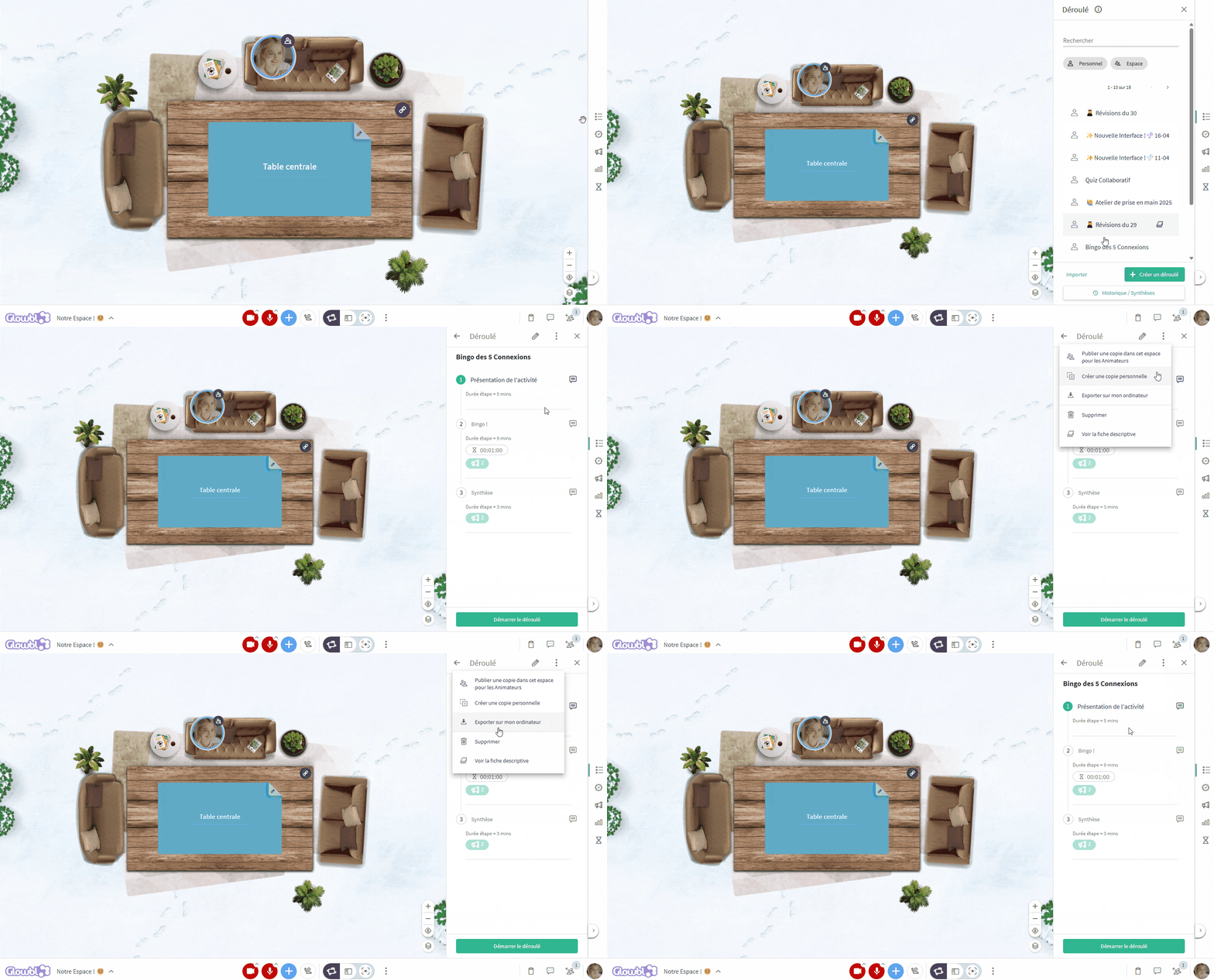
Lorsque vous partagez un déroulé, pensez à bien remplir la Fiche descriptive qui permettra aux futurs animateurs d’en comprendre l’objectif et les différentes étapes.
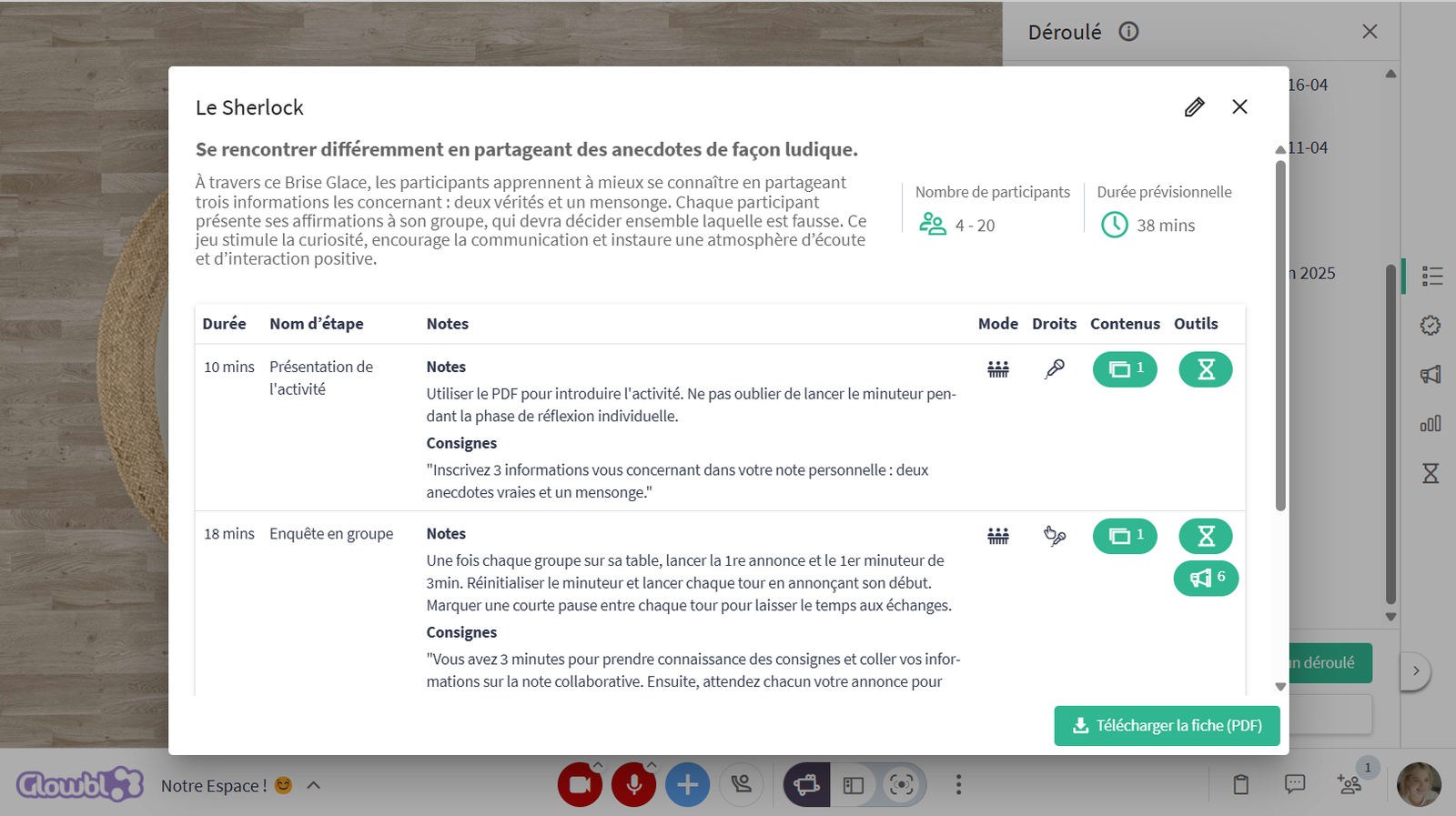
Cette fiche est accessible avant, pendant l’animation et peut être téléchargée.
💡S’inspirer / importer des déroulés
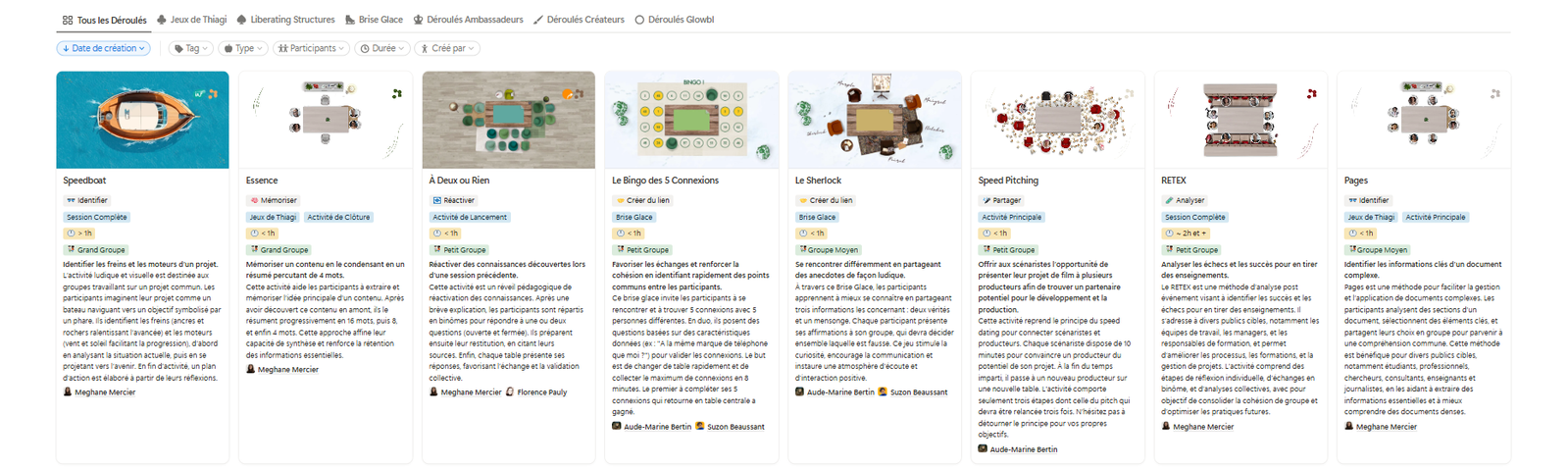
Nous avons mis à votre disposition une galerie de déroulés accessible directement depuis votre espace :
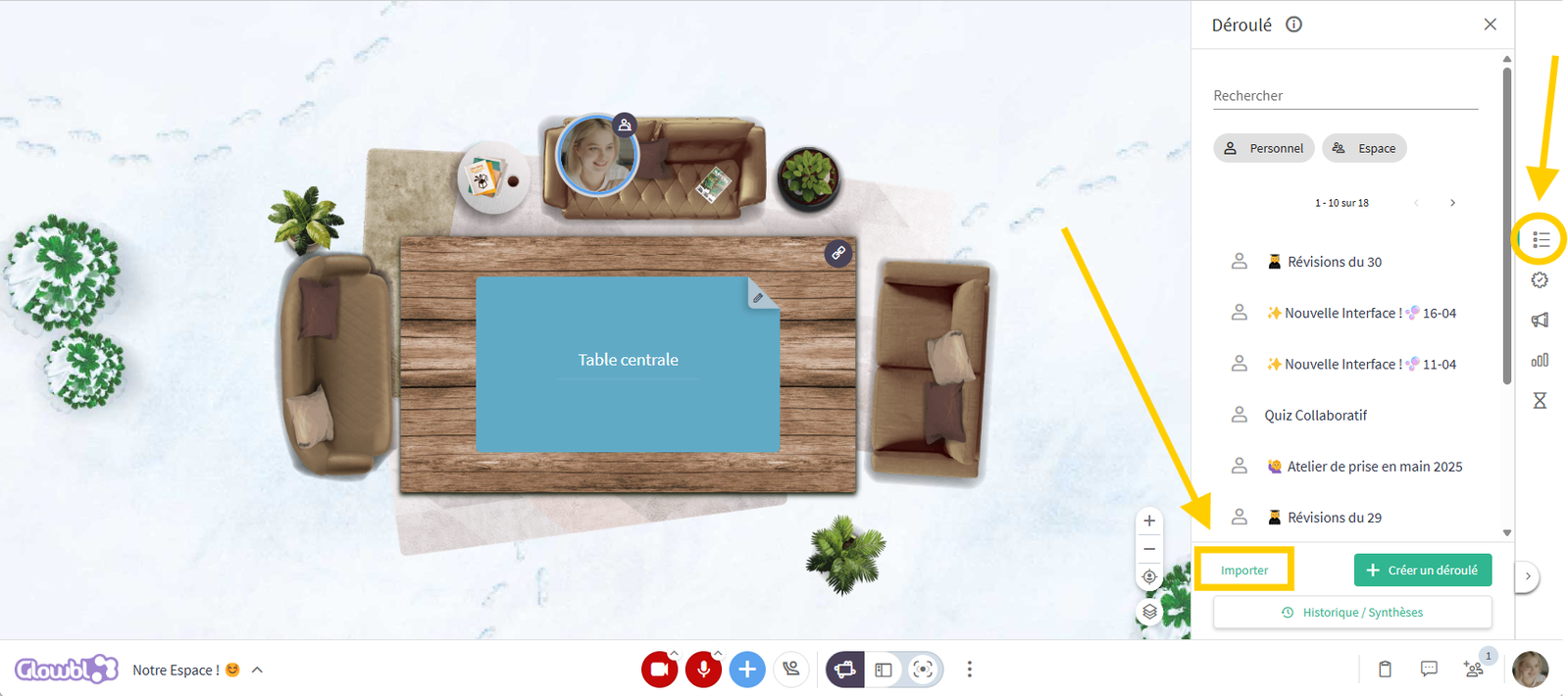
Dans l’onglet Déroulé  de la barre latérale droite, cliquez sur Importer en bas à gauche ➜ sélectionnez Depuis la galerie de templates ➜ Téléchargez l’activité désirée ➜ cliquez à nouveau sur Importer ➜ sélectionnez Depuis mon ordinateur ➜ choisissez le déroulé téléchargé (.DAT) ➜ celui-ci s’ouvre directement et vous pouvez le lancer.
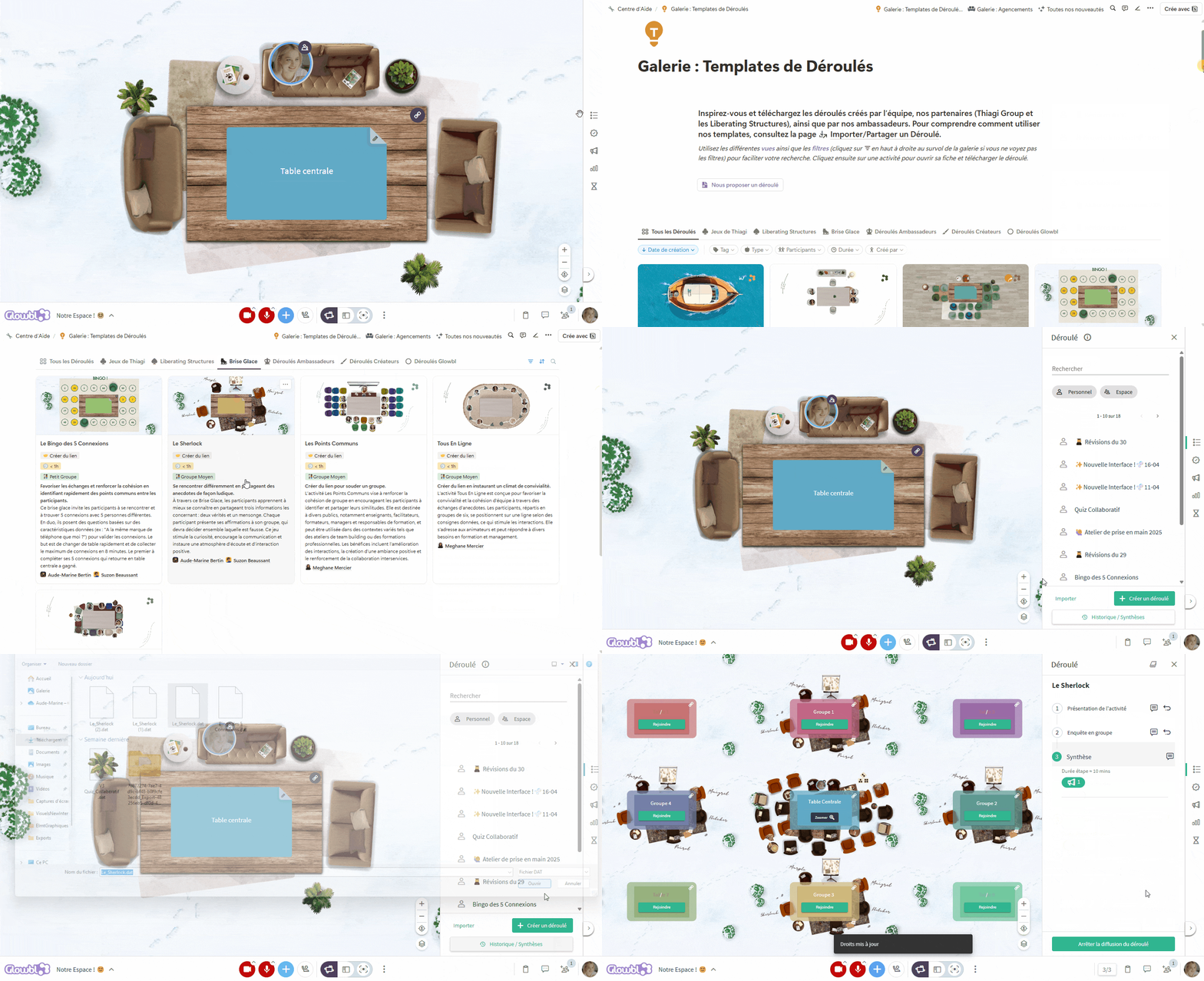
Ces activités, issues des pédagogies actives telles que les jeux de Thiagi ou les Liberating Structures sont présentées une à deux fois par mois lors de l’Académie Méthodes. Rejoignez-nous, elle est ouverte à tous et gratuite !
Importer des étapes d’un déroulé dans un autre
En téléchargeant nos différents modèles vous pourrez ensuite piocher par-ci par-là pour enrichir votre séance dans un jeu de construction similaire aux Légo.
Envie d’ajouter un débat mouvant à votre session et même un brise-glace ? Plus besoin de recréer les étapes : il vous suffit de télécharger les déroulés modèles depuis notre galerie, puis de simplement choisir une étape de votre propre déroulé, cliquez sur Importer à gauche du bouton Ajouter une étape, et décidez si vous voulez ajouter une étape du brise-glace avant ou après celle de votre propre trame. Faites de même avec le débat mouvant.

Vous pouvez aussi suivre pas à pas la création de différents déroulés dans notre rebrique Guides :
3 étapes, un déroulé qui fonctionne


Ces pages peuvent vous intéresser :