Fonctionnalité disponible pour les : 🔷 Animateurs 🟨 Administrateurs
Pour simplifier la création de groupes et la répartition des participants sur les tables ou même gamifier vos séances, vous pouvez générer jusqu’à 9 équipes de manière aléatoire. L'outil vous donne la main pour :

Cette fonctionnalité est passée en revue dans le tutoriel vidéo :
Créer des équipes et les répartir sur les tables
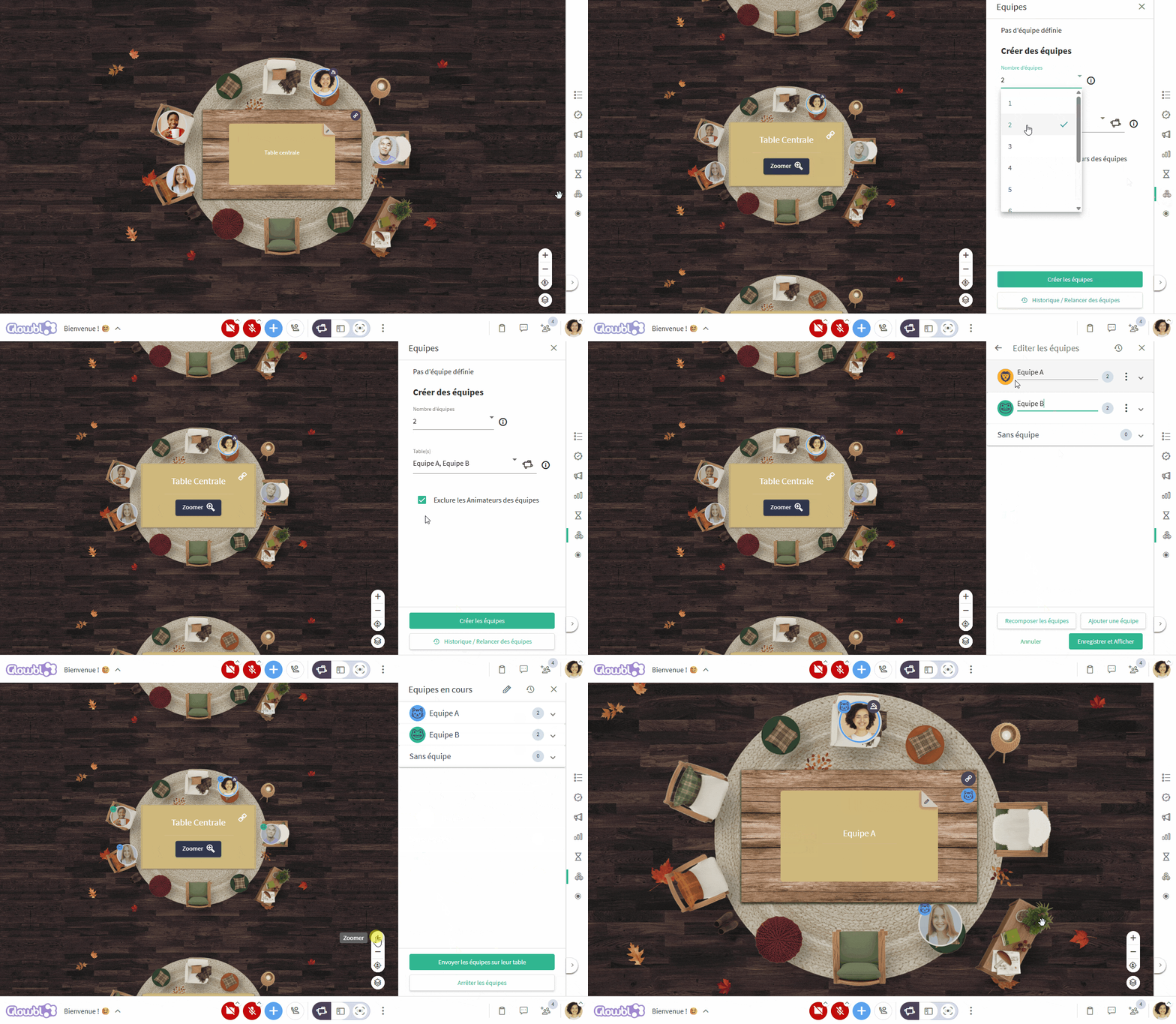
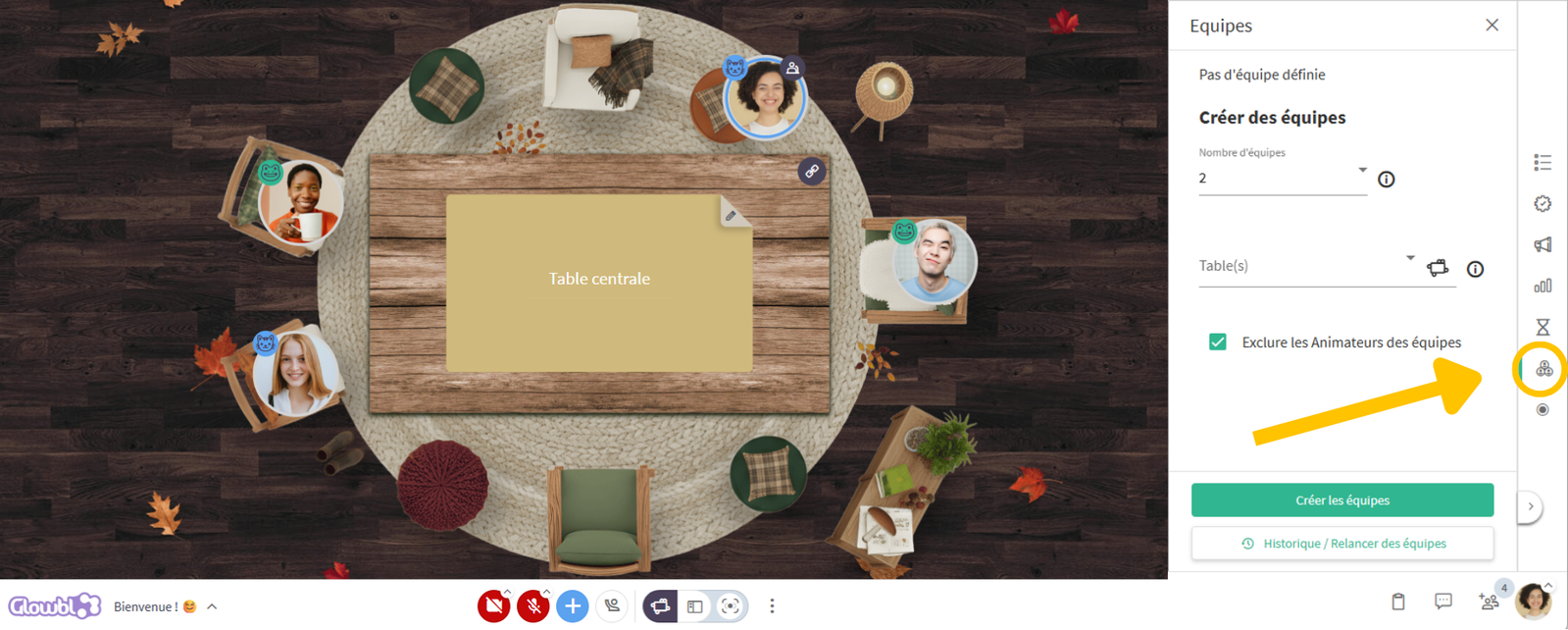
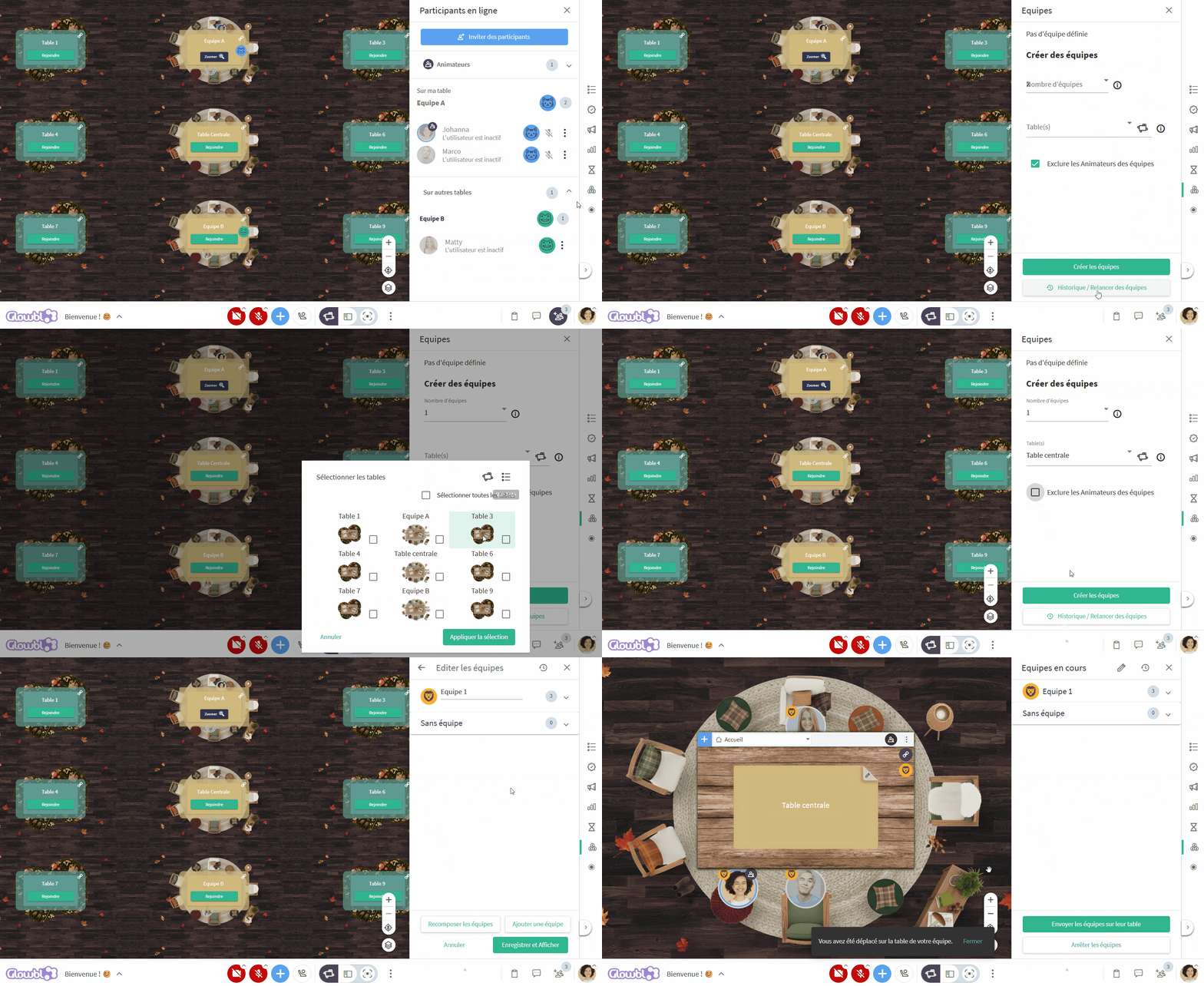
Sélectionnez l’outil Equipe  situé juste en-dessous du minuteur
 dans la barre de droite des outils d’animation, puis :
- Choisissez un nombre d’équipe (de 1 à 9).
- Attribuez ou non des tables aux équipes avec la vue liste ou la vue spatiale.
- Cochez ou non la case pour ne pas inclure les animateurs dans la constitution des équipes.
- Cliquez sur Créer des équipes. L'outil génère une répartition aléatoire que vous pouvez modifier (cf la section Ajuster la composition).
- Une fois vos ajustements terminés, cliquez sur Enregistrer et Afficher. Les badges (icône + couleur) apparaissent instantanément sur les bulles des participants, mais personne n'est encore déplacé.
- Pour déplacer physiquement tous les participants vers leurs tables respectives en un seul clic, cliquez sur Envoyer les équipes sur les tables.
- Lorsque vous souhaitez terminer le travail en équipe, cliquez sur Arrêter les équipes. Les badges disparaissent et cette composition est sauvegardée dans votre Historique (voir plus bas).

Quid du retour en table centrale ? : cette première version de l’outil Equipe n’inclut pas le retour automatique en table centrale. En attendant, une astuce possible est d’arrêter vos équipes en fin d’activité (ne vous inquiétez pas, votre composition d'équipe actuelle est automatiquement sauvegardée dans l'Historique) puis de créer une nouvelle et unique équipe composée de tous vos participants en leur assignant la table centrale.
Ajuster la composition des équipes
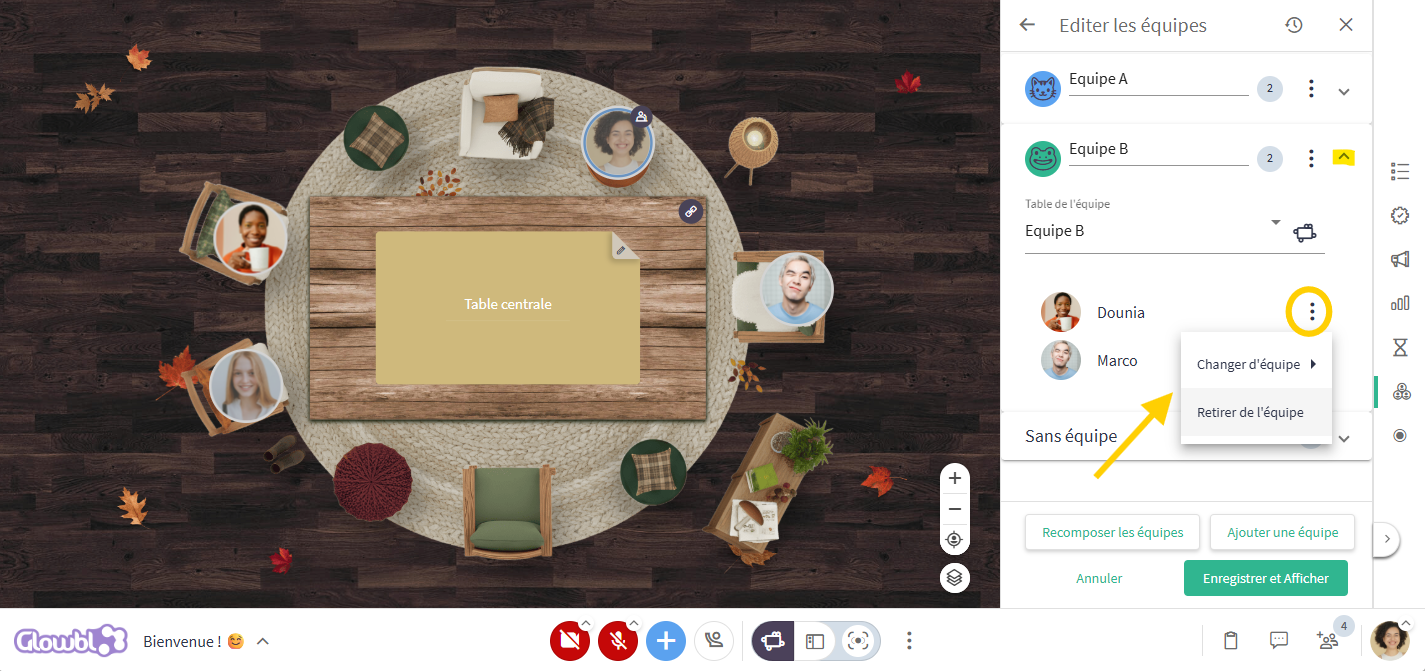
Après avoir cliqué sur Créer des équipes, le système vous propose une répartition aléatoire des participants et vous pouvez :
- Modifier le badge de chaque équipe (couleur et icône) en cliquant dessus.
- Editer le nom des équipes
- Changer la table de l’équipe
- Changer un participant d’équipe en dépliant la composition grâce à la petite flèche pointant vers le bas présente à droite du nom du groupe. Cliquez ensuite sur les 3 points
 de la personne à déplacer.
- Retirer un participant de toute équipe, il atterrira dans le dossier “Sans équipe” au même titre que les animateurs lorsqu’ils sont exclus de la composition des équipes. Il est toujours possible de déplacer à nouveau ces personnes.
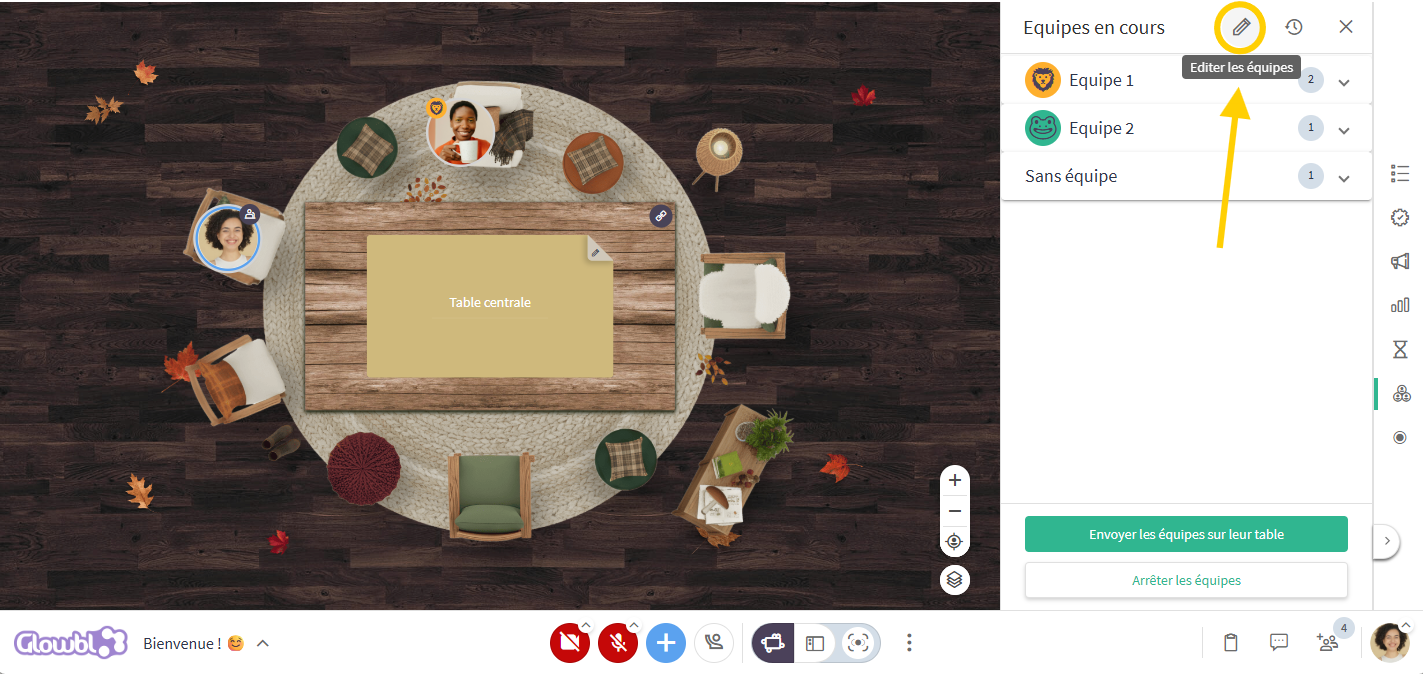
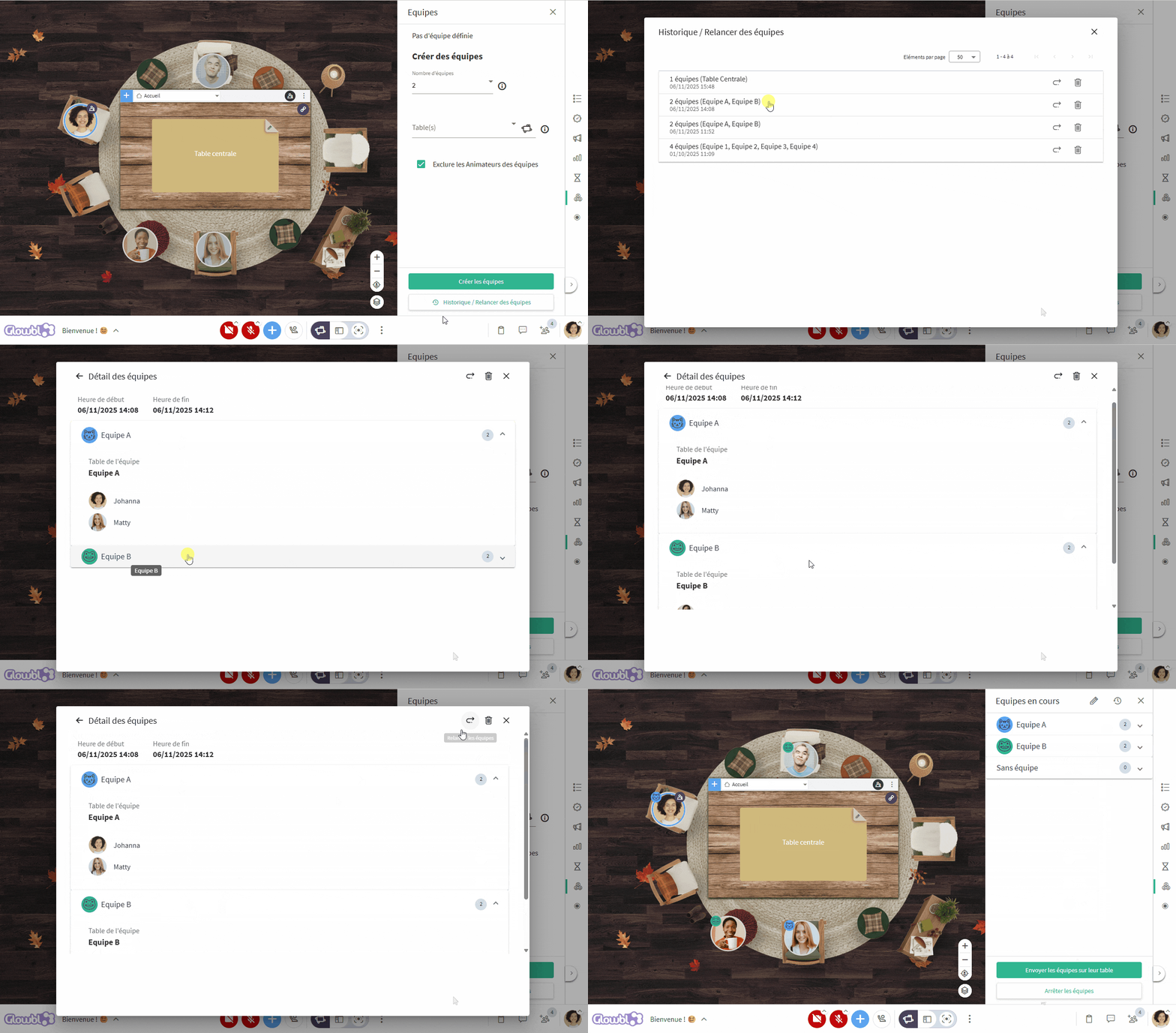
Modifier des équipes en cours : Même si les équipes sont déjà affichées ou envoyées sur les tables, vous pouvez revenir à cet écran d’ajustement. Il vous suffit d'ouvrir l'outil Équipe et de cliquer sur l'icône Éditer les équipes (icône crayon  ) située en haut de l'onglet pour apporter vos modifications en direct.
Ajouter / Supprimer une équipe
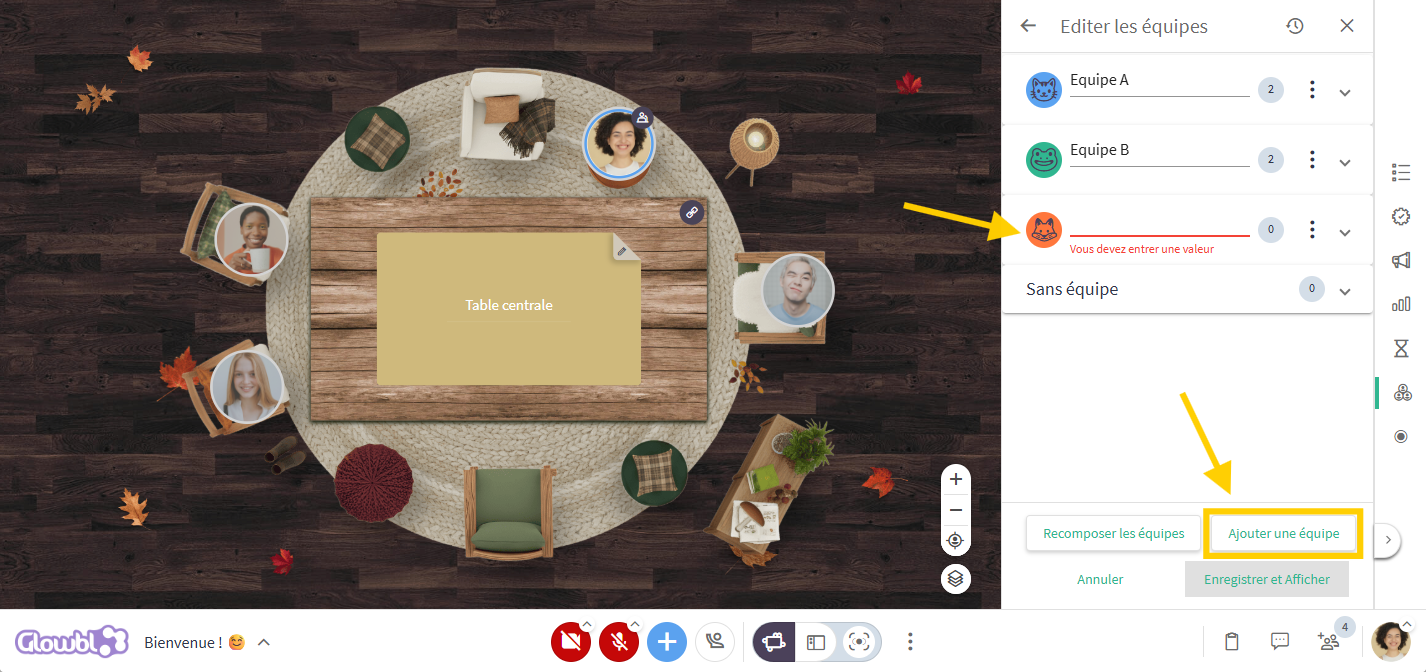
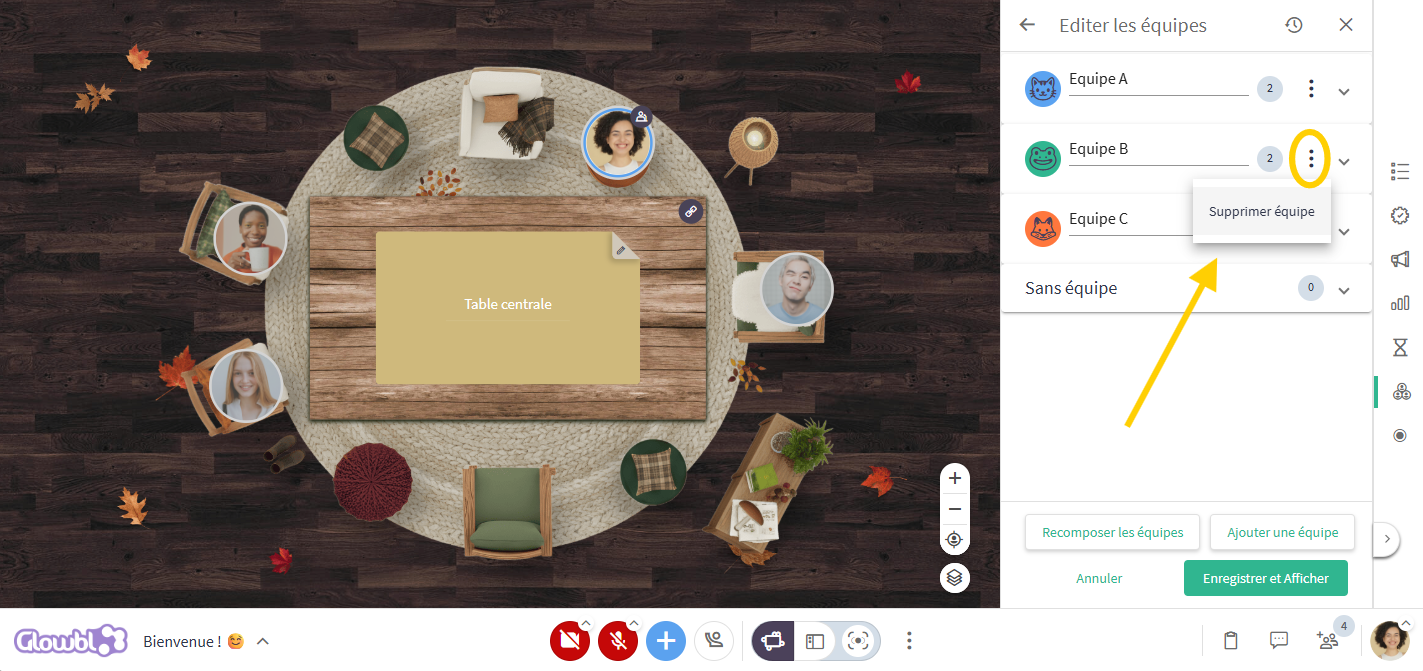
Si vous vous apercevez que la taille de vos groupes est trop ou pas assez grande, vous pouvez ajouter une équipe supplémentaire en cliquant sur le bouton présent en bas de l’onglet. Ou supprimer une équipe existante en cliquant sur les 3 points à droite de son nom.
Recomposer totalement les équipes
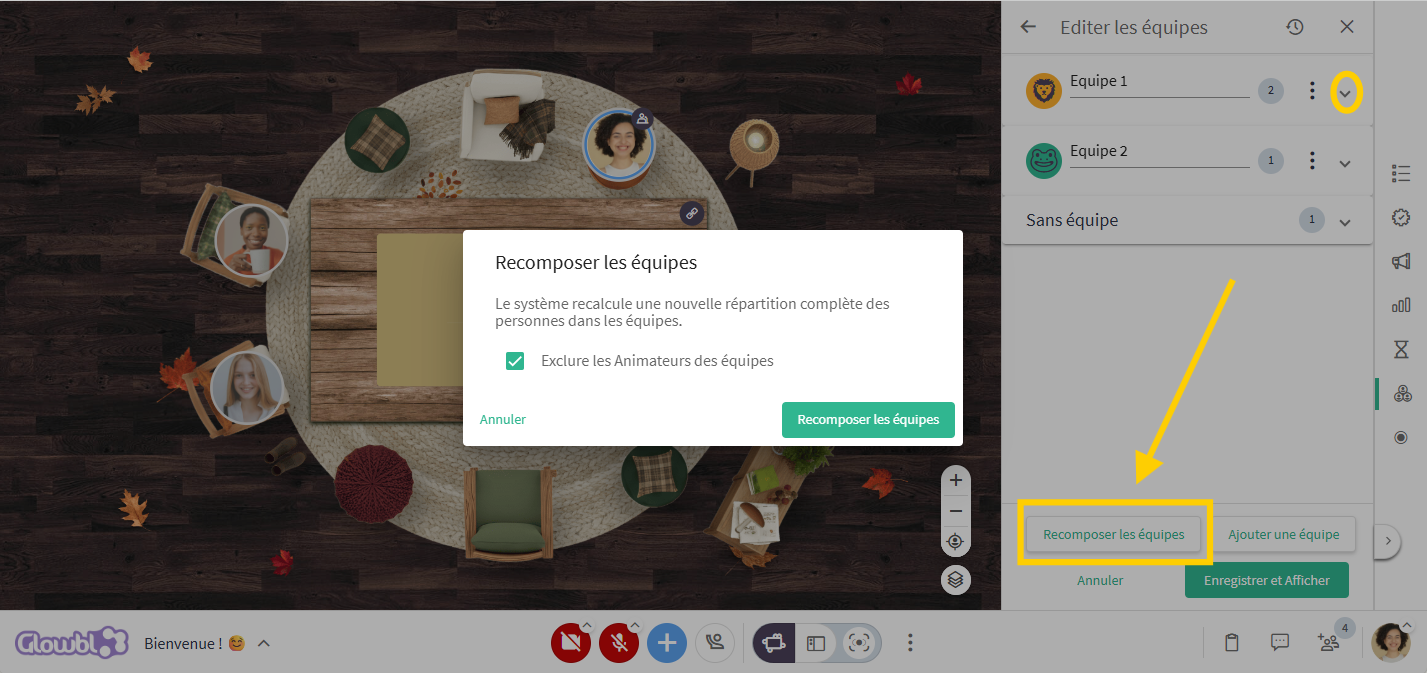
Vous pouvez vérifier la composition de chaque équipe en cliquant sur la petite flèche pointant vers le bas présente à droite du nom de chaque équipe. Aucune équipe ne vous plaît et vous ne souhaitez pas déplacer un à un les participants ? Cliquez sur le bouton Recomposer les équipes pour que le système recalcule une nouvelle répartition complète des personnes.
Une identité visuelle pour se repérer
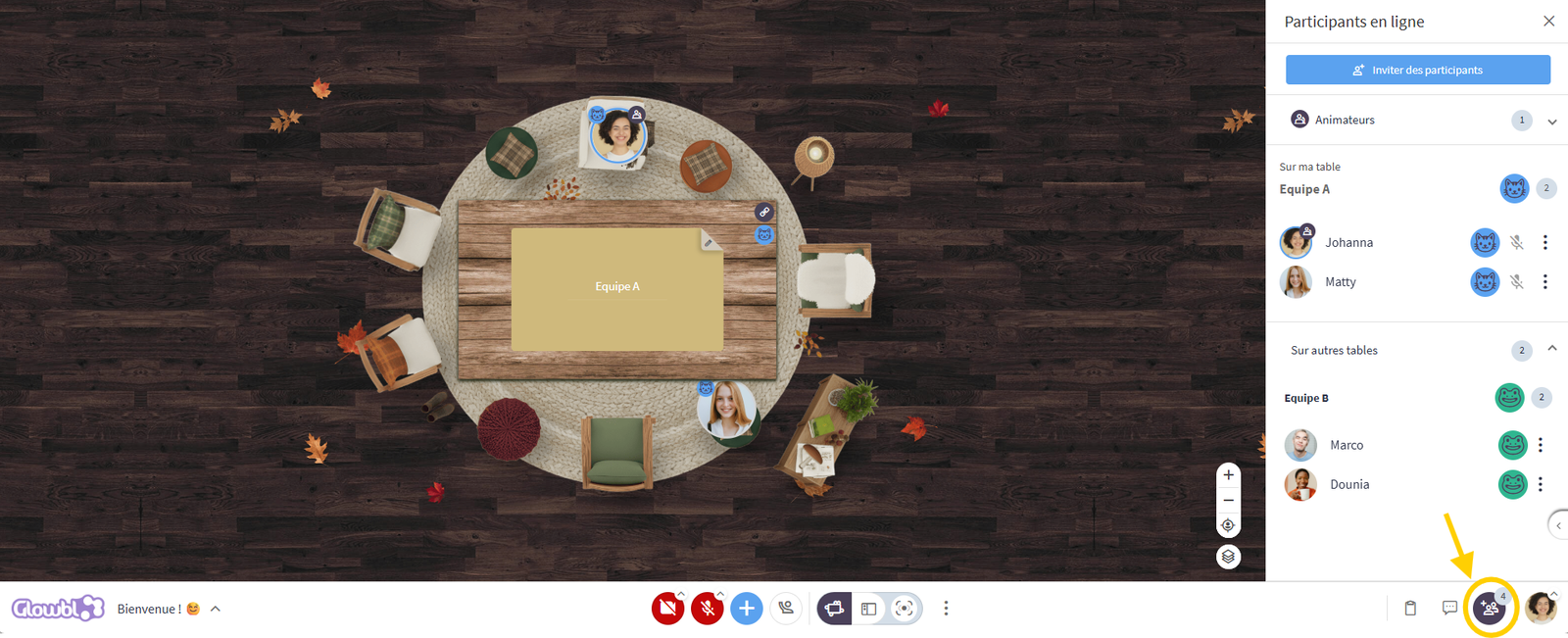
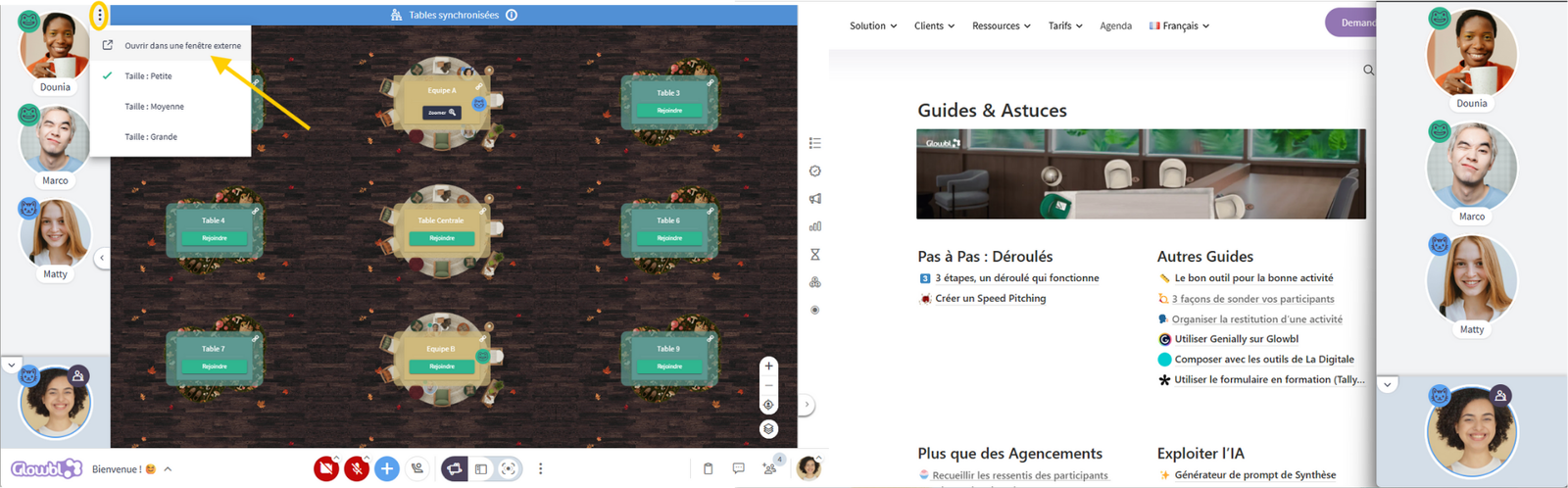
Pour une identification immédiate, chaque équipe se voit attribuer un nom et une icône (un animal + une couleur). Cette identité est visible sous forme de badge à la fois :
- sur les bulles (dans tous les modes d’affichage
 et d’animation
 !)
- sur la table associée au groupe ;
- dans l'onglet Participants
 :
Cette identité visuelle, associée au fait que même après avoir été répartis les participants restent libre de se déplacer, vous ouvre de nouvelles possibilités pédagogiques :
- Mélanger les membres : "Maintenant, chaque groupe doit être constitué de deux souris 🐭 et de deux grenouilles 🐸 !"
- Animer les restitutions : Lors d'un retour en table centrale, vous pouvez conserver l'affichage des équipes. C'est parfait pour repérer à quel groupe appartient chaque preneur de parole, par exemple lors d'un Quiz Collaboratif.
Relancer une ancienne équipe (historique)
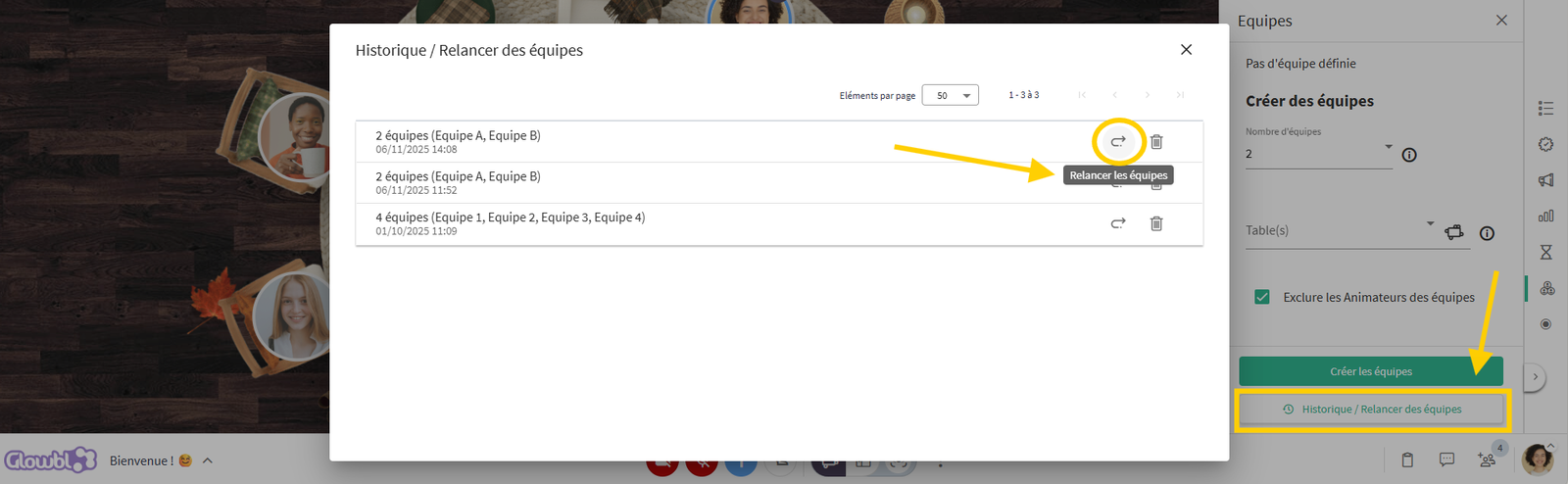
Lorsque vous cliquez sur Arrêter les équipes, leur affichage disparaît, mais la composition est automatiquement sauvegardée.
Pour la réutiliser, cliquez sur le bouton Historique en bas de l'onglet :
- Retrouvez la liste de vos anciennes répartitions.
- Cliquez sur une composition pour la vérifier, ou sur l'icône Relancer les équipes (icône flèche
 ) pour la réactiver immédiatement.
Cela vous permet deux choses :
- Au sein de la même séance : Vous pouvez facilement alterner entre un travail en plénière et vos groupes, en relançant la même composition en un clic.
- Entre différentes séances : Vous pouvez retrouver les équipes d'une session précédente, même plusieurs jours plus tard (cela fonctionne si vos participants se connectent avec leur compte Glowbl).
Notre vision : l'équilibre entre automatisation et autonomie
Vous l'avez peut-être remarqué, nous avons choisi le terme "Équipe" plutôt que "Groupe". Après débat, ce mot s'est imposé car il insuffle un dynamisme et une ébullition que nous souhaitons encourager. Nous espérons qu'il vous inspirera pour développer des serious (ou moins serious) games ! (Si c'est le cas, partagez-nous vos idées !)
Note pédagogique : Si cette fonctionnalité est d'une praticité sans nom, nous tenons à rappeler qu'une des grandes forces de Glowbl est de rendre vos participants acteurs de leur apprentissage.
Continuez donc à leur apprendre à se déplacer par eux-mêmes. Encourager l’appropriation de l’espace par les participants développe leur autonomie et l’envie de s’y retrouver. Et ce n’est pas à vous que nous allons l'apprendre : nous sommes toujours plus productifs et attentifs dans un espace où l’on se sent bien.

Ces pages peuvent vous intéresser :
 Se déplacer