Fonctionnalité disponible pour les : 🔷 Animateurs 🟨 Administrateurs

🎤 Quels droits attribuer aux participants ?
Pour éviter les mauvaises surprises comme un participant qui défile les slides à votre place, pensez à attribuer des droits appropriés à vos participants. Notez que ces droits s'appliquent à l'ensemble de l'espace et non table par table.
Nous avons quatre droits sur Glowbl, du plus restrictif en bas au plus laxiste en haut :
 Accès bibliothèque table +
 +
 Interactions contenus + Parole uniquement
 Lever la main

Cette fonctionnalité est passée en revue dans le tutoriel vidéo :
Changer les droits des participants
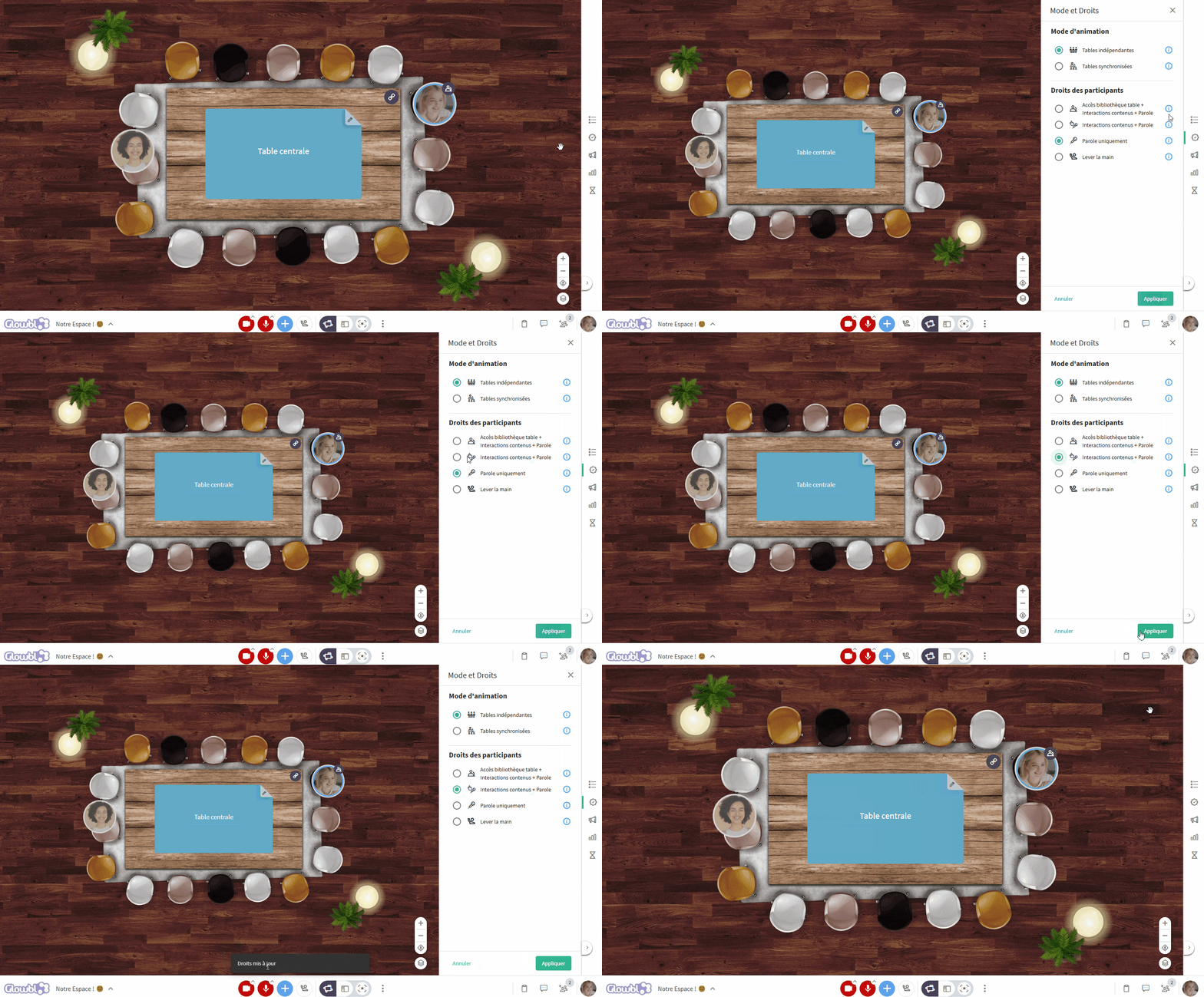
Nous l’avons vu, les différentes phases de votre séance peuvent nécessiter des droits différents. Pour les changer à tout moment :
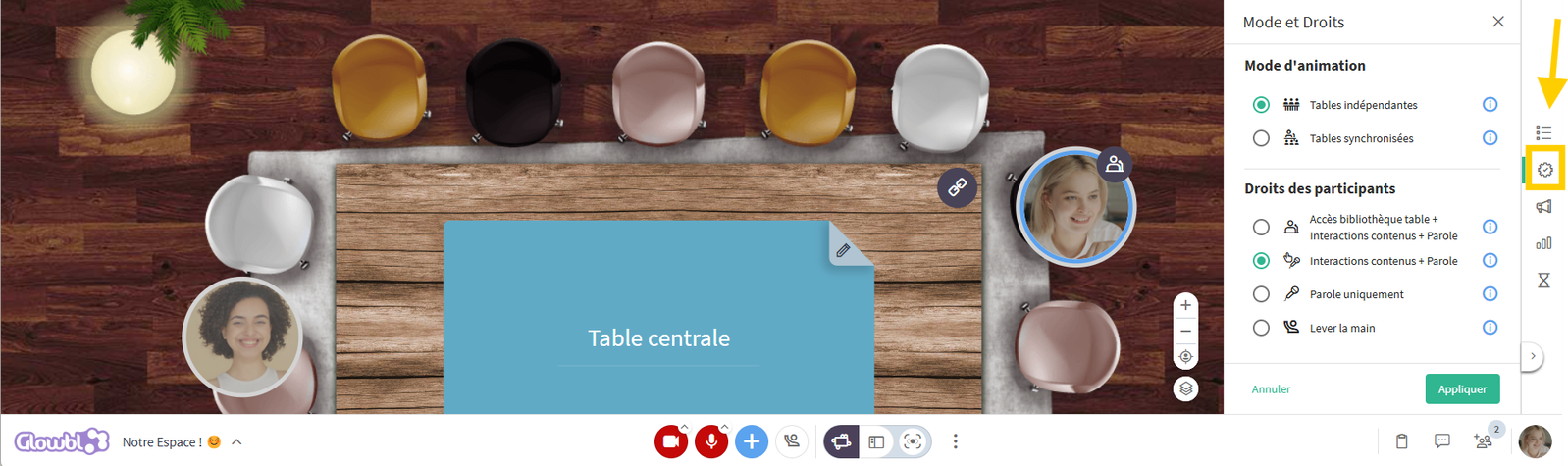
Cliquez sur l’icône ressemblant à un engrenage  (Droits et Modes) dans la barre latérale droite ➜ sélectionnez le droit désiré ➜ cliquez sur Appliquer.

En créant un Déroulé  , vous pouvez paramétrer à l’avance des droits différents pour chaque étape de votre séance.
Donner des droits supplémentaires à un participant
Si vous restreignez les droits à l’ensemble des participants en Lever la main ou Parole uniquement , il est possible de donner temporairement les interactions avec les contenus à un participant. Cette fonctionnalité est utile dans le cadre où vous souhaitez par exemple donner la main à un intervenant qui pourra défiler lui-même les slides de sa présentation.
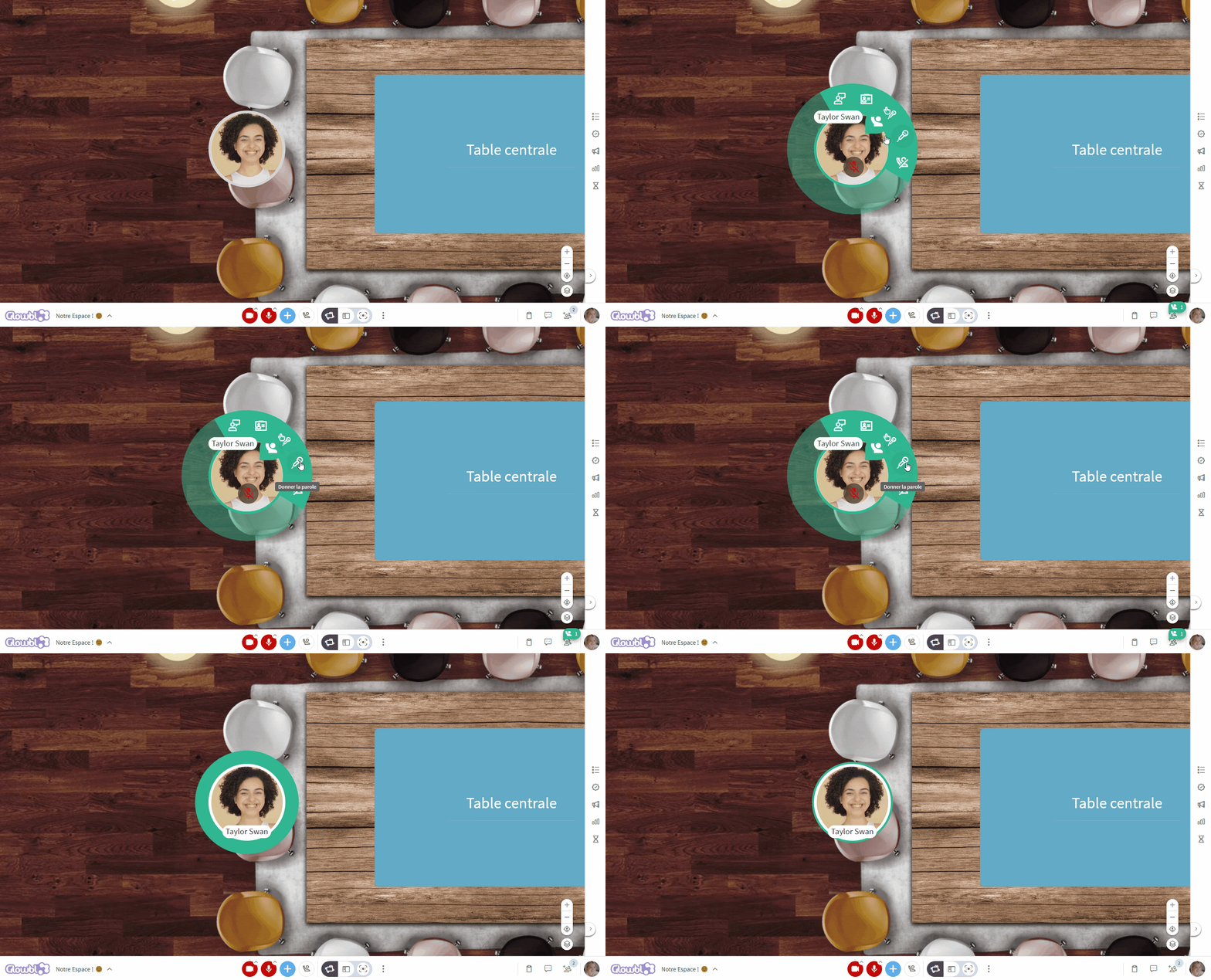
Passez votre souris sur la bulle du participant en question ➜ cliquez sur l’icône Donner l’accès au contenu .
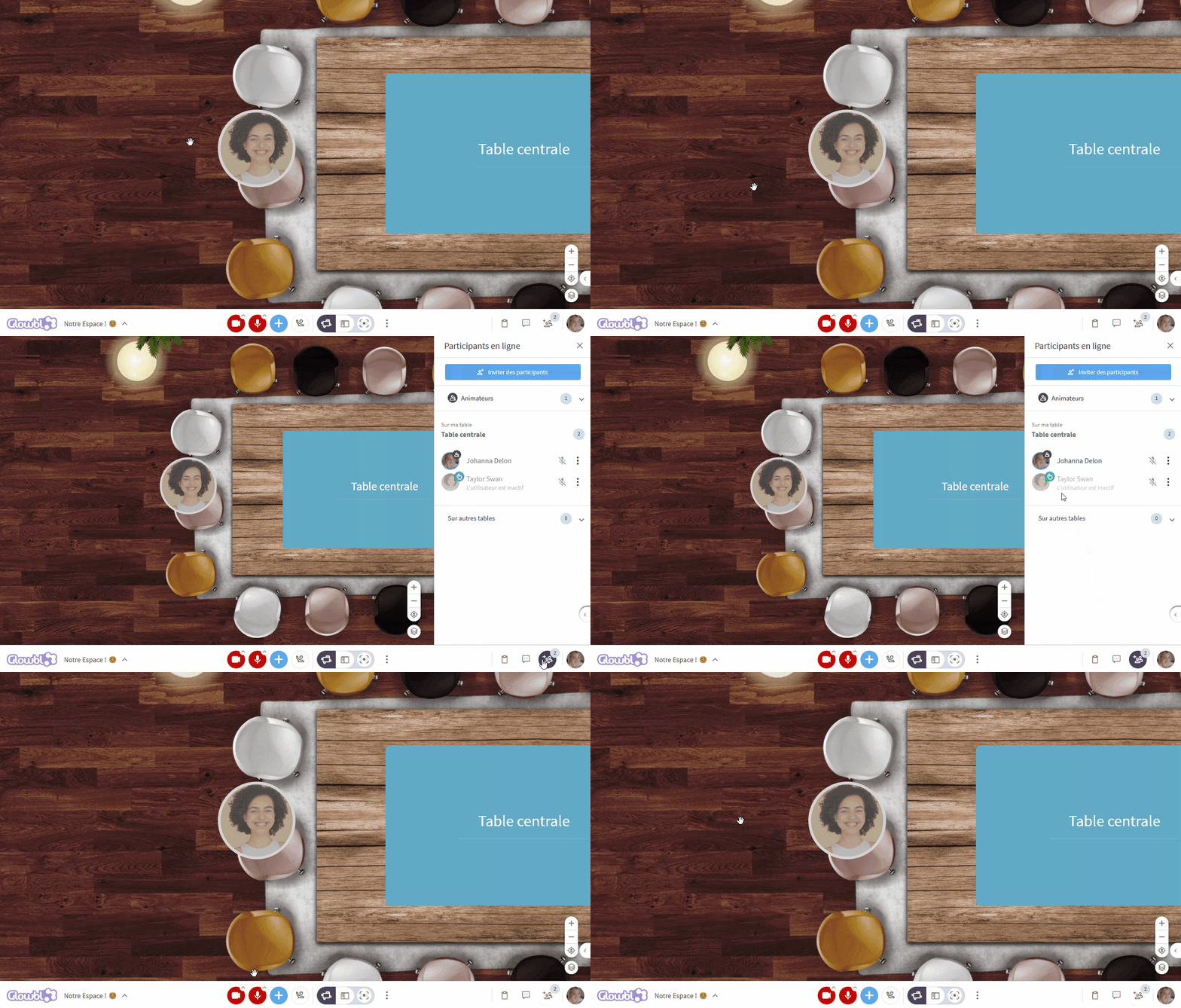

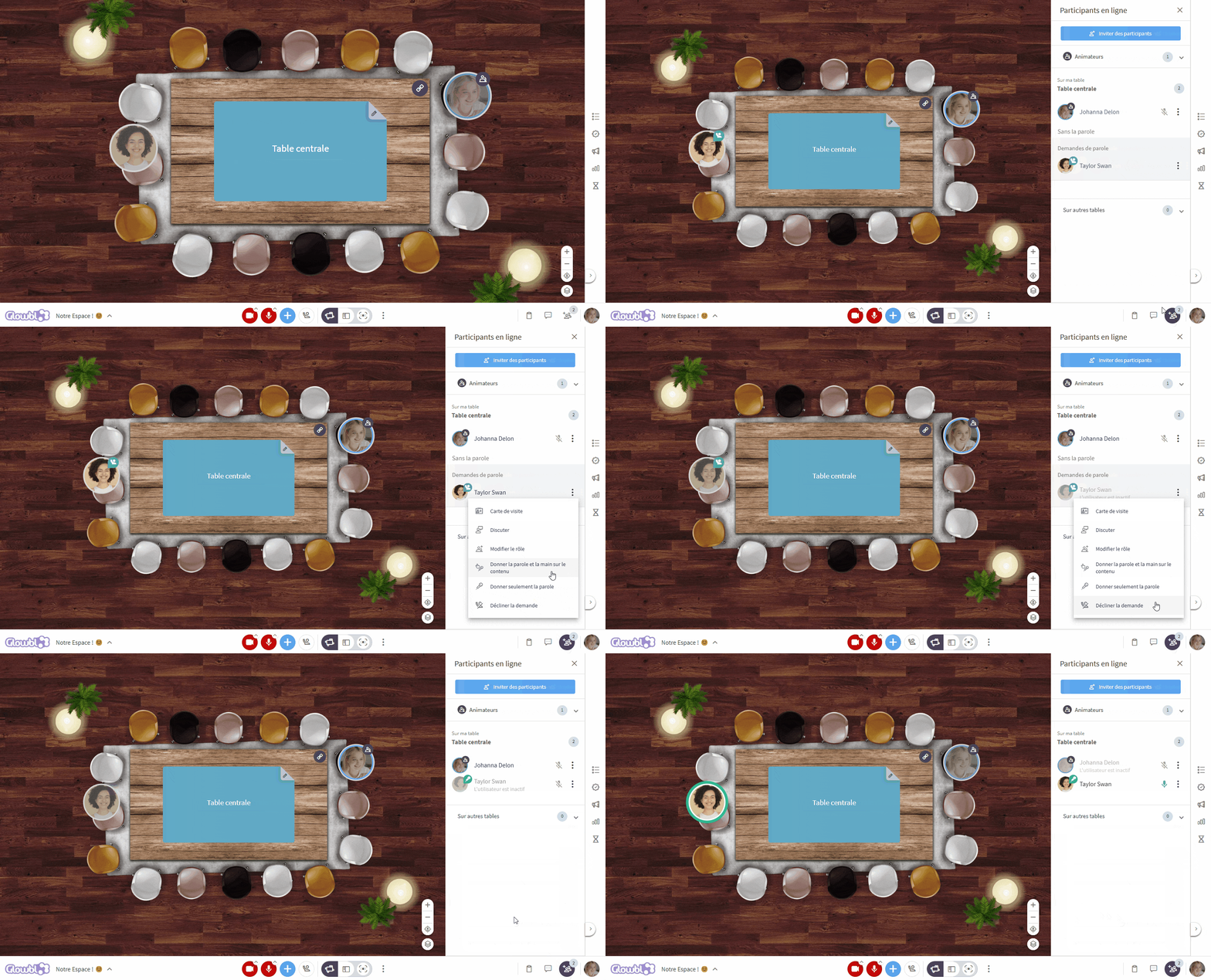
Avec les droits sur Lever la main vous serez obligés de donner l’accès aux boutons micro et caméra à tout participant qui souhaite s’exprimer. Là aussi, vous pouvez le faire depuis la bulle du participant ou depuis l’onglet Participants  .
Besoin plutôt d’ajouter un autre animateur à l’espace ?
Consultez la page  Nommer des animateurs.
🚨 Cette fonctionnalité n’est disponible que pour les 🟨 Administrateurs / Créateurs de l’espace avec licence ORGANISATION
🤫 Couper le micro d’un participant
Depuis la bulle
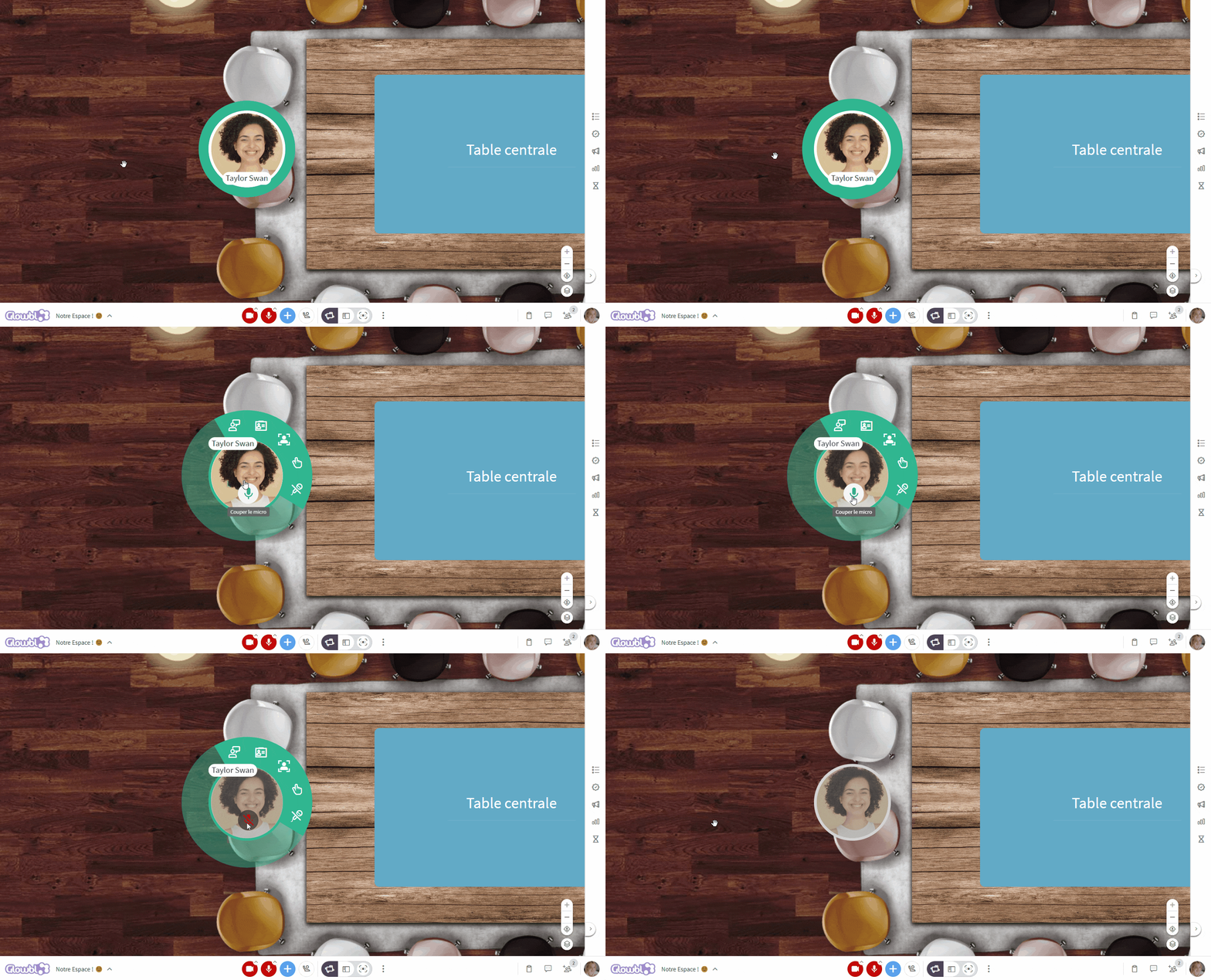
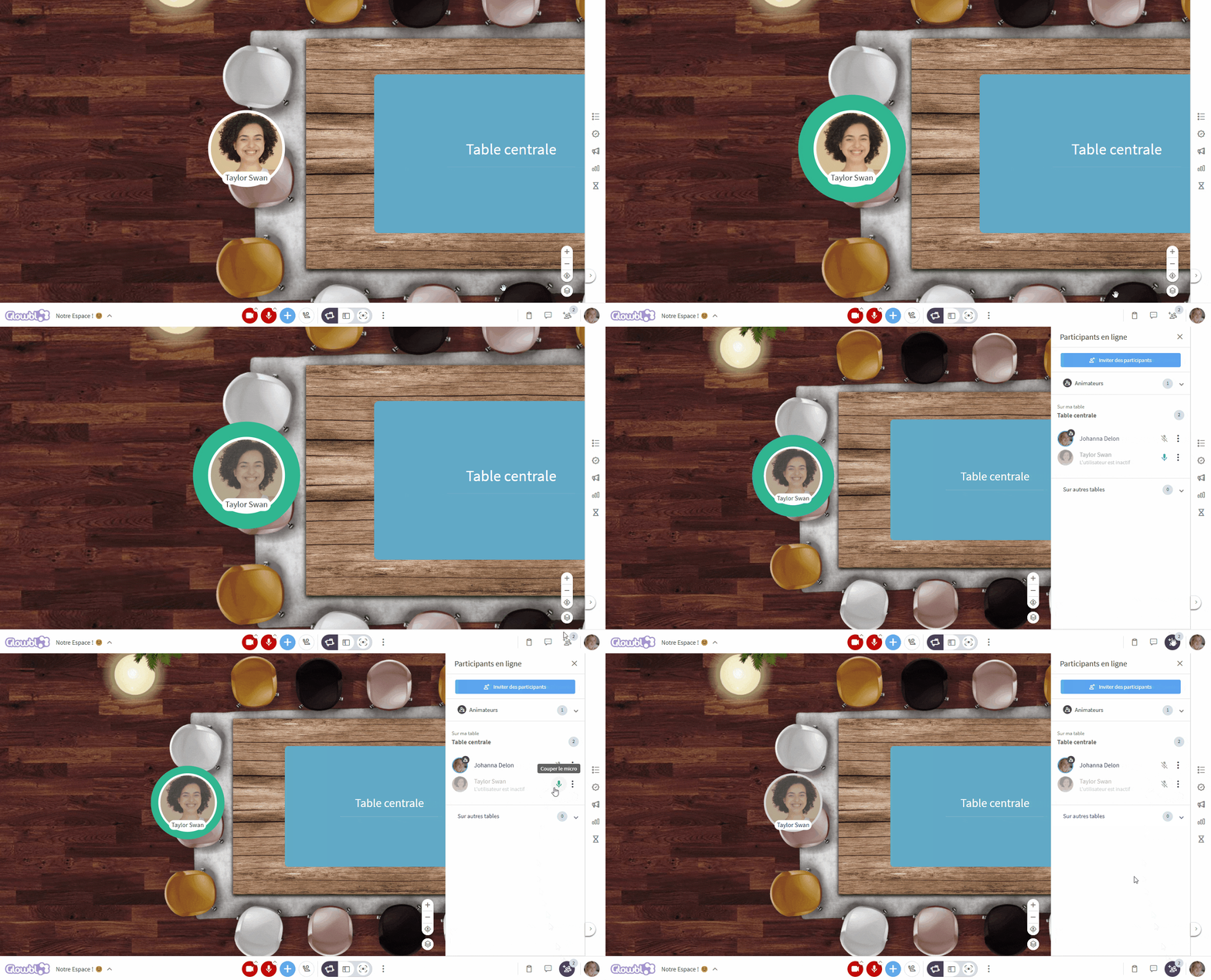
Parfois, les micros de certains participants peuvent générer des bruits parasites. Pour éviter de perturber le déroulement de la séance, il peut être judicieux de désactiver discrètement leur micro. Ils auront toutefois la possibilité de le réactiver à tout moment pour intervenir.
Passez votre souris sur la bulle du participant en question ➜ cliquez sur l’icône verte micro  au centre de sa photo.
Depuis l’onglet Participants
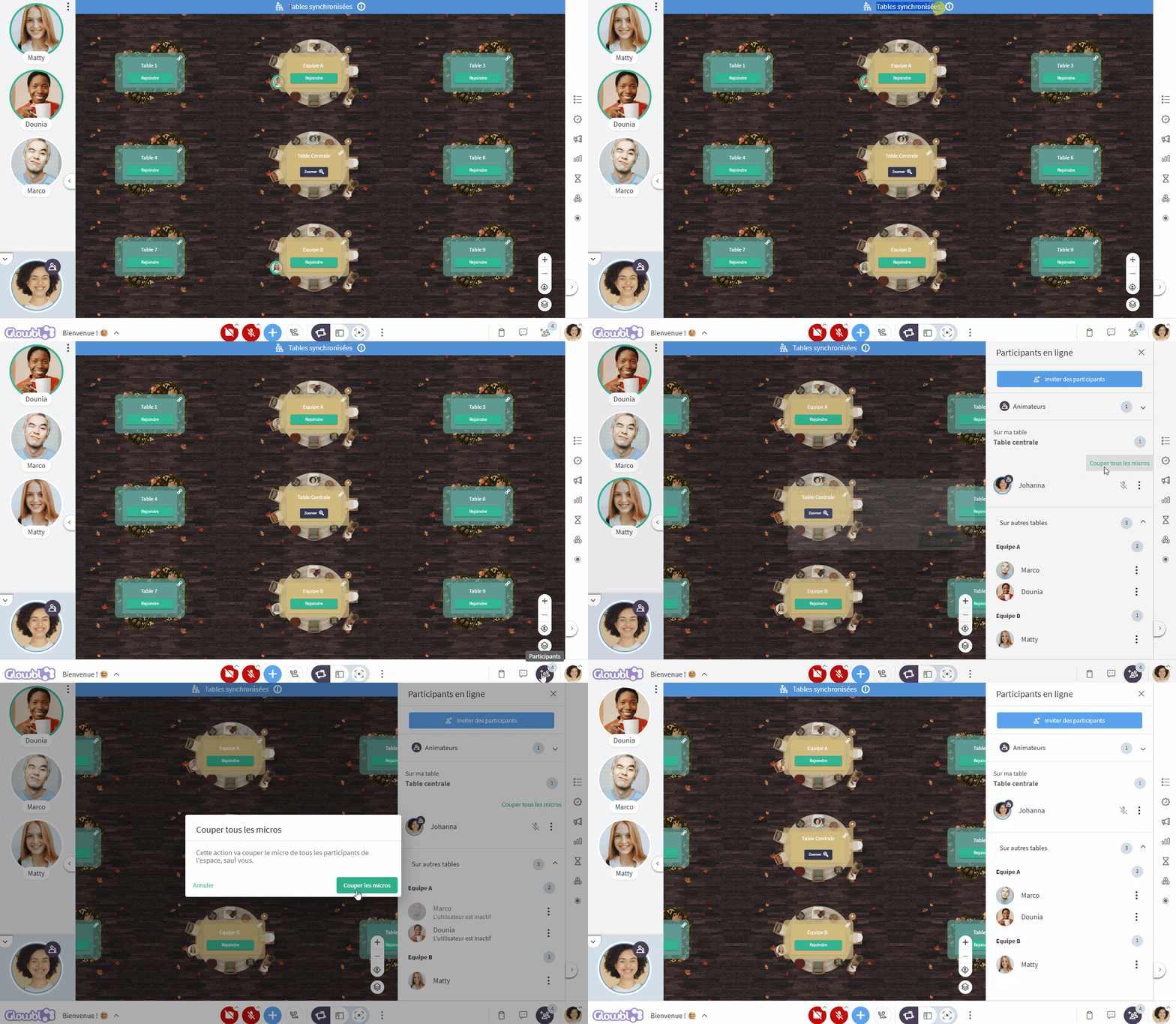
Vous pouvez aussi couper les micros rapidement de plusieurs personnes depuis l’onglet Participants . Et même de tous les participants d’un coup (sauf le vôtre), utile surtout si vous êtes en Tables Synchronisées  car les bruits de fonds sont plus fréquents dans ce mode.

Cette page peut également vous intéresser :