Fonctionnalité disponible pour les : 🔷 Animateurs 🟨 Administrateurs
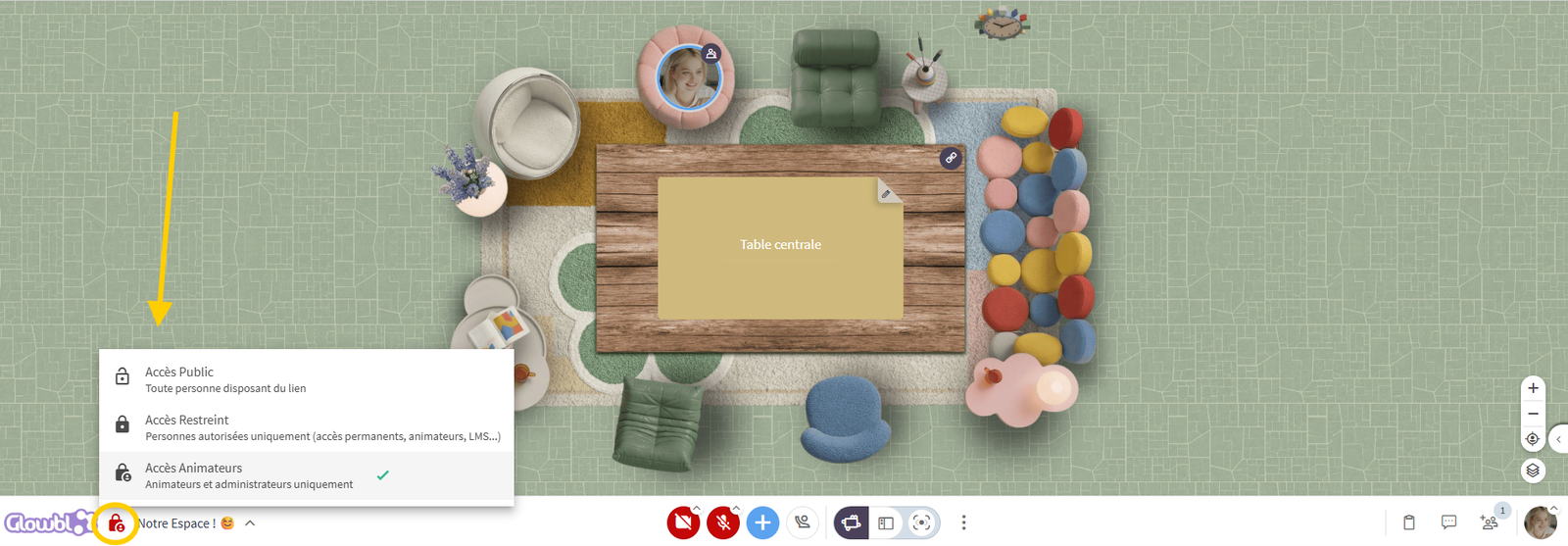
Par défaut, toute personne possédant le lien de votre espace peut y entrer librement.
Mais vous pouvez le restreindre à une liste de personnes précises ou bien simplement le fermer à tous pour vous préparer. Vous serez alors notifié lorsqu’une personne souhaite entrer.
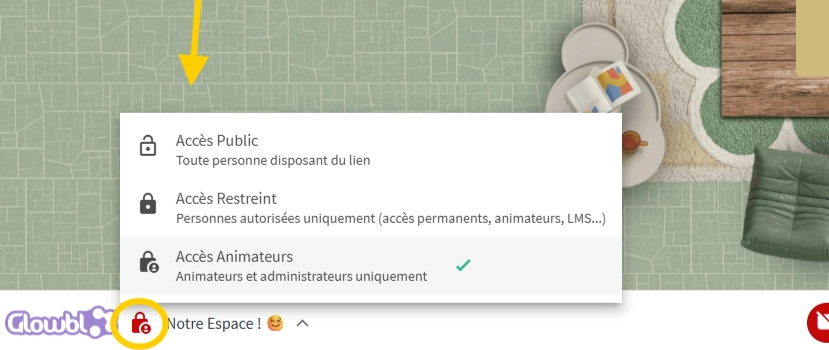
Ainsi 3 niveaux d’accès sont disponibles :
- 🔓Accès Public : toute personne qui possède le lien de votre espace peut y entrer, quand elle le souhaite.
- 🔒Accès Restreint : seules les personnes autorisées (ajoutées à la liste des personnes avec Accès Permanent ou passant par votre LMS) peuvent entrer à tout moment. Les autres passent par une salle d’attente et vous pouvez autoriser ou non leur entrée dans l’espace.
- 👨💼 Accès Animateurs : seuls les Animateurs et Administrateurs de votre espace peuvent entrer librement. Les autres passent par une salle d’attente et attendent votre validation.

Changer le niveau d’accès à votre espace
Vous pouvez changer le niveau d’accès à tout moment, y compris dès la création de votre espace ou en pleine séance !
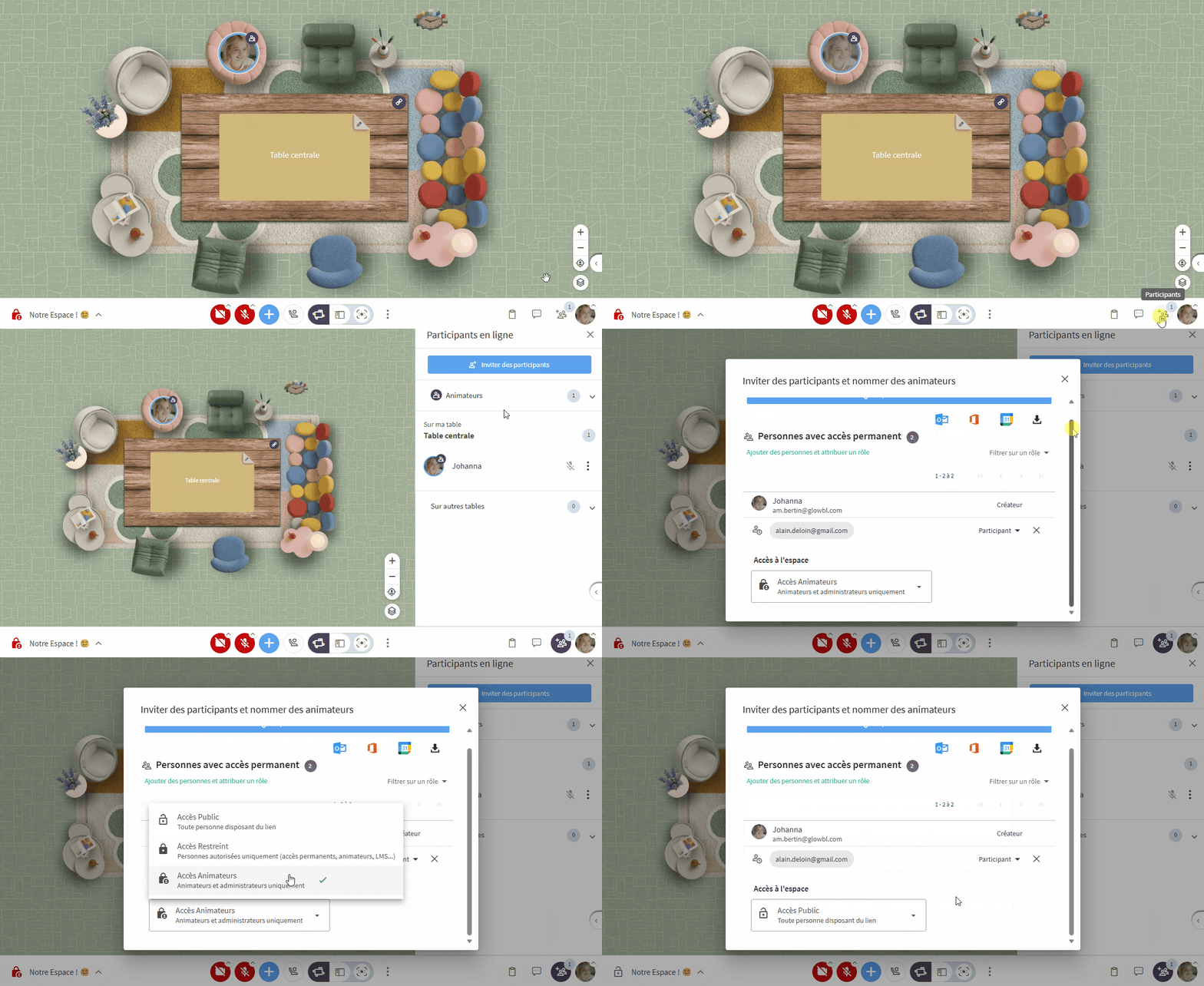
⚙️ Deux Accès
- Cliquez sur l’icone cadenas 🔒 en bas à gauche à côté du nom de votre espace
- Cliquez sur l’onglet Participants
 > Inviter des Participants
Donner l’accès permanent à une liste de personnes
En accès restreint seules les personnes qui se connectent via votre LMS ou une liste de personnes choisies depuis Glowbl peuvent entrer dans votre espace.
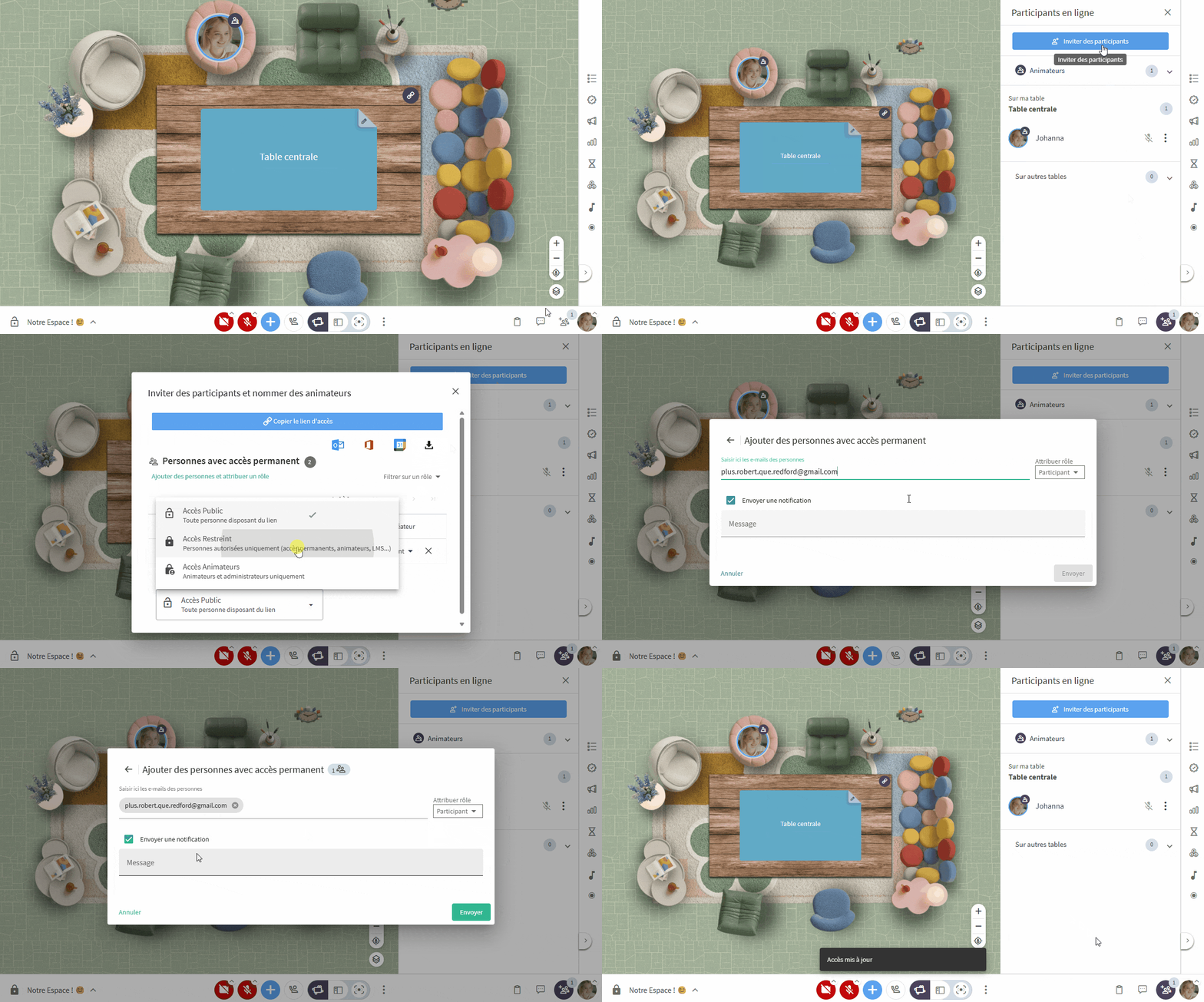
Pour ajouter des personnes à cette liste, même chemin que pour  Nommer des animateurs :
- Cliquez sur l’onglet Participants en bas à droite de votre écran
- Sélectionnez Inviter des participants
- Cliquez sur Inviter des personnes et attribuer un rôle
- Entrez les mails un à un ou collez une colonne de puis un tableur
Vous pouvez envoyer un mail de notification à vos invités.
Accepter ou non les personnes dans l’espace
Si une personne tente de rejoindre un espace dont l’accès est Restreint ou Animateur, elle est envoyée en salle d’attente et peut “frapper à la porte”.

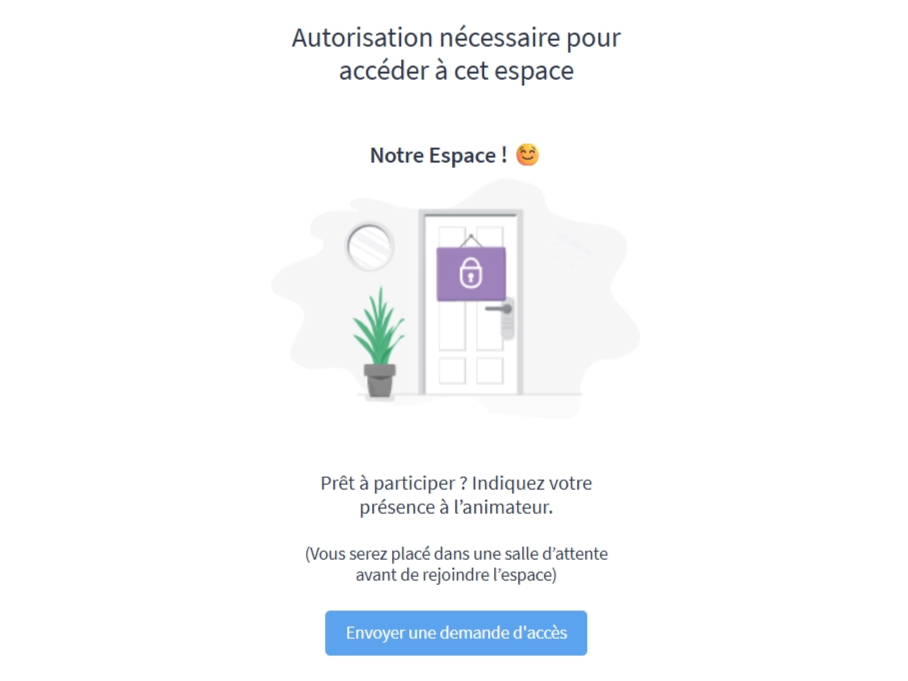

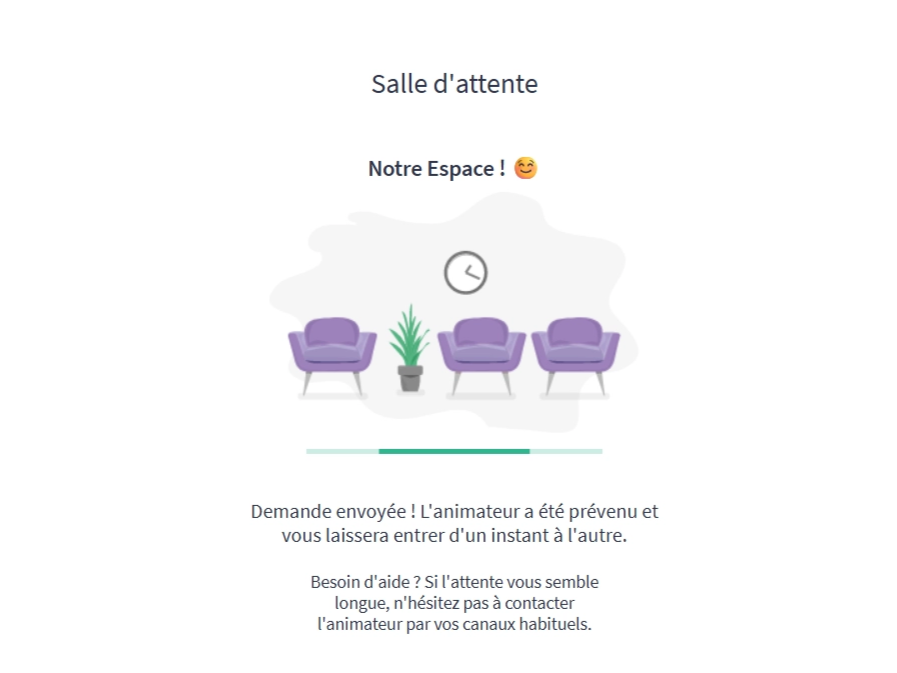
Une notification vous avertit lorsqu’une personne souhaite entrer dans l’espace. Approuvez les participants un par un ou tous en même temps.
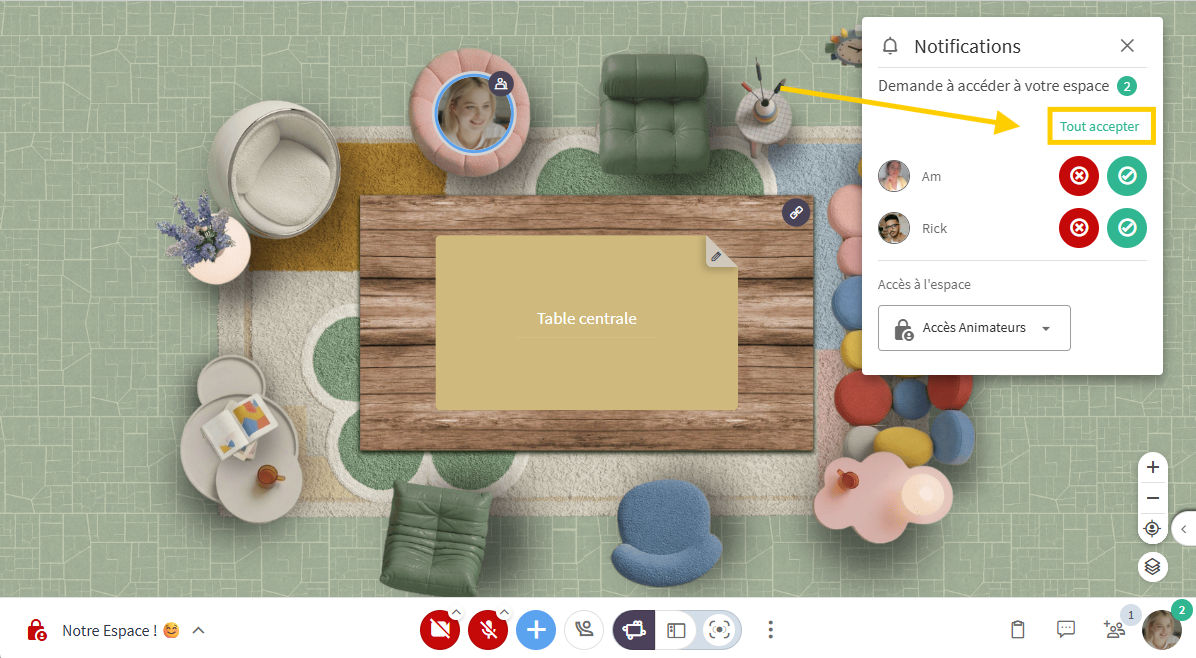

Vous avez la possibilité de repasser l'espace en Public depuis cette notification pour ne plus avoir à gérer les demandes d’accès. Si vous souhaitez garder le contrôle sur les arrivées tardives, ne modifiez rien.
❌Exclure un ou plusieurs participants de l’espace
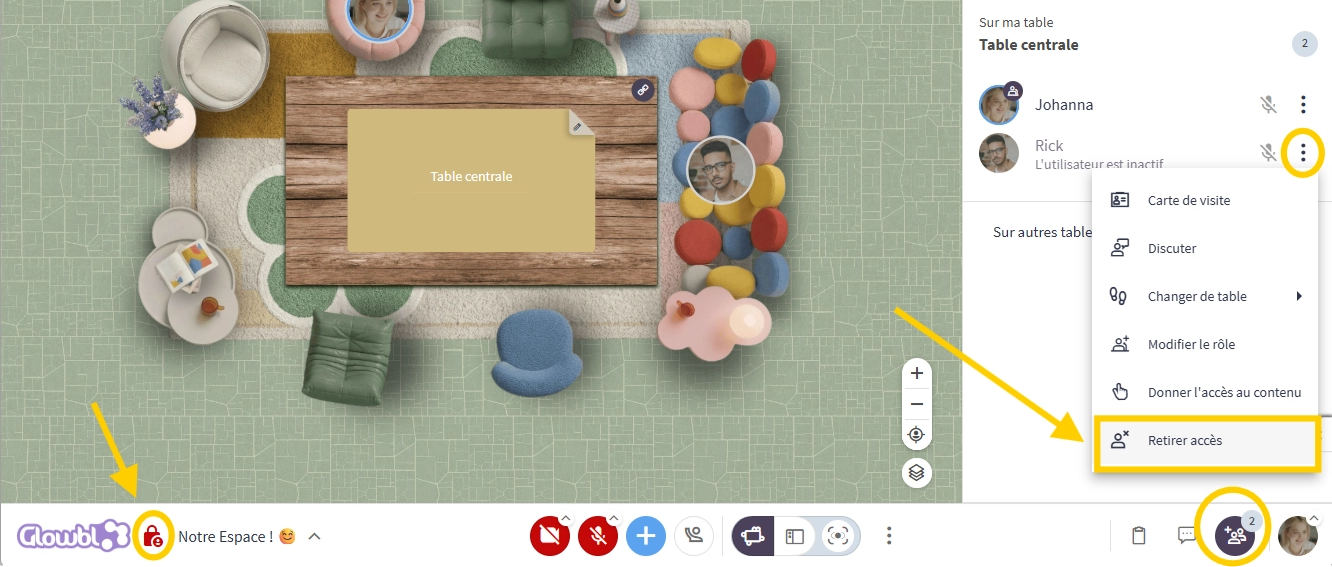
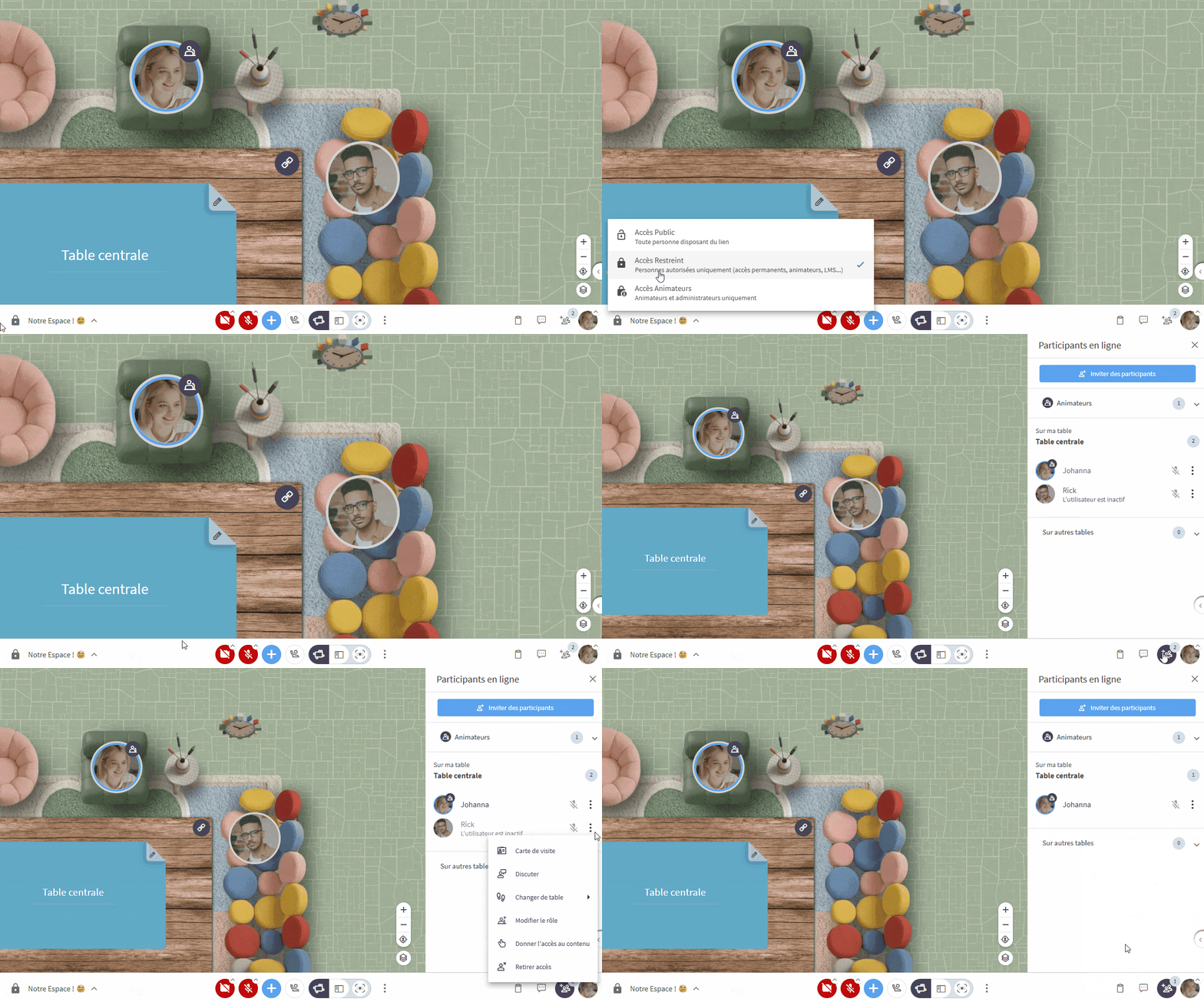
Lorsque l’accès de votre espace est limité, il est permis de retirer l’accès à un participant accepté par mégarde ou perturbateur.
- Ouvrez l'onglet Participants
- Cliquez sur les 3 points
 de la personne à éjecter
- Cliquez sur Retirer l'accès.
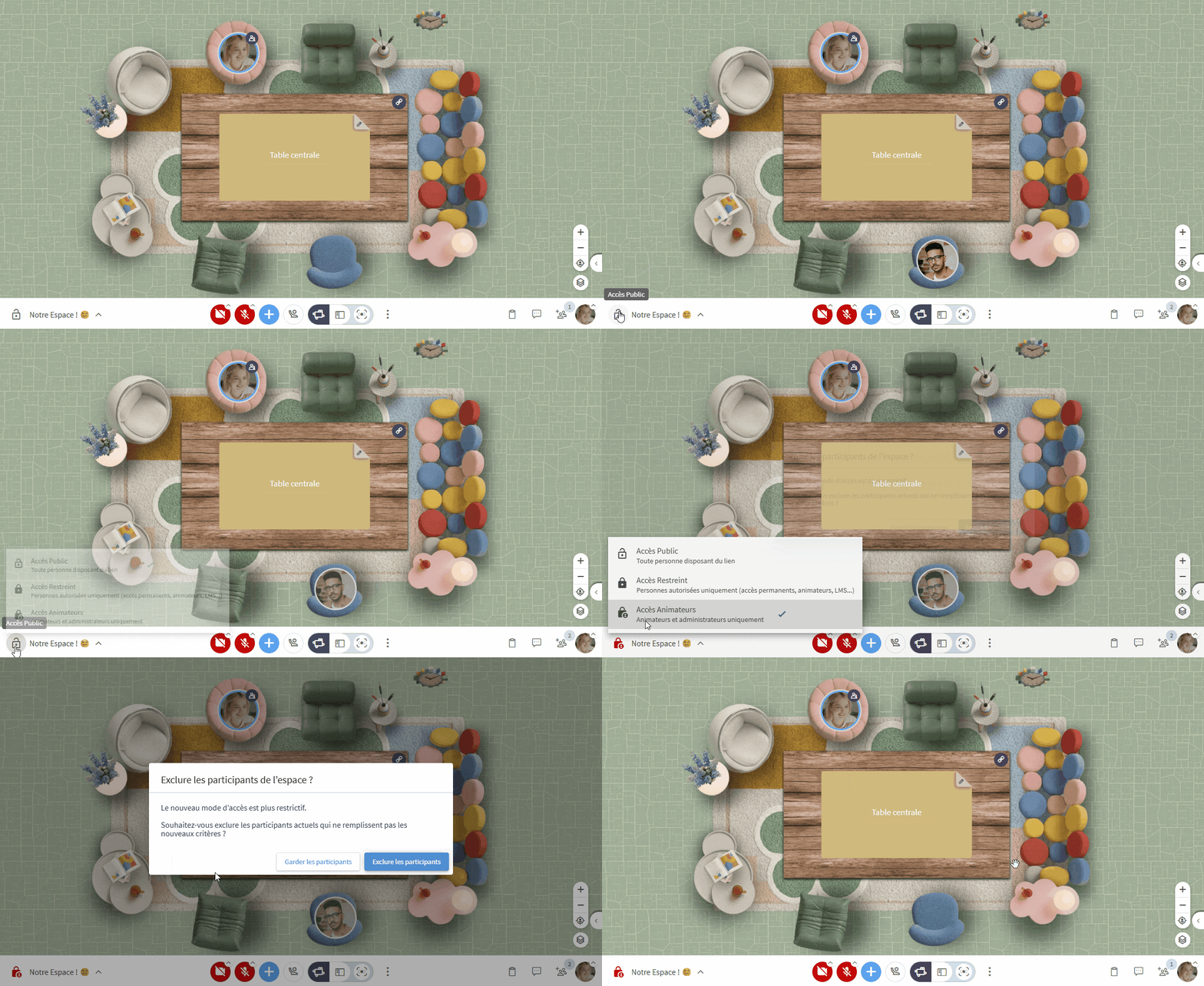
Il peut arriver qu’à la fin de votre séance des participants “oublient” leur bulle dans votre espace. Passez alors en Accès Animateur pour forcer le départ de tous.
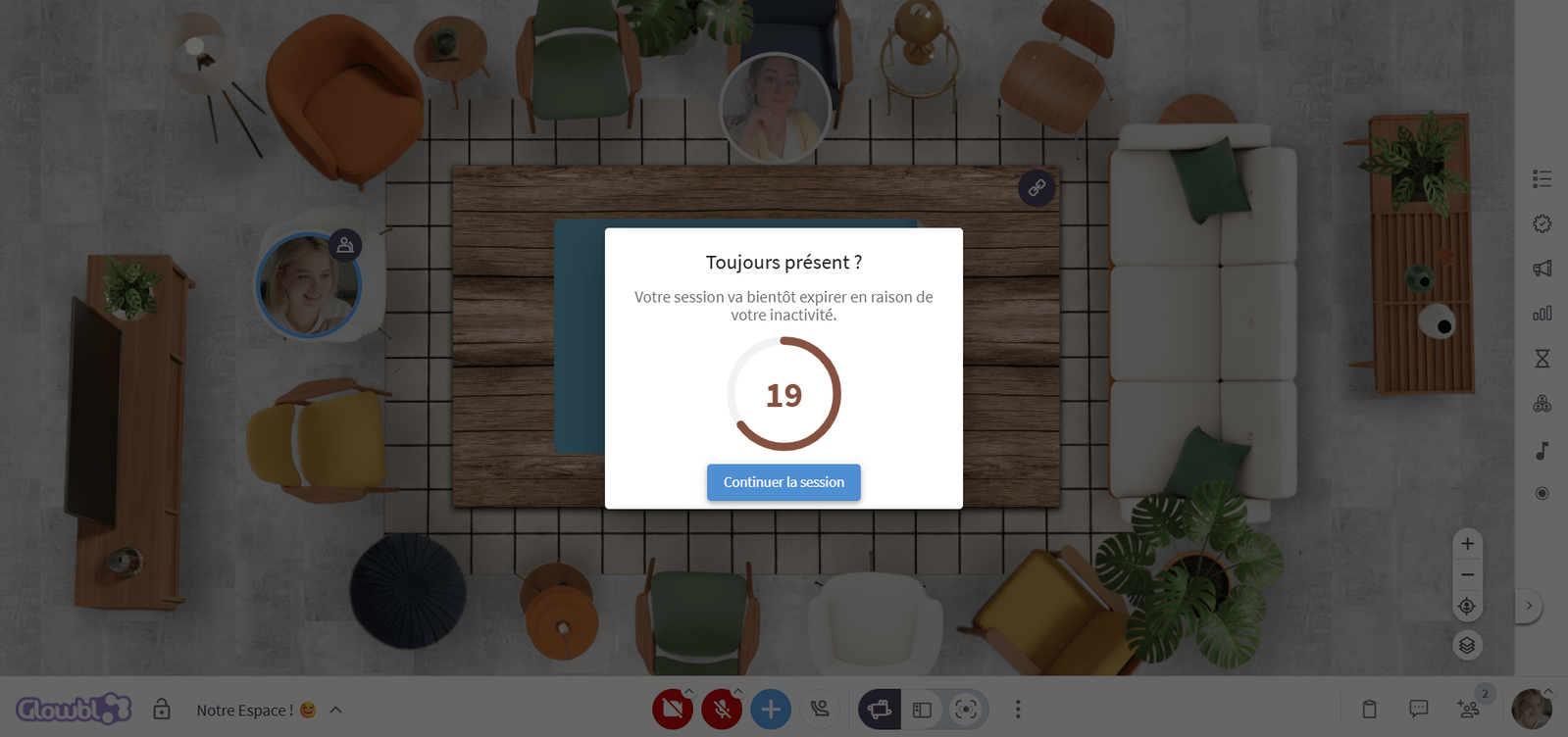
Par défaut, nous évitons que vos participants dorment dans vos espaces. 😴 En effet une annonce les prévient au bout d’une heure d’inactivité complète qu’il vont être éjecté automatiquement de l’espace.

Ces pages peuvent vous intéresser :

 Attribuer des droits aux participants
 Configurer caméra / micro ( FAQ des problèmes éventuels de son et de caméra)