Fonctionnalité disponible pour les : 🟢 Participants 🔷 Animateurs 🟨 Administrateurs

Choisir sa caméra et son micro
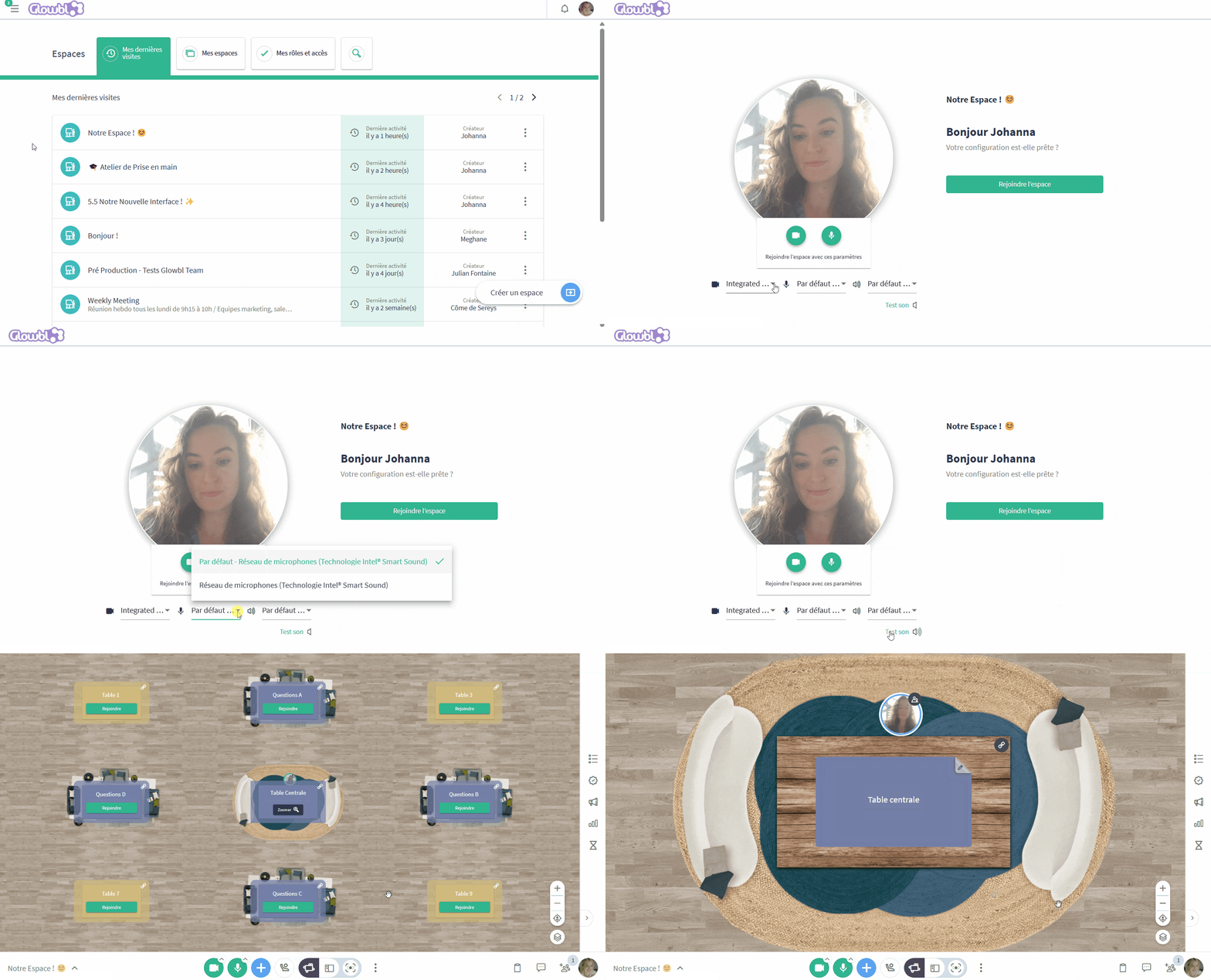
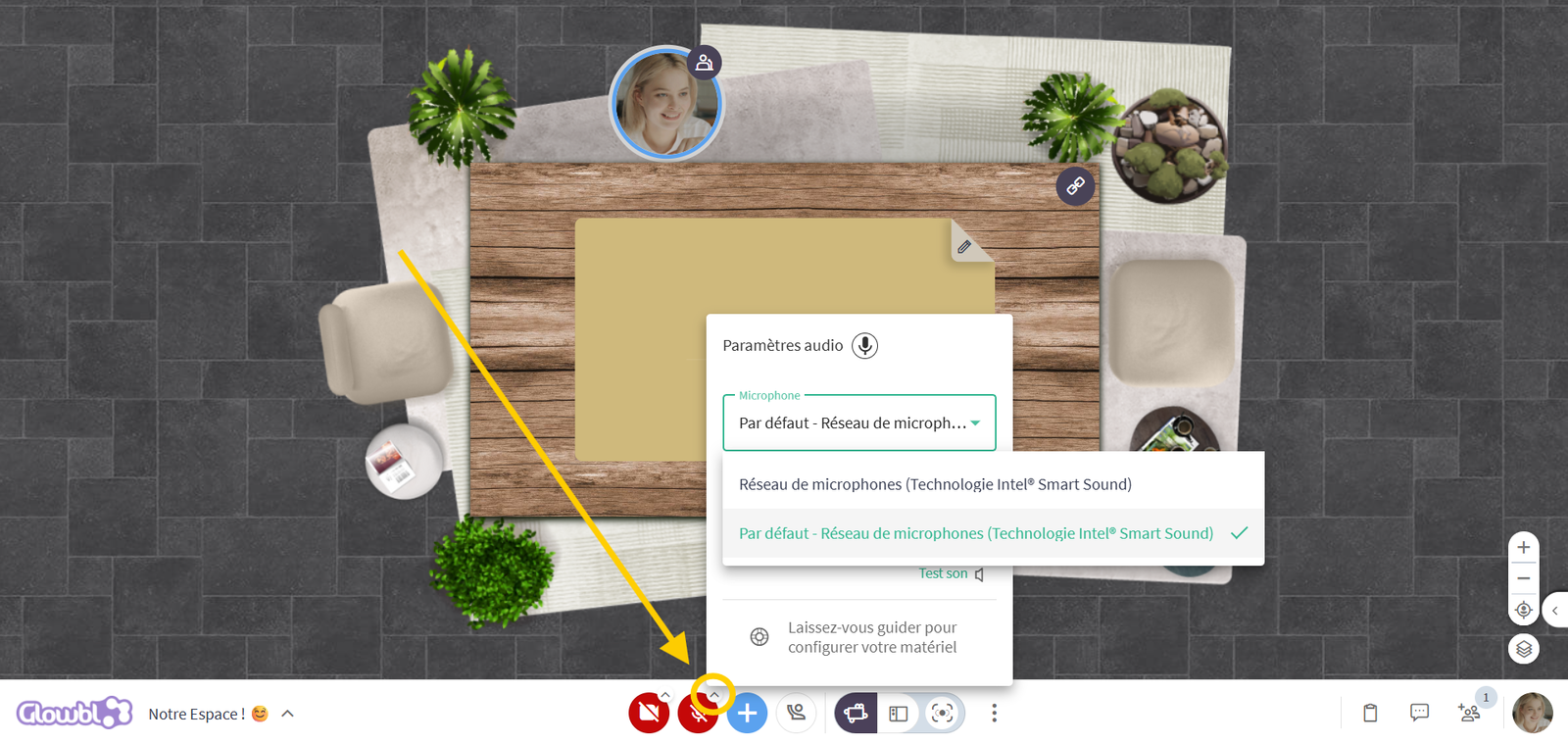
Chaque fois que vous cliquez sur le lien d’un espace, un écran vous permet de vérifier votre matériel et par la même occasion de vous recoiffer avant d’entrer. Changez ainsi l’entrée et la sortie de votre micro et de votre caméra. N’hésitez pas réaliser le test de son.
Le micro et la caméra seront donc allumés à votre arrivée dans l’espace. Pour les désactiver, cliquez sur les deux boutons 
 en bas de votre écran.
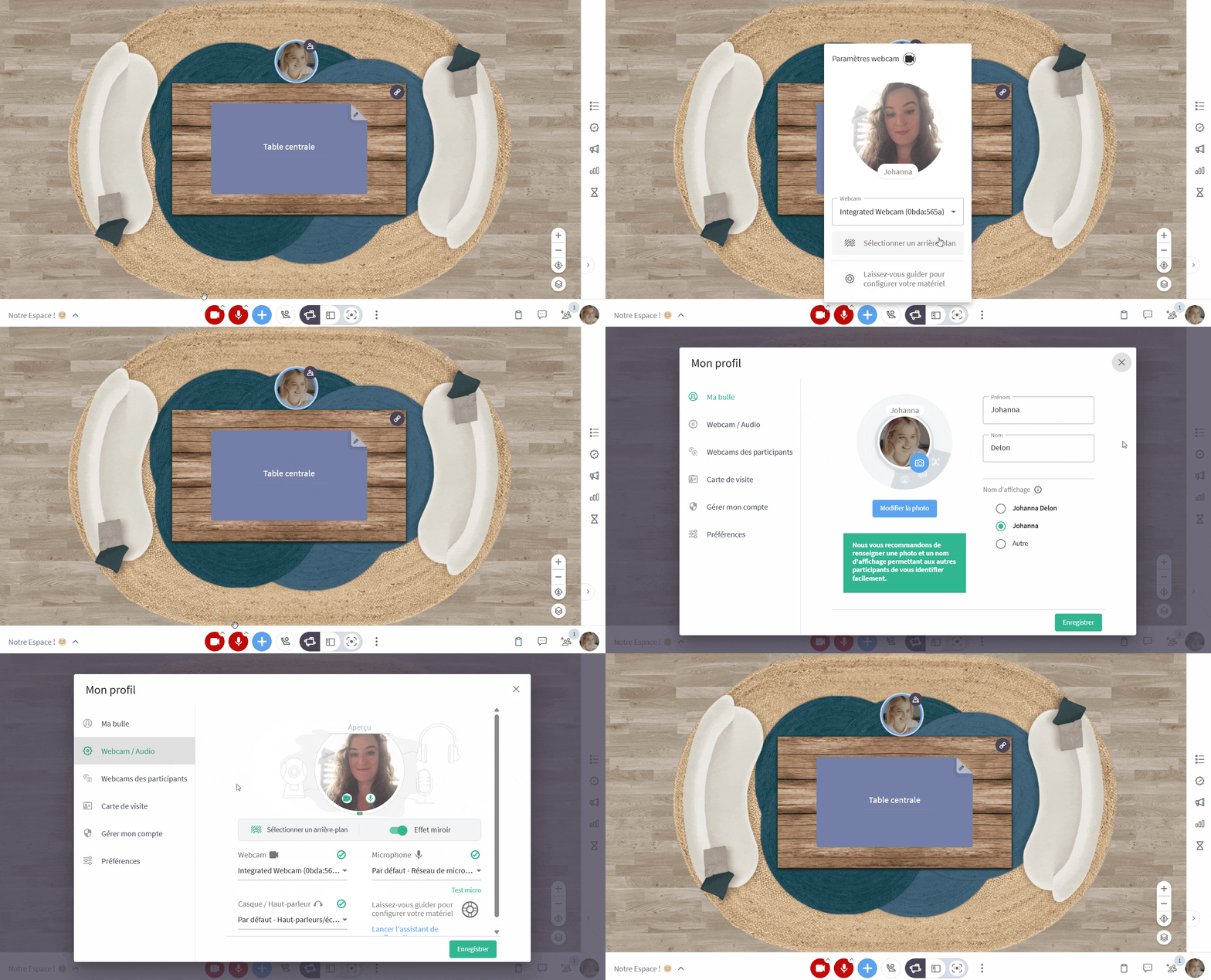
Vous pouvez à tout moment accéder à ces paramètres depuis :
- les chevrons présents sur les boutons micro et caméras
- OU votre photo de profil ➜ Préférences et profil
 ➜ Configuration Webcam / Audio.

Cette fenêtre vous permet de flouter ou de sélectionner un arrière-plan. Désactivez cependant cette option si vous constatez un ralentissement de vos performances internet.

Cette fonctionnalité est passée en revue dans le tutoriel vidéo :
🎧 Que faire en cas de problème de son ou de caméra ?
Vous avez sélectionné ce qui vous semble être la bonne caméra et le bon micro, cependant vous constatez des problèmes ? Les premières choses à tester sont de :
 Recharger la page : 90 % des problèmes de son et de vidéo se résolvent simplement en rechargeant la page de votre navigateur.
 Tester les entrées et sorties : votre micro, votre casque ou votre caméra n’ont peut-être pas été reconnus automatiquement par la plateforme. Cliquez sur les options des bouton micro et caméra, puis testez toutes les entrées et sorties proposées dans la liste.
✔️Vérifier votre navigateur : Glowbl est optimisé pour fonctionner sur Chrome et Edge sur ordinateur et dans leur version la plus à jour possible. Si vous rencontrez des dysfonctionnements, commencez par mettre à jour le navigateur. Dans le cas où vous n’avez d’autre choix que d’utiliser une tablette ou un téléphone, sélectionnez l’option “version PC” de votre navigateur Android ou IOS. L’expérience restera cependant dégradée par rapport à une expérience sur ordinateur.
🙋♂️ Vérifier les droits attribués aux participants : si aucun bouton micro et caméra n’est présent en bas de votre écran, c’est que les droits des participants sont sur Lever la main  . Prévenez l’animateur dans le Live Chat
 .
💤 Vérifier que votre caméra n’est pas déjà utilisée par une autre application : l’ouverture simultanée d’un autre logiciel de visioconférence comme Teams par exemple, peut parasiter la reconnaissance de votre matériel. Assurez-vous que ces applications sont bien fermées puis rechargez votre page. Dans certains cas, il peut être nécessaire de redémarrer l’ordinateur.
🌐 Vérifier votre connexion internet / les performances de votre ordinateur : certains soucis de son ou de caméra peuvent se produire temporairement lorsque votre débit internet est faible ou si les performances de votre ordinateur ralentissent. Redémarrez votre ordinateur.
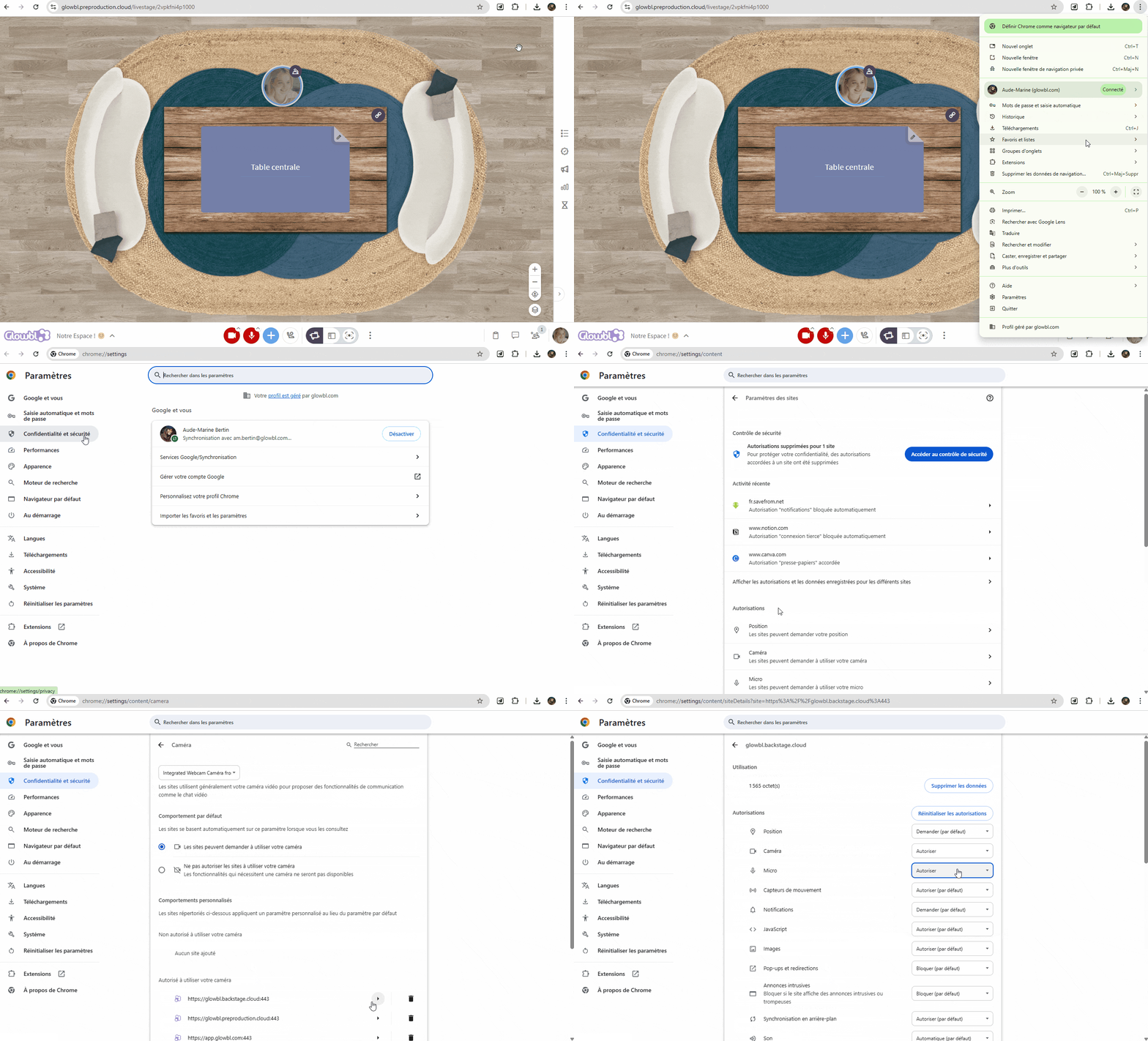
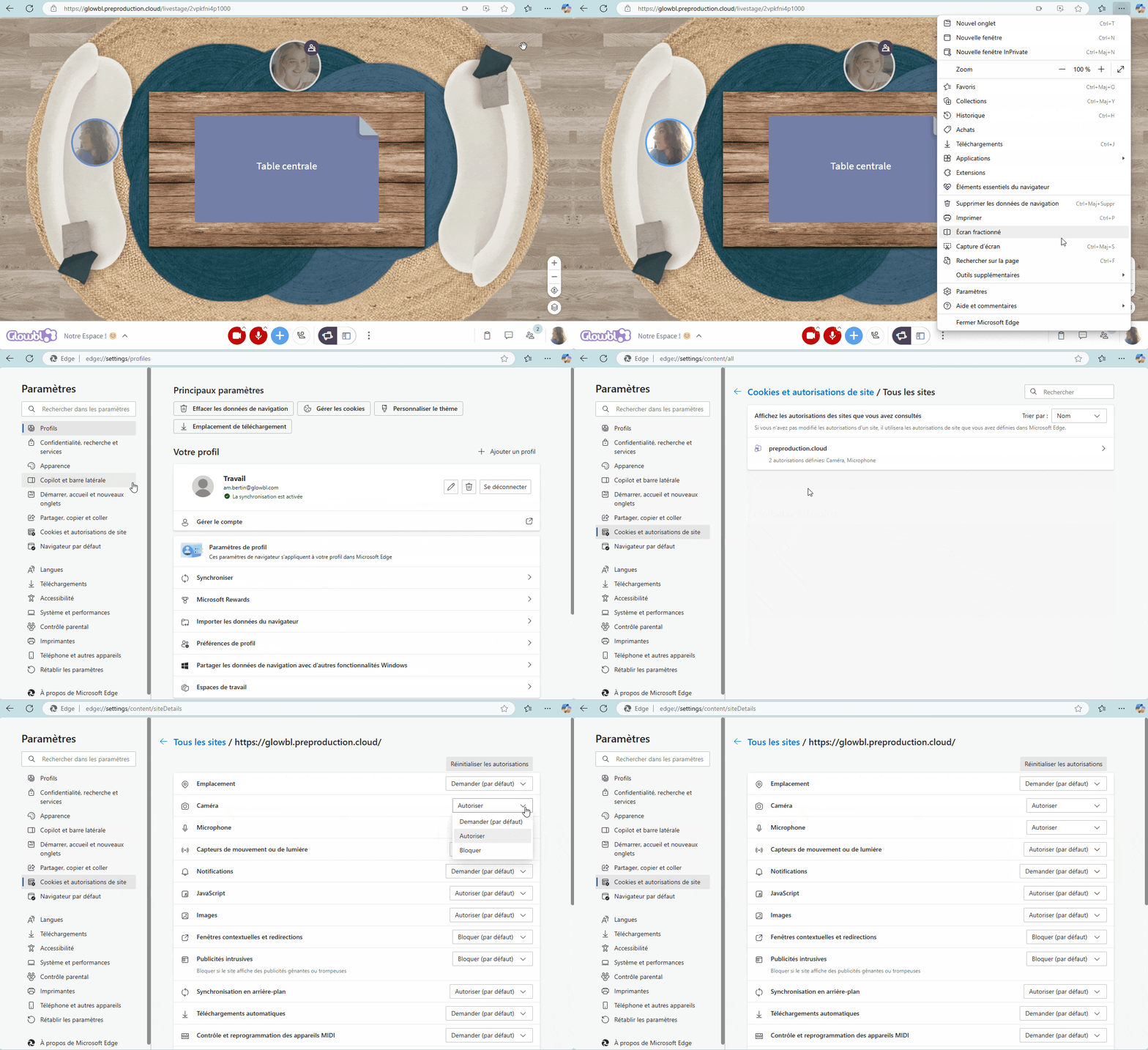
⚙️ Vérifier l’autorisation d’accès à votre micro et votre caméra par votre navigateur :
⌚ Vérifier l’heure de votre ordinateur : incroyable mais vrai, une horloge arrêtée ou décalée peut provoquer des perturbations dans l’utilisation de certains sites dont Glowbl !

Aucune des solutions proposées ne fonctionne dans votre cas ? Contactez-nous !