
Fonctionnalité disponible pour les : 🔷 Animateurs 🟨 Administrateurs

🔗 Trouver le lien de l’espace
Pour inviter des participants, il suffit de partager par mail l’URL de l’espace dans lequel se déroulera votre événement.
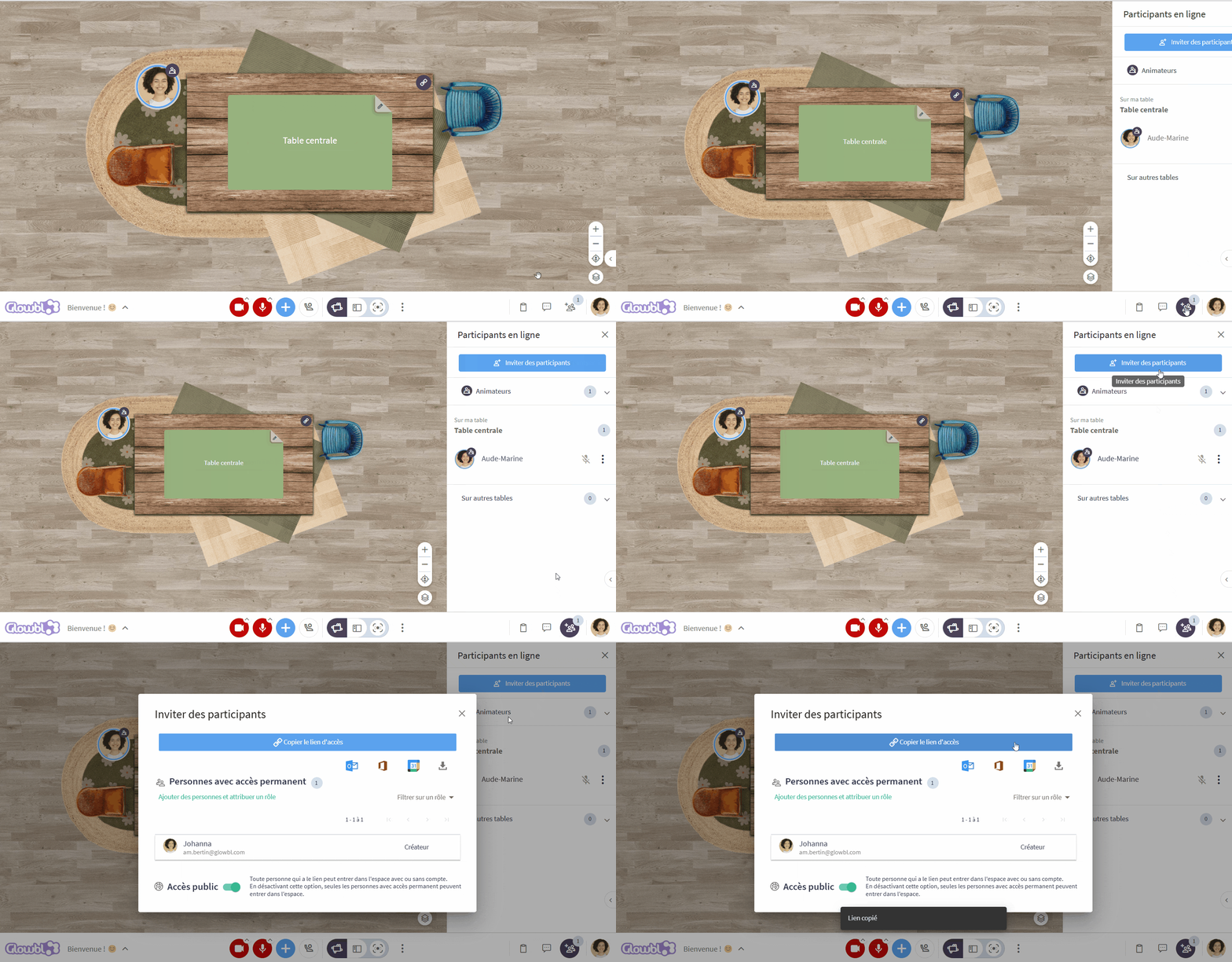
- Cliquez sur l’icône personnages
 en bas à droite de l’écran pour ouvrir le volet Participants
- Cliquez sur sur le bouton bleu Inviter

- Sélectionnez Copiez le lien d’accès collez le lien dans votre mail d’invitation.

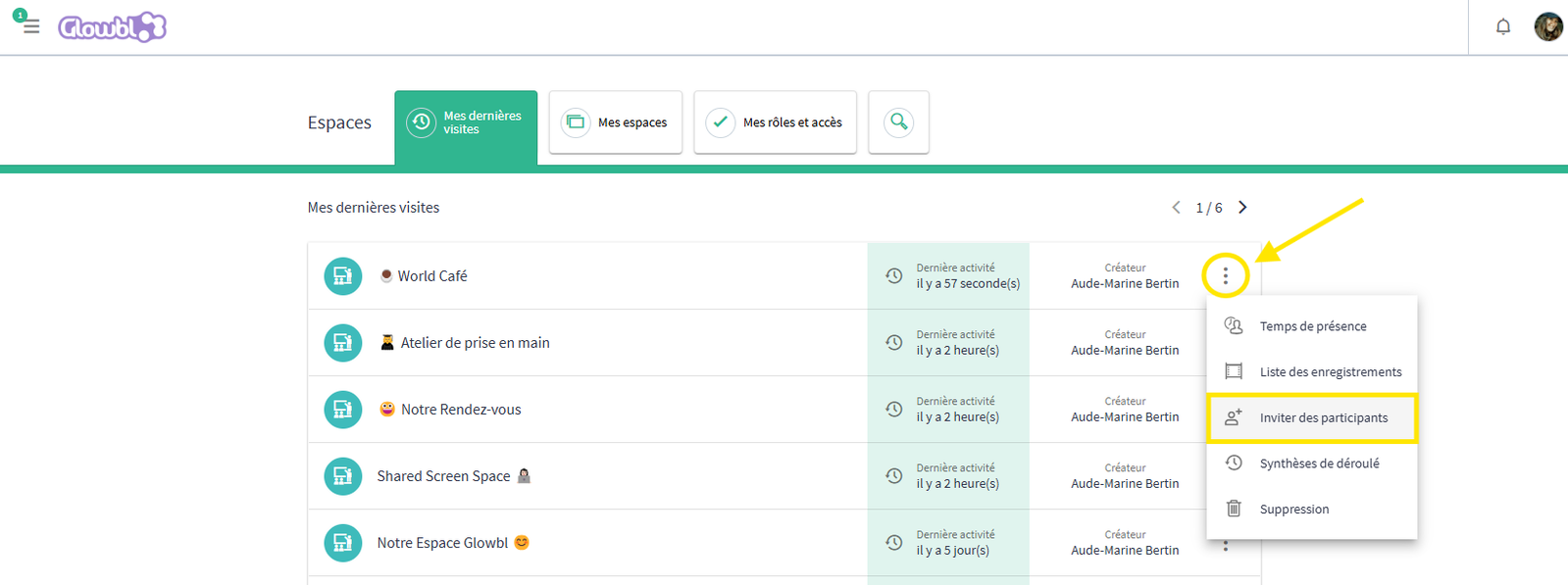
Ce bouton Inviter est aussi accessible depuis le tableau de bord.
🔐 Restreindre l’accès à l’espace
⚠️ Par défaut, toute personne possédant le lien de votre espace peut y entrer quand elle le souhaite. Pour en limiter l’accès, consultez la page Restreindre l’accès à l’espace.
Retrouvez également sur cette page comment déplacer un participant qui éprouve des difficultés ou exclure un participant accepté par mégarde ou perturbateur.
Partager le lien d’une table spécifique
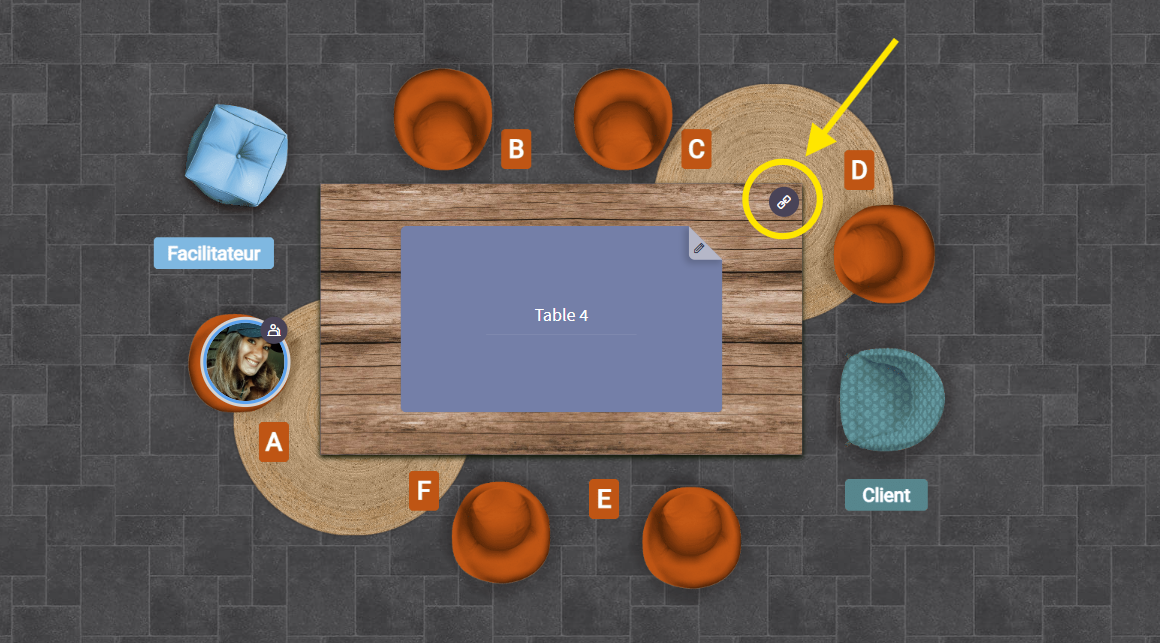
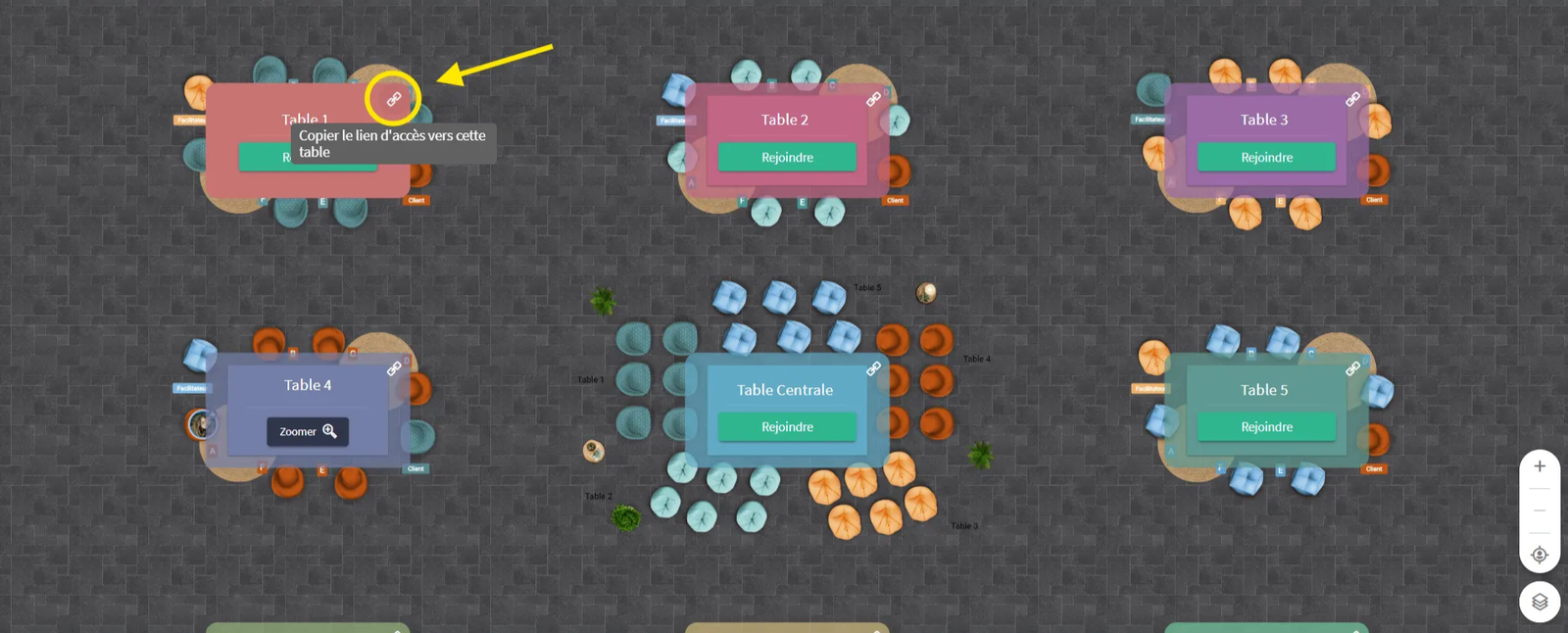
En cliquant sur le lien de l’espace, tous les participants arriveront sur la table centrale. Si vous avez créé des groupes en amont de votre séance et vous souhaitez les répartir sur les différentes tables dès le début de votre séance, vous pouvez envoyer à chaque groupe le lien de leur table par mail. Il vous suffit de cliquer sur le symbole lien 🔗 présent dans le coin de chaque table.
💡Recommandations & Ressources
C’est la première fois que vos participants rejoindront votre espace ? Partagez-leur dans l’invitation la page Je suis Participant qui résume comment ils doivent se connecter/créer un compte et contient une vidéo tuto de 3 min pour qu’ils prennent en main les bases de Glowbl.
💌 Exemples de mails d’invitation
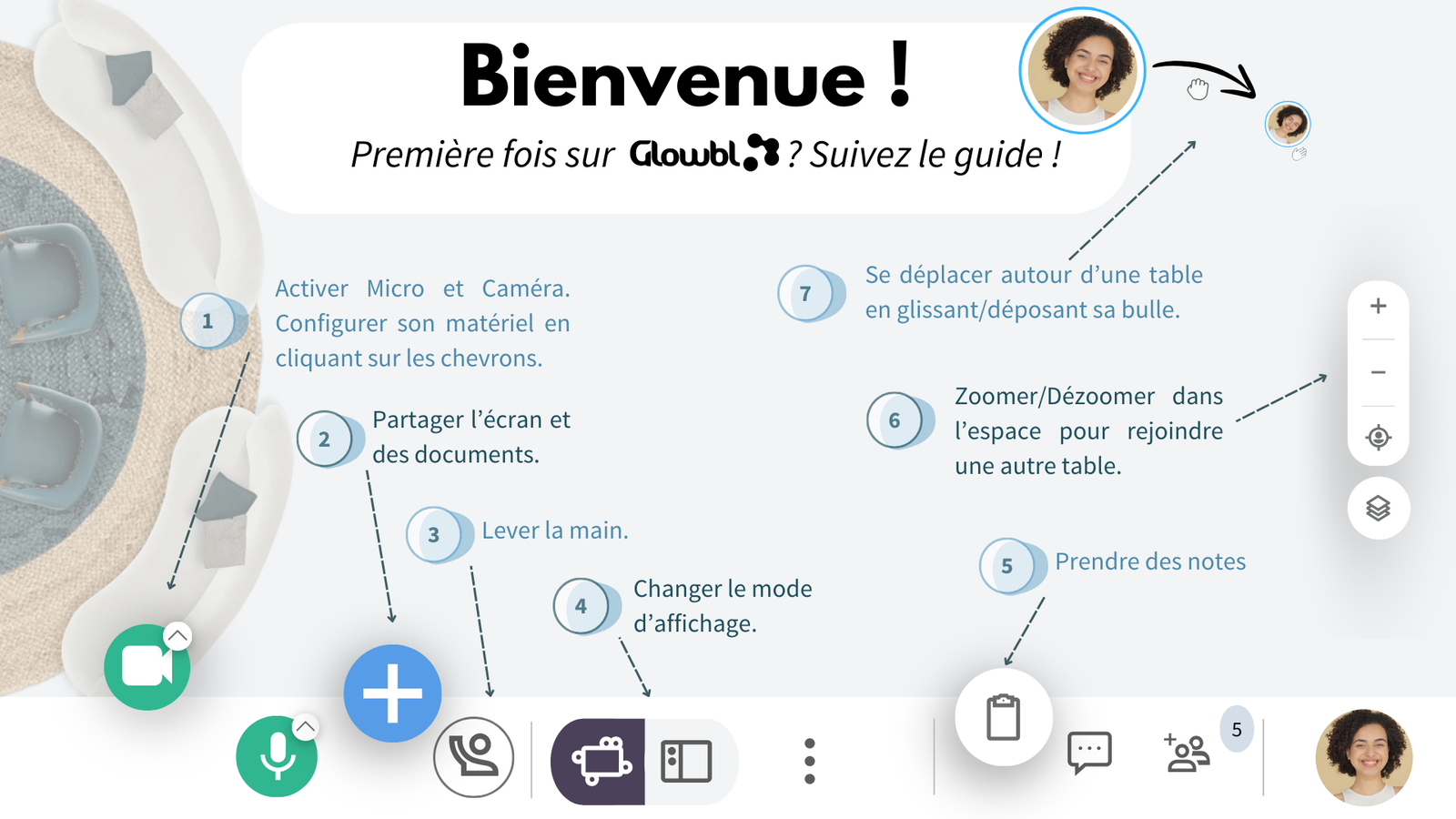
Il est probable que vos participants ne regardent pas notre tutoriel avant votre première séance. 😥 Pour vous aider à leur faire le tour des fonctionnalités de base en début de séance, voici un PDF à projeter dans la table durant l’accueil de votre événement.
PDF d’accueil à télécharger :
Téléchargez nos PDF ou créez les vôtres en partant de notre modèle sur Canva.

Ces pages peuvent vous intéresser :
Restreindre l’accès à l’espace
 Nommer des animateurs
 Configurer caméra / micro ( FAQ des problèmes éventuels de son et de caméra)