Fonctionnalité disponible pour les : 🟨 Administrateurs
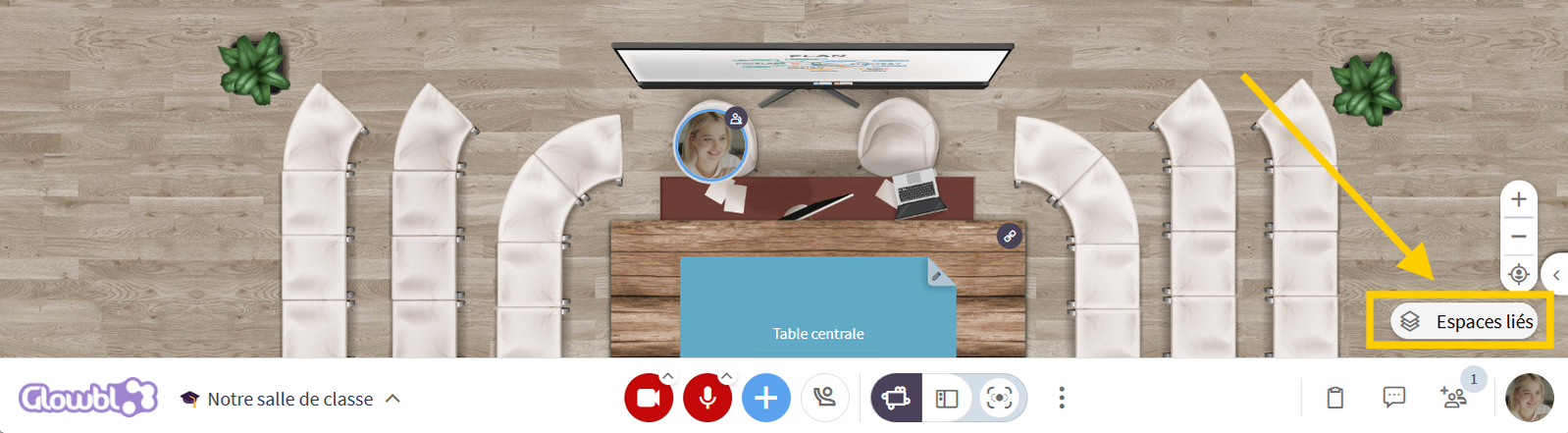
Et si votre salle de classe devenait un véritable campus virtuel ? En connectant vos différents espaces, vous créez un écosystème interactif où chacun navigue librement entre sessions de cours, zones de travail et lieux de convivialité.
Avec cette approche, plusieurs usages deviennent possibles :
- Créer un espace social : Un lieu où les apprenants peuvent se retrouver avant ou après un cours, échanger librement et renforcer la dynamique de groupe.
- Faciliter le travail en équipe : Des salles dédiées aux projets de groupe ou aux discussions collaboratives, accessibles à tout moment.
- Organiser des événements internes : Conférences, ateliers, rencontres avec des experts… un campus virtuel permet d’aller bien au-delà du cadre classique de la formation.
- Reproduire la vie d’un établissement : En intégrant des espaces dédiés aux services pédagogiques, à l’orientation ou même à la détente, vous créez une expérience immersive qui rapproche le virtuel du réel.

Le + simplicité : Un lien unique suffit. Vos apprenants l'ajoutent à leurs favoris et accèdent à l'ensemble du campus en un clic.
Connecter des espaces

Pour lier des espaces :
- Copiez les Liens d’accès des espaces que vous souhaitez lier.
- Entrez dans l’un des espaces.
- Cliquez sur l’icône
 Espaces Liés (située en bas à droite, sous les boutons de zoom/dézoom).
- Une fenêtre s’ouvre, cliquez sur Modifier.
- Collez les liens des espaces à ajouter.
- Une fois la liste complète, cliquez sur Copier la liste.
- 🚨 Répétez l’opération dans chaque espace : entrez dans l’espace, ouvrez Espaces Liés , cliquez sur Modifier, puis Collez la liste des espaces.
Une fois les espaces liés, les participants pourront simplement cliquer sur l’icône et sélectionner un espace dans la liste pour naviguer rapidement entre eux.
Pour plus d’informations, vous pouvez consulter la page :
 Naviguer entre des espaces liés

Les espaces liés ne sont pas “synchronisés” entre eux. Si vous lancez une annonce dans un espace, elle ne sera pas envoyée dans l’espace lié. Nous vous recommandons de donner une consigne de temps ou d’aller chercher vos participants pour les ramener dans l’espace principal à la fin d’une activité.

Le tutoriel Naviguer entre des espaces liés est présent sur la page Je suis Participant que vous pouvez envoyer en amont de votre séance.